Restorator 2007 是一款非常经典的资源编辑器,主要用于修改 Windows 应用程序(.exe, .dll, .res 等)中的资源,如对话框、图标、位图、字符串、菜单等,虽然现在已经有了更新的版本,但 2007 版本因其稳定性和经典界面,至今仍有不少用户在使用。
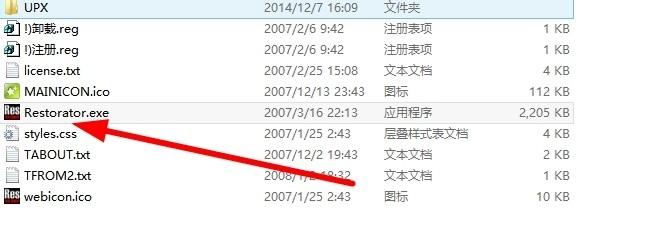
本教程将从 基础概念、核心功能 到 实战案例,一步步带您掌握 Restorator 2007。
第一部分:基础概念与界面介绍
在开始之前,我们需要了解几个核心概念和软件界面。
什么是资源?
在 Windows 程序中,“资源”是指程序中不直接参与逻辑执行,但用于展示给用户看的所有元素。
- 图标: 程序左上角的小图标。
- 位图: 程序中的图片或背景。
- 字符串: 程序中显示的文字,如按钮上的“确定”、“取消”。
- 对话框: 程序的弹出窗口,包含各种控件。
- 菜单: 程序顶部的文件、编辑、帮助等菜单栏。
Restorator 的作用就是像一个“手术刀”,可以精准地定位并修改这些资源。
Restorator 2007 界面概览
启动 Restorator 后,你会看到主界面,主要由以下几个部分组成:
- 菜单栏: 包含文件、编辑、视图、资源、语言、选项等菜单,提供所有高级功能。
- 工具栏: 提供常用功能的快捷按钮,如打开、保存、刷新、搜索等。
- 资源树: 界面左侧的核心区域,以树状结构列出了当前打开文件中的所有资源,你可以在这里点击不同的资源类型(如
String Table、Dialog)来查看和修改它们。 - 资源列表: 界面中间区域,当你选中资源树中的某个类别时,这里会列出该类别下的所有具体资源项,选中
String Table,这里会显示所有字符串的 ID 和值。 - 预览/编辑区: 界面右侧或下方的区域,用于预览和编辑选中的资源。
- 如果选中一个 位图,这里会显示图片。
- 如果选中一个 对话框,这里会显示可视化的对话框布局。
- 如果选中一个 字符串,这里会显示文本编辑框。
第二部分:核心功能详解
打开和浏览文件
- 打开文件: 点击工具栏的 打开 按钮(或按
Ctrl+O),选择一个.exe、.dll或.res文件。 - 浏览资源: 打开后,直接在 资源树 中点击你感兴趣的类别,即可在 资源列表 中看到具体内容。
搜索资源
当文件很大时,手动查找资源非常困难,搜索功能至关重要。
-
按 ID 搜索
- 在菜单栏选择 资源 -> 按ID搜索。
- 在弹出的对话框中输入你想查找的资源 ID(
1001)。 - 点击“查找”,软件会自动定位到该资源。
-
搜索
 (图片来源网络,侵删)
- 在菜单栏选择 资源 -> 按文本搜索。
- 输入你想要找的文字(关于”或“确定”)。
- 点击“查找”,软件会在所有字符串资源中搜索包含该文本的项,这是最常用的搜索方法。
修改资源
这是 Restorator 最核心的功能。
-
修改字符串:
- 在资源树中展开
String Table。 - 在资源列表中找到你想要修改的字符串(可以先搜索)。
- 点击该字符串,在右侧的编辑区修改其 值。
- 修改后,务必保存(文件 -> 保存,或
Ctrl+S)。
- 在资源树中展开
-
修改对话框:
- 在资源树中展开
Dialog。 - 在资源列表中双击你想要修改的对话框。
- 右侧会显示一个可视化的编辑器。
- 你可以:
- 选中控件: 点击对话框中的按钮、文本框等。
- 修改文字: 选中后,在右侧的属性面板中修改
Caption)。 - 移动/缩放: 直接拖动控件或拖动其边缘。
- 添加/删除控件: 使用菜单栏 编辑 -> 插入控件 来添加新的按钮、静态文本等。
- 修改属性: 在右侧属性面板中,可以修改控件的 ID、字体、颜色等。
- 在资源树中展开
-
修改图标/位图:
- 在资源树中展开
Icon或Bitmap。 - 双击你想要修改的图标或位图。
- 软件会内置一个简单的绘图编辑器,你可以直接在上面绘制,或者点击菜单栏 编辑 -> 从文件加载,用一张外部图片替换它。
- 在资源树中展开
第三部分:实战案例
让我们通过一个具体的例子来巩固所学知识。
案例:修改 Windows 计算器程序的“对话框
假设我们想修改系统自带的 calc.exe(计算器)的“对话框中的文字。
目标: 将“关于计算器”对话框中的文字“计算器”改为“我的计算器”。
步骤:
-
准备文件:
- 找到
C:\Windows\System32\calc.exe(Windows 7/10/11 路径可能略有不同)。 - 重要: 为了安全起见,先复制一份副本,比如命名为
calc_copy.exe,我们只修改副本,避免损坏系统文件。
- 找到
-
用 Restorator 打开副本:
- 启动 Restorator 2007。
- 点击打开,选择你刚刚复制的
calc_copy.exe。
-
搜索“相关文本:
- 在菜单栏选择 资源 -> 按文本搜索。
- 在搜索框中输入 “,然后点击“查找”。
- 软件可能会找到多个结果。
String Table中会有一个字符串的值是“关于计算器”,点击它,资源列表会自动定位到该项。
-
修改字符串:
- 在资源列表中,找到类似
ID: 1000, 值: @关于计算器的项。 - 点击它,在右侧编辑区,将
@关于计算器修改为@我的计算器。 符号表示这是一个引用,保持它不变。
- 在资源列表中,找到类似
-
定位并修改对话框:
- 我们需要找到显示这个文字的对话框本身,在资源树中展开
Dialog。 - 你会看到一个或多个对话框,双击其中一个,看看右侧预览区是不是“对话框。
- 找到后,在对话框中选中显示“计算器”标题的静态文本框。
- 在右侧属性面板中,找到
Caption属性,它当前的值可能是#1000(这表示它引用了我们刚刚修改的那个字符串)。 - 这里有两种方法:
- 方法A(推荐): 直接在
Caption属性中输入我的计算器,这样修改更直接,且不依赖于字符串表。 - 方法B: 保持
Caption为#1000,因为我们已经修改了字符串表中 ID 1000 的值。
- 方法A(推荐): 直接在
- 这里我们选择 方法A,直接修改
Caption为我的计算器。
- 我们需要找到显示这个文字的对话框本身,在资源树中展开
-
保存并测试:
- 点击 保存 (
Ctrl+S),将修改应用到calc_copy.exe。 - 找到你保存的
calc_copy.exe文件,双击运行它。 - 右键点击计算器窗口,选择“,看看对话框中的文字是否已经成功修改为“我的计算器”。
- 点击 保存 (
恭喜!你已经成功完成了一次资源修改。
第四部分:高级技巧与注意事项
语言支持
Restorator 2007 支持多语言资源,在资源树中,你可能看到 String Table 下面有 English (U.S.)、Chinese (Simplified) 等子项,你可以为不同语言版本修改不同的文本,创建一个多语言安装包。
创建和替换资源
- 创建新资源: 选中一个资源类别,右键选择 新建,可以创建新的字符串、对话框等。
- 替换资源: 选中一个资源(如一个图标),右键选择 替换 -> 从文件,可以用一个外部文件完全替换它。
保存为 .res 文件
有时候你不想直接修改 .exe 文件,而是想导出修改后的资源,你可以将修改后的资源另存为 .res 文件,然后在编程时(如 C++)将其编译进你的程序中。
⚠️ 重要注意事项
- 备份!备份!备份! 这是最重要的原则,在修改任何
.exe或.dll文件之前,务必备份原始文件,错误的修改可能导致程序无法运行甚至系统不稳定。 - 版权问题: 修改他人软件的界面和文字可能涉及版权和法律问题,请确保你有权修改这些文件,仅用于个人学习或测试目的。
- 数字签名: 如果被修改的文件带有数字签名(如系统文件),修改后签名会失效,文件可能会被杀毒软件误报。
- 兼容性: Restorator 2007 是为 32 位系统设计的,在 64 位系统上修改 32 位程序没有问题,但如果要修改 64 位程序,可能需要使用更新的 64 位版本的 Restorator。
希望这份教程能帮助你顺利上手 Restorator 2007!多加练习,你会越来越熟练。