核心思路:
- 准备工作:下载系统、制作启动盘。
- BIOS/UEFI设置:让电脑从U盘启动。
- 安装过程:图形化界面,按提示操作。
- 首次设置:安装后的一些基本优化。
制作启动U盘(准备工作)
这是安装前最关键的一步,你需要一个至少8GB的空U盘,和一个工具来制作启动盘。

(图片来源网络,侵删)
视频教程推荐:
- 推荐UP主/频道:B站 是寻找这类教程的最佳平台。
- 搜索关键词:
Ubuntu 启动盘制作、Ventoy教程、balenaEtcher教程 - 具体推荐视频:
- 【通用工具教程】:搜索 “Ventoy使用教程”,Ventoy是一个非常好用的工具,它可以像U盘一样存放多个系统镜像,以后安装其他系统也方便,非常推荐!
- 例如这个视频:【Ventoy教程】一键制作多系统启动盘,告别UltraISO (B站搜索,有很多优质选择)
- 【官方工具教程】:搜索 “Ubuntu 官方启动盘制作”,你也可以使用Ubuntu官方推荐的
balenaEtcher工具,它同样简单易用。- 例如这个视频:【小白必看】Ubuntu系统安装教程(超详细) (这类视频的开头通常会有启动盘制作的讲解)
- 【通用工具教程】:搜索 “Ventoy使用教程”,Ventoy是一个非常好用的工具,它可以像U盘一样存放多个系统镜像,以后安装其他系统也方便,非常推荐!
安装Ubuntu系统(核心步骤)
准备好启动U盘后,就可以开始安装了。
视频教程推荐(强烈推荐观看):
-
强烈推荐UP主:“老师好我叫何同学” 虽然已经很久不更新系统安装视频,但他早期的 《【何同学】装系统有多难?》 视频是现象级的,用极其生动的画面展示了整个过程,让你对安装过程有一个感性的认识,消除恐惧。
- 观看链接:【何同学】装系统有多难?
-
最新、最详细的实操教程:在B站搜索 “Ubuntu 22.04 安装教程” 或 “Ubuntu 24.04 安装教程”,选择一个播放量高、评论多、近期发布的视频。
- 推荐搜索关键词:
Ubuntu 22.04 安装全过程、Ubuntu 双系统安装教程、Ubuntu 新手安装 - 推荐UP主:
善用佳软、稚晖君、李永乐老师等科技区的UP主都做过非常棒的教程,搜索他们的名字加上“Ubuntu”也能找到高质量内容。
- 推荐搜索关键词:
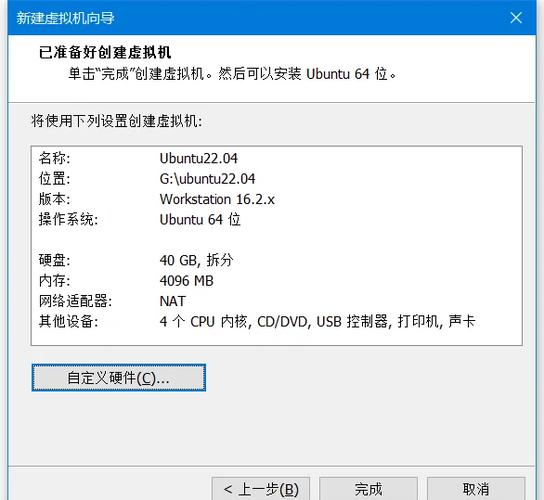
图文步骤详解(与视频教程配合阅读)
为了让你更清晰地理解,这里用图文步骤来解释安装过程,你可以对照视频操作。
(图片来源网络,侵删)
第一步:准备工作
-
下载Ubuntu镜像:
- 访问Ubuntu官网:https://cn.ubuntu.com/download/desktop
- 下载最新的 桌面版 (Desktop) ISO文件。
ubuntu-22.04.3-desktop-amd64.iso。
-
准备一个8GB以上的U盘:
- 注意:U盘里的所有数据都会被清空! 请提前备份重要文件。
-
制作启动盘:
- 根据上面的视频教程,使用 Ventoy 或 balenaEtcher 工具。
- 打开软件,选择你下载好的Ubuntu ISO文件和你的U盘,点击“开始制作”或“Flash”即可,等待制作完成。
第二步:BIOS/UEFI设置(最关键的一步)
你需要让电脑在开机时,优先从U盘读取系统,而不是从硬盘启动。
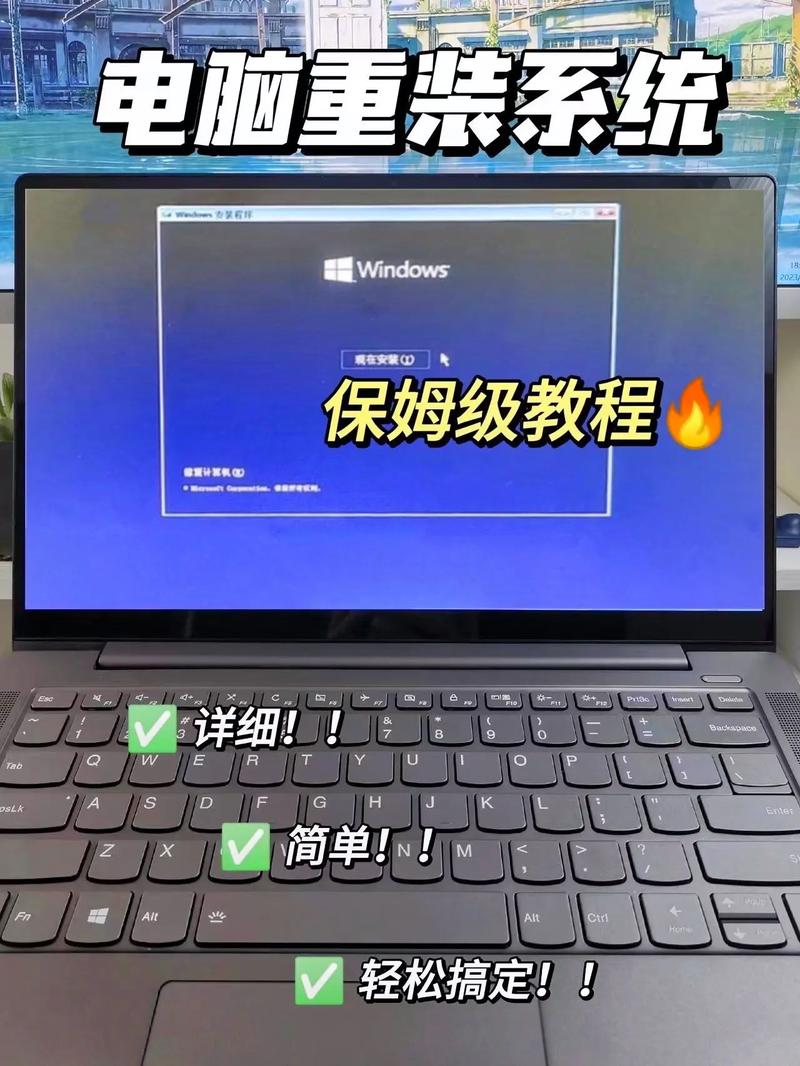
(图片来源网络,侵删)
- 插入U盘:将制作好的启动U盘插入电脑。
- 重启电脑:并立即、反复按下特定键进入BIOS/UEFI设置界面。
- 常见按键:
F2,F10,F12,DEL,ESC,开机画面通常会有提示。
- 常见按键:
- 在BIOS/UEFI中设置:
- 找到类似 “Boot”、“启动” 或 “Boot Sequence” 的选项。
- 在启动设备列表中,找到你的U盘,它的名字可能包含
UEFI,SanDisk,Kingston等关键词。 - 将这个U盘设备移动到列表的第一位。
- 重要:如果你的电脑是较新的(2025年后出厂),请确保选择的是带有
UEFI:开头的U盘启动项,而不是传统的Legacy模式,这能确保安装顺利。 - 保存设置并退出(通常是按
F10,选择Yes保存)。
第三步:开始安装Ubuntu
电脑会自动从U盘启动,进入Ubuntu的安装界面。
-
选择语言和键盘布局:通常默认即可,直接点击“Ubuntu安装”。
-
准备安装:
- 重要选择:你会看到两个选项。
- “正常安装”:推荐选择,它会自动下载一些常用软件和显卡驱动,安装后体验更好。
- “最小安装”:只安装最核心的系统,如果你想自己定制或电脑配置非常低可以选择。
- 勾选 “为图形或无线硬件,以及MP3等媒体格式安装第三方软件”。
- 点击“现在安装”。
- 重要选择:你会看到两个选项。
-
选择时区:地图上点击中国,或直接在下方搜索
Shanghai,然后点击“继续”。 -
键盘布局:默认
Chinese,然后点击“继续”。 -
安装类型(最核心的选择):
- 场景A:全新电脑安装(覆盖掉Windows或MacOS)
- 选择 “清除整个磁盘并安装Ubuntu”,这会删除硬盘上所有数据,请确保你已经备份!
- 场景B:Windows电脑上安装双系统(保留Windows)
- 强烈推荐! 选择 “其他选项”。
- 在这里你会看到硬盘的分区表。不要动任何分区!
- 点击下方的 号,手动创建分区:
- / (根分区):大小建议 20-30 GB,文件系统选择
ext4,挂载点选 。 - /home (家目录):大小建议 剩余所有空间,文件系统选择
ext4,挂载点选/home。(这样以后重装系统时,/home里的文件和设置可以保留) - 交换空间 (Swap):如果你的内存小于8GB,可以设置一个和内存大小相等的Swap分区;如果内存大于等于8GB,可以不设或设为4GB。
- / (根分区):大小建议 20-30 GB,文件系统选择
- 分区完成后,点击“现在安装”。
- 场景A:全新电脑安装(覆盖掉Windows或MacOS)
-
创建用户:
- 输入你的姓名、计算机名(可以随便起)、用户名(登录时用,建议用英文)、密码。
- 勾选 “需要我的密码才能登录”,点击“继续”。
第四步:等待安装并重启
接下来就是等待,电脑会自动完成文件的拷贝和配置,完成后会提示你立即重启。
- 重启时,请务必拔掉你的U盘! 否则电脑会再次进入安装界面。
安装后的首次设置
第一次进入Ubuntu桌面后,建议进行以下操作:
- 更新系统:打开“软件和更新”,在“Ubuntu软件”标签页下,勾选所有源(尤其是“main restricted universe multiverse”),然后关闭,系统会提示你下载更新。
- 安装中文语言包:如果系统还是英文,进入“设置” -> “区域和语言”,添加中文(简体)。
- 安装驱动:进入“软件和更新” -> “附加驱动”,系统会自动检测并推荐安装NVIDIA或AMD的官方驱动,点击应用即可。
- 安装常用软件:通过“应用商店”或
apt命令安装你需要的软件,如Chrome、VS Code、Steam等。
总结与提醒
- 备份数据!备份数据!备份数据! 重要的事情说三遍。
- 看视频+图文结合:先看一遍视频了解流程,再跟着图文步骤一步步操作,遇到不确定的地方暂停视频查看。
- 选择合适的教程:优先选择与你电脑情况(如是否是双系统)和Ubuntu版本匹配的最新视频。
- 不要怕:安装Linux的过程远没有想象中复杂,图形化界面非常友好,大胆尝试,遇到问题善用搜索引擎(通常你的问题别人都遇到过)。
祝你安装顺利,愉快地使用Ubuntu!