
Autodesk FormIt 全面教程:从概念到 BIM
FormIt 是一款强大且直观的 3D 建筑概念设计工具,它最大的特点是云端协作和与 Revit 的无缝集成,让您可以在设计的最初阶段就利用 BIM(建筑信息模型)的优势。
(图片来源网络,侵删)
第一部分:入门指南
什么是 FormIt?为什么选择它?
- 定位:快速、早期的建筑概念设计和草图工具。
- 核心优势:
- 云端驱动:所有项目都保存在云端,随时随地访问,并与团队成员实时协作。
- BIM 就绪:从一开始就创建参数化、有数据(如房间面积、类型)的模型,为后续深化设计打下基础。
- 跨平台:支持 Windows、macOS,甚至有 iPad 版本,实现移动办公。
- 生态集成:与 Revit、AutoCAD、Enscape 等 Autodesk 生态软件无缝对接。
界面概览
启动 FormIt 后,您会看到以下主要区域:
- 标题栏:显示当前项目名称、登录信息和云同步状态。
- 功能区:包含所有创建、修改和分析工具,分为多个选项卡(如“创建”、“修改”、“分析”)。
- 导航栏:包含视图控制工具( orbit, pan, zoom, box zoom, view cube 等)。
- 属性/浏览器面板:
- 浏览器:显示场景中的所有对象(体量、组、参照等),可以管理图层和对象。
- 属性:选中任何对象后,这里会显示其详细信息(尺寸、材质、面积、体积等),并允许您修改。
- 视图窗口:您进行设计和建模的主要 3D 视图区域。
- 状态栏:显示光标坐标、当前工具提示和一些常用设置(如捕捉开关)。
第二部分:核心功能详解
基本建模操作
FormIt 的建模逻辑是基于“体量”和“组”的。
-
创建基本体量:
- 切换到 “创建” (Create) 选项卡。
- 选择工具:
立方体、球体、圆柱体、拉伸体等。 - 在视图中点击并拖动鼠标来创建体量。
-
修改工具:
 (图片来源网络,侵删)
- 选择工具:
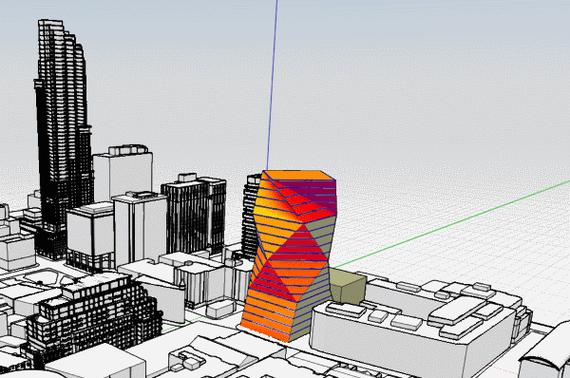
移动、旋转、缩放、复制。 - 推/拉:这是 FormIt 的灵魂工具,选择一个面,然后点击并拖动,可以拉伸或挤压体量,快速创建复杂形态。
- 分割:用一个平面去切割体量,非常适合用来创建墙体、楼板等。
- 倒角/圆角:为模型的边添加平滑过渡。
- 选择工具:
-
成组:
- 当您创建了多个需要作为一个整体处理的几何体时,选中它们,右键选择 “成组” (Group)。
- 成组后,您可以单独移动或编辑整个组,而不会影响组内的对象,双击组可以进入组内部进行编辑。
BIM 功能:添加数据
这是 FormIt 区别于普通建模软件的关键。
-
创建楼板、墙体、屋顶:
- 使用
分割工具切割一个大的体量。 - 选中切割出的面,在右侧 “属性” (Properties) 面板中,找到 “类别” (Category)。
- 从下拉菜单中选择
楼板、墙体、屋顶等。 - 神奇之处:一旦您指定了类别,FormIt 会自动计算并显示其
面积、周长、体积等信息。
- 使用
-
添加材质:
 (图片来源网络,侵删)
- 选中一个对象或面。
- 在 “属性” (Properties) 面板中,找到 “材质” (Material) 选项。
- 点击并从材质库中选择,或创建新的材质。
-
添加标记和注释:
- 使用 “注释” (Annotate) 选项卡中的工具,添加
文字、尺寸标注、引导线等,方便沟通和记录设计意图。
- 使用 “注释” (Annotate) 选项卡中的工具,添加
协作与分析
-
云端协作:
- 多个设计师可以同时打开同一个 FormIt 项目。
- 所有人对模型的修改都会实时同步,并显示其他用户的头像位置。
- 这对于团队头脑风暴和方案比选至关重要。
-
日照分析:
- 切换到 “分析” (Analyze) 选项卡。
- 使用
太阳研究工具,可以设置日期、时间和地理位置。 - FormIt 会实时显示建筑物的阴影范围,帮助您评估日照效果和间距。
-
面积规划:
- 使用
房间工具快速划分空间。 - 每个房间都会自动计算面积,并可以添加房间编号和名称,非常适合进行快速的面积指标分析。
- 使用
第三部分:完整工作流程示例
假设我们要设计一个简单的立方体小屋。
-
新建项目:
登录您的 Autodesk 账户,点击“新建项目”。
-
创建大体量:
- 在 “创建” 选项卡中,选择
立方体工具。 - 在视图中创建一个长 10m、宽 8m、高 4m 的立方体作为建筑主体。
- 在 “创建” 选项卡中,选择
-
分割墙体和楼板:
- 使用
分割工具,在高度 3m 的位置水平切割立方体,创建出墙体和楼板。 - 选中底部的体块,在属性中将其类别更改为
楼板。 - 选中四周的体块,将其类别更改为
墙体。
- 使用
-
开门窗:
- 使用
立方体工具创建一个比门洞稍小的长方体。 - 将这个小长方体移动到墙体上需要开门的位置。
- 选中墙体和小长方体,使用
减去(Subtract) 布尔运算,在墙上“挖”出一个洞,窗同理。
- 使用
-
添加屋顶:
- 在顶部创建一个倾斜的拉伸体作为屋顶。
- 选中它,在属性中将其类别更改为
屋顶。
-
赋予材质:
- 选中墙体,在属性中为其添加
砖墙材质。 - 选中楼板,添加
木地板材质。 - 选中屋顶,添加
瓦片材质。
- 选中墙体,在属性中为其添加
-
分析数据:
- 选中楼板,在属性面板中查看其面积(应为 80㎡)。
- 使用
房间工具在室内划分几个房间,查看各房间面积。
-
保存与导出:
- 项目会自动保存到云端。
- 点击左上角的
A图标,选择 “导出” (Export)。 - 可以导出为
.rvt(直接链接到 Revit)、.dwg、.obj、.fbx等多种格式。
第四部分:实用技巧与高级技巧
-
快捷键:善用快捷键能极大提升效率。
W:移动E:旋转R:缩放Space:推/拉B:分割Ctrl + Z:撤销Ctrl + S:保存(云端自动保存,但手动同步一下更安心)
-
使用参照:
- 可以导入 CAD 图纸、图片或点云作为底图,帮助您精确建模,在 “插入” (Insert) 选项卡中可以找到相关工具。
-
参数化构件:
FormIt 支持创建简单的参数化构件,您可以创建一个带参数的窗户构件,修改宽度参数,所有窗户都会随之改变。
-
插件:
- FormIt 拥有一个丰富的插件生态系统,在 “插件” (Extensions) 选项卡中,您可以找到并安装各种插件,如增强渲染、生成体量、结构分析等,扩展软件功能。
-
iPad 版本:
不要忽视 iPad 版的 FormIt,它非常适合在会议、现场或任何有灵感的时候进行快速草图和概念推敲,并能与桌面版实时同步。
第五部分:学习资源
- 官方帮助文档:Autodesk FormIt Help - 最权威、最全面的技术参考。
- 官方 YouTube 频道:搜索 "Autodesk FormIt",有大量官方发布的视频教程,从入门到高级技巧应有尽有。
- 学习路径:Autodesk 官网提供了结构化的学习路径,帮助您系统性地掌握 FormIt。
- 社区论坛:在 Autodesk Community 中,您可以向专家和同行提问,分享作品。
Autodesk FormIt 是一款将自由创意与严谨 BIM 流程完美结合的工具,它让概念设计阶段不再仅仅是“画个样子”,而是从一开始就包含了丰富的数据和信息,通过掌握本教程的核心内容,您将能够利用 FormIt 快速、高效地探索和表达您的建筑创意,并为后续的 Revit 深化设计工作铺平道路,祝您设计愉快!











