
FontLab Studio 8 教程:从入门到精通
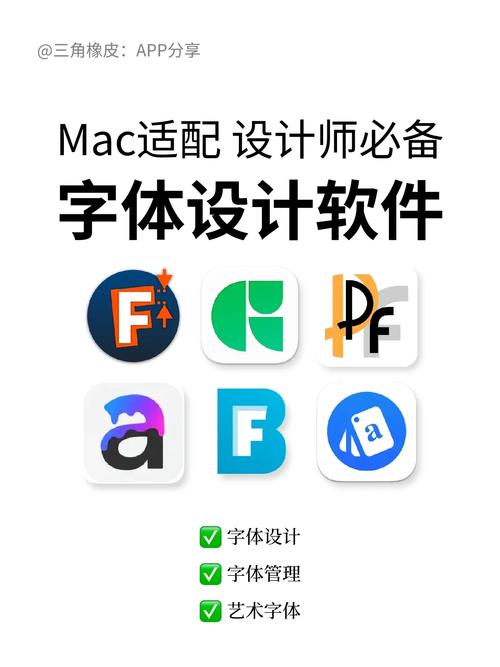
FontLab Studio 是专业字体设计领域的行业标准软件,功能强大但学习曲线也相对陡峭,本教程将帮助你系统地掌握它。
(图片来源网络,侵删)
第一部分:基础准备与核心概念
在开始操作前,理解这些核心概念至关重要,它们是 FontLab 的“世界观”。
核心概念
- 字形: 你设计的每一个字符(如 A, B, C, 逗号, 句号),在 FontLab 中,一个字形就是一个独立的“工作区”。
- 轮廓: 字形的形状,由路径和节点构成,这是你实际绘制和编辑的部分。
- 节点: 路径上的控制点,决定了路径的形状和方向,FontLab 主要支持两种节点:
- 平滑节点: 用于创建流畅、自然的曲线(如字母 "O" 或 "S")。
- 尖锐节点: 用于创建有棱角的转折(如字母 "A" 的顶点)。
- 路径: 连接节点形成的线段,分为直线段和曲线段。
- 字偶间距: 指一对字符(如 "A" 和 "V")之间的视觉间距,良好的字偶间距是专业字体设计的灵魂,而不是简单地让所有字符间距都一样。
- 字怀: 字母内部的空间(如 "n" 的两个竖杠之间的空间)。
- 字距: 整个文本中字符之间的间距,是全局性的调整。
- 度量: 字符的宽度标准,最常用的是 Em (M),它代表字体的正方形设计空间(宽度和高度都是 1000 单位),字母 "A" 的宽度可能是 650 个单位。
- 图层:
- 背景层: 通常用来放置参考图形,如扫描的字稿、其他字体或设计草图。
- 前景层: 你实际绘制字形的图层。
- guides (参考线): 辅助对齐和设计的线条,如基线、x 高线、大写高线。
第二部分:软件界面初探
打开 FontLab Studio 8,你会看到几个关键窗口:
-
Glyph 窗口 (字形窗口):
- 这是你的主战场。 你绘制和编辑单个字形。
- 左侧是工具箱,包含选择工具、钢笔工具、节点工具等。
- 中间是画布,显示你正在设计的字形。
- 顶部和底部有标尺,显示坐标。
-
Font 窗口 (字体窗口):
 (图片来源网络,侵删)
- 字体的“总览图”。 以表格形式展示所有字形。
- 你可以在这里选择、编辑、导航字形。
- 可以设置字体的元数据(名称、版权、设计师信息等)。
-
Metrics 窗口 (度量窗口):
- 调整字距和字偶间距的核心工具。
- 你可以在这里输入文字(如 "AVAWTo”)并实时调整它们之间的间距,看到效果。
-
Kerning 窗口 (字偶间距窗口):
- 更精细的字偶间距调整工具。
- 左侧是第一个字符,右侧是第二个字符,中间是间距滑块,你可以为所有可能的字符组合设置特定的间距。
-
Info 窗口 (信息窗口):
用于设置字体的全局信息,如字体家族名称、版本、版权、字符集等。
 (图片来源网络,侵删)
第三部分:从零开始设计一个字体(实战工作流)
我们将通过一个简单的例子来走一遍完整流程:设计一个包含 A, B, C 三个字母的迷你字体。
步骤 1:创建新字体
- 打开 FontLab Studio 8。
- 选择
File > New Font。 - 在
Font Info窗口中,填写基本信息(字体名称、设计师等),然后关闭。
步骤 2:设置字体参数
- 打开
Font > Font Info > General。 - Units per Em: 保持 1000 这是标准。
- Ascent & Descent:
Ascent(上伸部) 通常设为 800,Descent(下伸部) 设为 -200,这样基线就在 0 的位置,x 高线在 500 左右(你可以稍后调整 x 高线)。 - 打开
Font > Font Info > Masters,确保你的“主字库”是激活的。
步骤 3:绘制第一个字形(以 "A" 为例)
- 在
Font窗口中,找到并双击字形 "A",打开Glyph窗口。 - 准备工作:
- 在左侧工具箱中,选择 Pen Tool (钢笔工具)。
- 在画布上,确保你看到了参考线(基线、x 高线、大写高线),如果没有,可以通过
View > Guides来显示。
- 绘制轮廓:
- 从左上角开始,点击一下,创建第一个节点。
- 移动鼠标到下一个位置,点击并按住鼠标拖动,你会看到两个方向杆,这就是在创建平滑节点。
- 继续沿着字稿的轮廓绘制,完成整个大写字母 "A"。
- 关键: 确保你的轮廓是闭合的(起点和终点连接在一起),一个未闭合的轮廓在导出字体时会导致错误。
- 编辑节点:
- 使用 Node Tool (节点工具),你可以点击选择节点,拖动它们改变位置。
- 拖动节点的方向杆来调整曲线的弧度。
- 右键点击节点,可以将其在“平滑”和“尖锐”之间切换。
- 设置度量:
- 在
Glyph窗口的左下角,你会看到 "L" (Left Side Bearing) 和 "R" (Right Side Bearing) 的输入框。 - "A" 是一个对称的字母,你可以将左右两侧的间距设为相同的值,或者手动调整,使其在视觉上感觉居中。
- 在
步骤 4:绘制其他字形 (B, C...)
重复步骤 3,绘制 "B" 和 "C",在绘制时,注意保持笔画粗细、风格的一致性。
步骤 5:调整字偶间距
- 打开
Metrics窗口。 - 在顶部的输入框中输入你想要测试的短语,"AVAWTo"。
- 使用
Metrics窗口下方的滑块,或者直接在字符之间拖动,调整间距,目标是让视觉上的间距看起来均匀、舒适。"A" 和 "V" 的间距通常需要调得比较近,因为它们之间会形成一个“空洞”。
步骤 6:调整字距
- 打开
Kerning窗口。 - 选择第一个字符(如 "A"),然后选择第二个字符(如 "V")。
- 使用中间的滑块进行微调。
Kerning比Metrics更精确,通常用于处理特殊情况。 - 你可以为 "A" 和 "W" 组合、"T" 和 "o" 组合等设置特定的字偶间距。
步骤 7:导出字体
- 当你对设计满意后,就可以导出字体文件了。
- 选择
File > Generate Font...。 - 在弹出的窗口中,选择你想要的字体格式:
- .otf (OpenType): 专业标准,支持复杂特性,推荐。
- .ttf (TrueType): 另一种常见格式。
- .woff2 (Web Font): 用于网页,文件体积小,加载快。
- 点击
Generate,选择保存位置,即可生成你的字体文件!
第四部分:高级功能与技巧
当你掌握了基础后,可以探索这些强大功能:
- 组件化: 将复杂的字形拆分成简单的组件,字母 "B" 可以由一个垂直的 stem (竖) 和两个半圆 arc (拱) 组成,这样做的好处是:
- 修改时只需改组件,所有包含该组件的字形都会自动更新。
- 保持字形之间的一致性。
- 减小字体文件的体积。
- 自动间距: FontLab 有强大的自动间距功能。
Window > Auto-Spacing可以根据字形轮廓自动生成初步的字距和字偶间距,你可以在此基础上进行手动微调。 - 变量字体: 创建一个可以动态调整字重、字宽、倾斜度的“超级字体”,这是现代字体设计的趋势。
- OpenType 特性: 添加连字、小写数字、分数、旧式数字等高级排版功能,让你的字体更专业。
- 脚本和宏: FontLab 支持使用 Python 脚本来自动化重复性工作,如批量调整节点、生成字形等。
第五部分:学习资源推荐
自学是最好的方式,以下资源能帮你事半功倍:
官方资源 (首选)
- FontLab 官方文档: 最权威、最全面的参考资料,遇到任何具体功能问题,都应该先查文档。
- FontLab 官方教程: 提供了视频和图文教程,非常直观。
- FontLab YouTube 频道: 官方发布的视频教程和功能介绍。
优秀视频教程 (YouTube)
- G-Type: YouTube 上非常棒的字体设计频道,有很多关于 FontLab 的实战教程。
- Type with Pride: 他们的教程侧重于设计流程和理念,对 FontLab 的操作讲解也很清晰。
- Nadine Chahine: 著名字体设计师,她的课程和分享也很有价值。
在线课程与社区
- Udemy / Skillshare: 搜索 "FontLab" 或 "Font Design",有很多系统性的付费课程,适合喜欢结构化学习的人。
- Reddit r/fontlab: FontLab 的官方社区,可以提问、分享作品、交流经验。
- Behance / Dribbble: 查看专业字体设计师的作品,获取灵感。
书籍
- 《字体设计:从认识字体到字体设计》: 中文书籍,可以帮助你建立字体设计的理论基础。
- 《Designing Type》 by Karen Cheng: 英文经典,深入探讨了字体设计的细节和原理。
总结与建议
- 耐心是关键: 字体设计是一个精细活,不要期望一天就能掌握,慢慢来,享受过程。
- 从模仿开始: 找一个你喜欢的简单字体,尝试用 FontLab 临摹一遍,这是学习工具和设计原理的绝佳方法。
- 勤用参考: 时刻打开 Metrics 和 Kerning 窗口,不断测试你的字体在单词和句子中的表现。
- 多看多练: 多看优秀的字体设计,分析它们的优点,然后不断地动手练习。
祝你学习愉快,早日设计出属于自己的专业字体!











