
第一部分:核心理念 - 为什么 OmniFocus 如此强大?
在开始操作之前,理解 OmniFocus 的设计哲学至关重要,它不仅仅是一个“待办事项列表”,而是一个“个人任务管理系统”,其核心基于“戴维·艾伦的 GTD (Getting Things Done)”方法论,主要解决两个问题:
(图片来源网络,侵删)
- 清空大脑:把你脑子里所有“需要做但还没做”的事情都记下来,释放你的心智内存,让你能专注于当下。
- 正确执行:在正确的时间、地点,选择正确的事情来做。
OmniFocus 通过以下几个核心概念来实现这一点:
- 任务:一件具体的事情,给张经理打电话”。
- 项目:由多个相关任务组成的、需要多个步骤才能达成的目标,策划一场生日派对”,一个项目通常有一个明确的、可完成的结局。
- 用于给任务分类的“关键词”,
@电脑、@办公室、#紧急,标签是 OmniFocus 最灵活、最强大的功能之一。 - perspectives (视角):这是 iPad 版 OmniFocus 的杀手锏,你可以创建自定义的“视图”,从不同维度筛选和组织你的任务,今天需要做的”、“所有在办公室的任务”、“所有紧急且重要的项目”。
第二部分:界面初探 - 认识你的“作战地图”
打开 OmniFocus,你会看到底部的五个主要标签栏,它们就是你的“作战地图”。
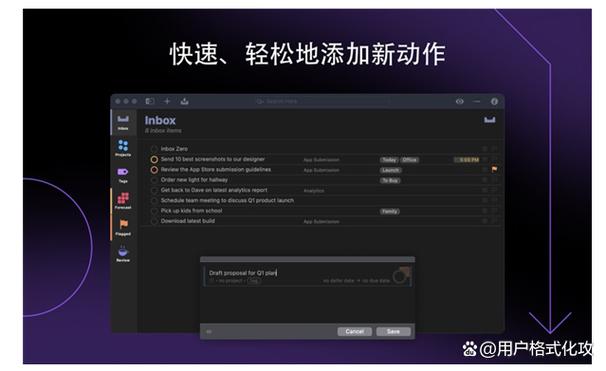
收件箱 - 大脑的“草稿箱”
- 用途:这是你捕获所有零散想法、任务和承诺的临时存放地,无论是你在会议上听到的、在微信里看到的,还是突然冒出来的灵感,第一时间都扔进这里。
- 操作:点击右上角的 号可以快速添加任务,这里的任务通常是不完整的,没有具体的上下文或截止日期。
- 关键:定期清空收件箱,这是 GTD 的第一步。
项目 - 你的“目标蓝图”
- 用途:这里存放着你所有正在进行或已经完成的项目,每个项目都是一个独立的、有始有终的任务集合。
- 操作:点击一个项目,可以看到其下的所有任务(称为“任务组”或“步骤”),你可以勾选完成的任务,查看进度。
- 关键:项目应该被分解成可以执行的小任务,一个“写一本书”的大项目,可以分解成“第一章大纲”、“写第一章第一节”等小任务。
标签 - 你的“分类标签”
- 用途:按上下文或属性查看任务,你即将去办公室,可以在这里只显示带有
@办公室标签的任务,这样你就知道在办公室该做什么。 - 操作:点击一个标签(如
@电脑),会看到所有带有该标签的任务,无论它们属于哪个项目。 - 关键:标签是上下文驱动的,常用标签有:
@电脑、@电话、@外出、@办公室、@家。
专注 - 你的“今日战场”
- 用途:这是你每天打开次数最多的地方,它通过一个强大的 Perspective (视角) 系统,为你筛选出“需要关注的所有任务。
- 默认视角:默认的“视角会显示:
- 截止日期为今天或已过期的任务。
- 有“旗标的任务。
- 正在进行的项目的下一步行动。
- 操作:你可以直接在这里勾选完成任务,非常直观。
搜索 - 你的“雷达”
- 用途:当你需要快速找到某个特定任务时,使用搜索功能,输入关键词,OmniFocus 会实时筛选出匹配的项目、任务和标签。
- 进阶:点击搜索框右侧的“放大镜”图标,可以进入高级搜索,组合多个条件(如项目、标签、截止日期)进行精确查找。
第三部分:核心操作 - 从“捕获”到“完成”
让我们通过一个完整的任务生命周期来学习如何使用 OmniFocus。
捕获 - 把事情“扔”进收件箱
这是最简单的一步,无论你在哪里,只要想到一件要做的事:
(图片来源网络,侵删)
- 点击 OmniFocus 右上角的 号。
- 输入任务名称,预订去三亚的机票”。
- 点击“存储”或按回车,这个任务就进入了“收件箱”。
组织 - 从“收件箱”到“项目”和“标签”
“收件箱”只是临时存放地,你需要定期整理它(建议每天花5-10分钟)。
- 打开“收件箱”,找到你刚刚创建的“预订去三亚的机票”。
- 点击任务名称,进入任务详情页。
- 组织任务:
- 创建项目:如果这是一个新目标,点击“无项目”,选择“新建项目”,命名为“2025年三亚旅行”,这个任务就会被归入这个新项目。
- 添加标签:点击“无标签”,选择“新建标签”,创建
@电脑和#旅行,这样你就为任务打上了上下文和属性标签。 - 设置日期:
- 截止日期:任务必须完成的最后期限,如果没完成,它会出现在“视图中提醒你。
- 旗标:更灵活的提醒方式,你可以设置“、“明天”或“稍后”的旗标,它会出现在“专注”视图中,但不影响截止日期。
- 设置重复:如果任务是重复性的(如“每周健身3次”),可以在这里设置重复规则。
整理后的任务详情可能看起来像这样:
- 名称:预订去三亚的机票
- 项目:2025年三亚旅行
@电脑#旅行- 截止日期:2025-05-20
- 备注:记得查查亚龙湾和海棠湾的酒店价格。
执行 - 在“专注”视图中完成任务
一切准备就绪,当你准备开始工作时:
- 打开“专注”标签。
- 检查“视角,你会看到:
- “预订去三亚的机票”(因为截止日期是今天)。
- 所有其他今天需要完成的任务。
- 根据你的情境选择任务:
- 你坐在电脑前,可以只查看
@电脑标签的任务。 - 你在通勤路上,可以只查看
@电话标签的任务。
- 你坐在电脑前,可以只查看
- 开始执行并勾选:选中“预订去三亚的机票”,完成它,然后勾选前面的圆圈,任务会自动归档,你的大脑又一次被清空了!
第四部分:进阶技巧 - 玩转“视角”
“视角”是 iPad 版 OmniFocus 的灵魂,它能让你从任何你想要的角度审视你的任务。
(图片来源网络,侵删)
-
创建自定义视角:
- 点击“专注”标签,然后点击顶部的“字样。
- 选择“管理视角”。
- 点击 号,创建一个新视角,本周项目”。
-
配置视角筛选器:
- 在“本周项目”视角中,你可以设置筛选条件:
- 按旗标:选择“本周”。
- 按项目状态:选择“进行中”。
- 按标签:选择
#重要。
- 保存后,这个视角就会只显示“本周进行中、且标记为重要”的任务。
- 在“本周项目”视角中,你可以设置筛选条件:
-
常用视角示例:
- 等待:筛选出所有“等待”他人回复的任务(需要先在任务详情中设置为“等待”状态)。
- 已完成:只显示最近完成的任务,给你成就感。
- @办公室 + #紧急:当你到了办公室,并且有紧急事务时,这个视角能帮你快速定位。
第五部分:最佳实践与建议
- 每日回顾:每天花10-15分钟,清空收件箱,检查“和“本周”的任务,规划第二天的工作。
- 每周回顾:每周花30-60分钟,这是 GTD 的核心,回顾你的所有项目,确保它们都在正轨上,捕获新的任务,并清空你的“收集系统”(收件箱、笔记等)。
- 保持简单:不要一开始就创建复杂的标签和视角,先用好“收件箱”、“项目”、“标签”和“今天的视角”,当你熟悉了之后再探索“视角”的强大功能。
- 一致性是关键:工具再好,不用也是白费,养成随时捕获、定期整理的习惯,OmniFocus 才会成为你真正的“外脑”。
- 善用“旗标”:对于需要你主动关注但又不一定有截止日期的任务,旗标比截止日期更友好,不会制造不必要的焦虑。
OmniFocus for iPad 是一款功能极其强大的工具,但它的学习曲线相对平缓,从今天开始,尝试用以下流程来使用它:
想到一件事 → 扔进收件箱 → 每天整理(分配项目、标签、日期)→ 每天在“专注”视图中执行 → 定期回顾
坚持下去,你会发现自己的工作效率和生活秩序都得到了极大的提升,祝你使用愉快!











