
iPhone 拍照终极指南:从新手到高手的视频教程
想象一下,你的 iPhone 不再只是一个简单的“咔嚓”拍照工具,而是一个功能强大的专业相机,这个教程将带你解锁它的全部潜力。
(图片来源网络,侵删)
第一部分:基础篇 - 掌握你的 iPhone 相机
在开始创作之前,我们首先要熟悉相机的基本操作和界面,这是所有进阶技巧的基石。
【视频教程 - Part 1: 基础操作】
- 时长: 约 3-5 分钟
- 内容概要:
- 打开相机界面的各种方法(从锁屏、主屏幕)。
- 详细讲解相机界面上的每一个图标和按钮。
- 如何对焦与曝光,这是拍出清晰照片最关键的一步。
- 快速切换不同拍摄模式(照片、视频、人像、全景等)。
【文字详解与截图】
打开相机
- 从屏幕右上角向下滑动,打开“控制中心”,点击相机图标。
- 在锁屏界面,直接向左滑动相机图标。
- 在主屏幕找到“相机”App 并点击。
相机界面详解 熟悉下面这几个核心按钮,你就掌握了相机的基本操作。
-
【拍摄模式】:在屏幕底部左右滑动,可以选择不同的模式。
 (图片来源网络,侵删)
- 照片: 最常用的模式,拍摄静态图片。
- 视频: 拍摄动态视频。
- 人像: 拍摄具有背景虚化效果的人像照片。
- 电影效果模式: 拍摄具有景深变化和焦点转移的视频。
- 全景: 拍摄超宽幅的风景照。
- 实况: 拍摄包含动态片段的照片,可以后期编辑。
- 动作模式: 拍摄运动画面时,视频更稳定。
- 夜景: 在暗光环境下拍摄更明亮、清晰的照片。
- 连拍: 按住快门不放,可以连续拍摄多张照片。
-
【快门按钮】:
- 轻点: 拍摄一张照片。
- 长按: 在“照片”模式下是连拍;在“视频”模式下是开始/停止录制。
-
【闪光灯】:点击切换“自动”、“开”或“关”,在大多数情况下,建议使用“自动”。
-
【HDR (高动态范围)】:
- 作用: 当光线反差大时(比如逆光),HDR 会自动拍摄多张照片并合成一张,同时保留亮部和暗部的细节。
- 建议: 在拍摄风景、逆光人像时,建议开启,开启后图标会变为黄色。
-
【滤镜】:点击后可以选择不同的滤镜,实时预览效果,你也可以在拍摄后编辑时再添加。
 (图片来源网络,侵删)
 -
【设置】:点击右上角的“...”图标,可以进入相机设置。强烈建议开启以下几项:
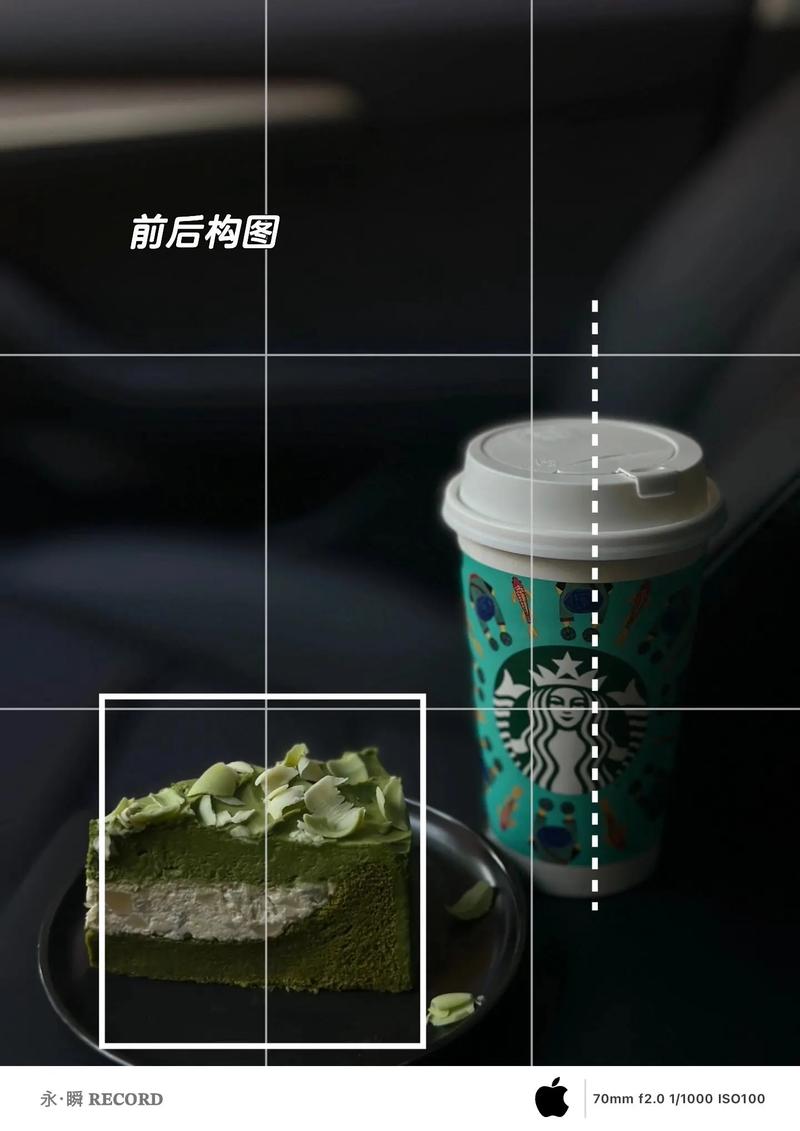
- 网格: 显示九宫格,帮助你进行构图。
- 水平仪: 帮助你拍出绝对水平的照片,避免地平线倾斜。
- 保留设置: 让相机记住你上次使用的模式、滤镜等,非常方便。
核心操作:对焦与曝光 这是拍出好照片的灵魂。
- 对焦: 想让哪里清晰,就点击那个地方,屏幕上会出现一个小方块,旁边还有一个太阳图标。
- 曝光: 点击对焦后,上下滑动手指,可以调节照片的亮度,向上滑动变亮,向下滑动变暗。
- 锁定对焦与曝光: 长按对焦框,会出现一个“AE/AF 锁定”的提示,这意味着焦点和亮度都被固定了,即使你移动手机或改变构图,它们也不会再改变,这在拍摄特定场景(比如隔着玻璃拍摄)时非常有用。
第二部分:进阶篇 - 用好 iPhone 的“隐藏”功能
掌握了基础,我们来看看 iPhone 相机那些能让照片“脱胎换骨”的强大功能。
【视频教程 - Part 2: 进阶功能】
- 时长: 约 5-7 分钟
- 内容概要:
- 专业模式:完全手动控制相机,像专业相机一样调节参数。
- 实况照片:不只是静态,还能捕捉声音和动态瞬间。
- 人像模式:如何拍出更自然、更美的背景虚化效果。
- 全景模式:拍出无缝拼接的壮丽全景图。
- 计时器与连拍:自拍和抓拍利器。
【文字详解与截图】
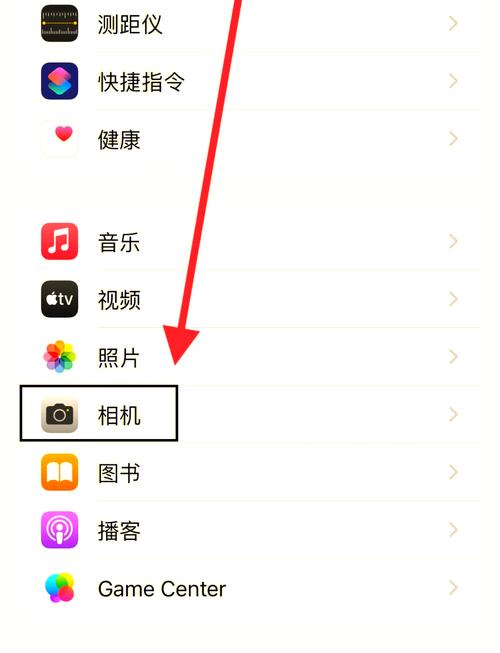
专业模式 在“设置” > “相机” > “格式” 中,选择“高效”,然后你就可以在相机模式中找到“专业”模式了。
- 专业模式界面: 你会看到很多参数,别怕,我们只学最重要的三个。
- EV (曝光补偿): 和在普通模式下调节亮度一样,但控制更精确。
- S (快门速度):
- 快门速度高 (如 1/1000s): 可以“凝固”瞬间,适合拍摄运动、飞溅的水花。
- 快门速度低 (如 1s): 可以拍出“丝绢流水”或“光绘”效果(需要配合三脚架)。
- ISO (感光度):
- 低 ISO (如 50): 画面纯净,噪点少,适合光线好的环境。
- 高 ISO (如 1600): 画面会变亮,但噪点会增多,适合暗光环境。
实况照片
- 作用: 拍摄的是 1.5 秒前后的动态片段。
- 玩法:
- 长按照片: 在相册里长按,照片会动起来,还能听到声音。
- 循环播放: 制作成有趣的 GIF。
- 长曝光效果: 在实况照片编辑界面,向下滑动,选择“长曝光”,可以将瀑布、车流变成丝滑效果。
人像模式
- 技巧:
- 保持距离: 主体离背景越远,背景虚化效果越明显。
- 光线充足: 在光线好的环境下,效果更佳,边缘识别更准确。
- 后期调整: 拍摄后,在“编辑”中可以手动调整光圈大小,改变虚化程度。
全景模式
- 技巧:
- 端稳手机: 尽量保持手机平稳,最好沿水平或垂直方向匀速移动。
- 对准白线: 屏幕上会有一条白线,沿着它移动,速度不要太快或太慢。
- 先拍人物: 想拍出“分身”效果,可以在开始移动前站好,移动过程中不要动,结束后再移动回来。
计时器与连拍
- 计时器: 点击快门按钮上方的“计时器”图标,可以选择 3 秒或 10 秒延迟,非常适合自拍、合影,或者需要按快门后立即移动手机的情况(比如配合三脚架拍摄)。
- 连拍: 长按快门不放即可。
第三部分:构图篇 - 让照片变美的“黄金法则”
好的构图是优秀照片的灵魂,iPhone 自带的“网格”功能是你最好的帮手。
【视频教程 - Part 3: 构图技巧】
- 时长: 约 4-6 分钟
- 内容概要:
- 开启并使用“网格”功能。
- 三分法构图: 最经典、最实用的构图法则。
- 引导线构图: 利用线条引导观众视线。
- 框架构图: 利用前景形成“画框”。
- 对称构图: 创造平衡与美感。
【文字详解与截图】
开启网格 在“设置” > “相机”中,打开“网格”开关。
三分法构图
- 原理: 将画面用两条水平线和两条垂直线分成九宫格,将主体放在交叉点或线上,而不是正中央,会让画面更有活力和美感。
- 应用: 拍摄人像时,把人物的眼睛放在上方的横线上;拍摄风景时,把地平线放在上或下的横线上。
引导线构图
- 原理: 利用画面中的线条(如道路、河流、栏杆、光影)将观众的视线引向主体。
- 应用: 拍摄公路时,让公路从画面一角延伸向远方,尽头是你要拍摄的建筑或风景。
框架构图
- 原理: 利用门框、窗户、树枝等作为前景,形成一个天然的“画框”,突出主体,增加照片的层次感。
- 应用: 通过一个古老的石拱门拍摄远处的教堂。
对称构图
- 原理: 以中轴线为中心,让画面左右或上下对称,创造出一种宁静、和谐、庄严的美感。
- 应用: 拍摄倒影、建筑、静物等。
第四部分:后期篇 - 用“照片”App 轻松修图
拍摄完成只是第一步,恰当的后期处理能让你的照片“点石成金”。
【视频教程 - Part 4: 照片编辑】
- 时长: 约 5-7 分钟
- 内容概要:
- 打开“照片”App,进入编辑模式。
- 讲解最核心的编辑工具:自动增强、调节、滤镜。
- 调节工具详解: 曝光、对比度、高光、阴影、饱和度、锐化。
- 讲解“预设”功能,一键应用专业级调色。
- 讲解“裁剪”工具,如何二次构图和拉直。
【文字详解与截图】
进入编辑模式 在“照片”App 中,点击一张照片,然后点击右上角的“编辑”按钮。
核心编辑工具
- 自动增强 (魔棒图标 ⚡): AI 会自动优化你的照片,可以先点一下看看效果,如果不满意,随时可以撤销,它是一个很好的起点。
- 调节 (滑块图标): 这是手动调整的核心区域。建议从上到下,少量多次地调整。
- 曝光: 整体画面的明暗。
- 高光: 调画面最亮的部分,防止过曝。
- 阴影: 调画面最暗的部分,提亮暗部细节。
- 对比度: 亮部和暗部的差异。
- 饱和度: 画面的色彩鲜艳程度。
- 自然饱和度: 只会增加不饱和的色彩,对已经很鲜艳的色彩影响小,效果更自然。
- 锐化: 增加画面的清晰度和细节。
- 滤镜: 提供多种预设风格,一键应用,你也可以点击右上角的“...”图标,管理或下载更多滤镜。
- 预设: 这是 iPhone 15 系列及更新机型的强大功能,它是一系列精心设计的调色方案,可以一键应用,并可以在此基础上进行微调,非常适合快速获得专业级的色彩风格。
- 裁剪:
- 二次构图: 可以裁掉多余的部分,突出主体。
- 拉直: 如果拍歪了,可以用这个工具一键修正。
- 调整比例: 可以选择 1:1 (正方形)、3:4 (Instagram)、16:9 (宽屏) 等。
编辑小贴士:
- 适度原则: 调整要自然,不要过度。
- 保留原图: 编辑后,原图会被保留,你可以随时返回编辑,或通过“还原”功能恢复到最初状态。
总结与鼓励
恭喜你!现在你已经掌握了从基础操作到高级技巧的 iPhone 拍照全流程。
最重要的技巧是:多拍、多看、多思考。
- 多拍: 不要吝啬你的快门,多尝试不同的模式和构图。
- 多看: 欣赏优秀的摄影作品,学习别人的构图和用光。
- 多思考: 拍照前想一想,我想表达什么?主体是什么?怎么安排画面?
你的 iPhone 就是你口袋里的专业相机,带上它,去发现和记录生活中的美好瞬间吧!











