
核心摘要:最简单的方法
对于绝大多数用户,最推荐、最安全的方法是:
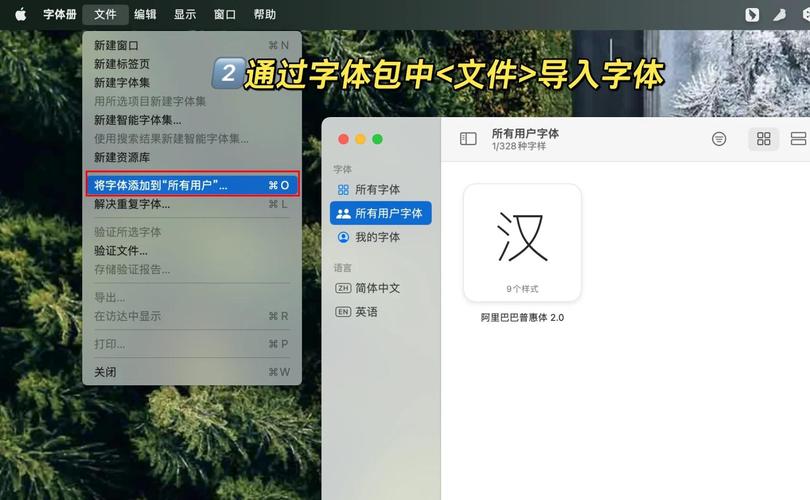
(图片来源网络,侵删)
- 下载字体文件 (通常是
.ttf或.otf格式)。 - 双击字体文件,会打开“字体册” (Font Book) 应用。
- 在弹出的窗口中,点击 “安装字体” 按钮。
- 等待安装完成,字体即可在所有应用(如 Pages, Word, Photoshop, Figma 等)中使用了。
详细图文教程
这个教程涵盖了从下载到管理的全过程,非常实用。
第一步:下载字体
你需要从可靠的网站下载字体文件。
- 推荐网站:
- 免费中文字体:思源黑体、思源宋体 (Adobe 和 Google 合作,免费商用)
- 中文字体库:站酷字体、字由、求字体网
- 英文字体:Google Fonts, DaFont, FontSpace
- 设计师平台:Behance, Dafont
注意:
- 下载时注意文件格式,最常见的是 .ttf (TrueType Font) 和 .otf (OpenType Font)。
- 从信誉好的网站下载,避免下载捆绑了恶意软件的字体。
第二步:安装字体 (三种方法)
使用“字体册” (最推荐)
这是最标准、最安全的方法,系统会自动验证字体并管理。
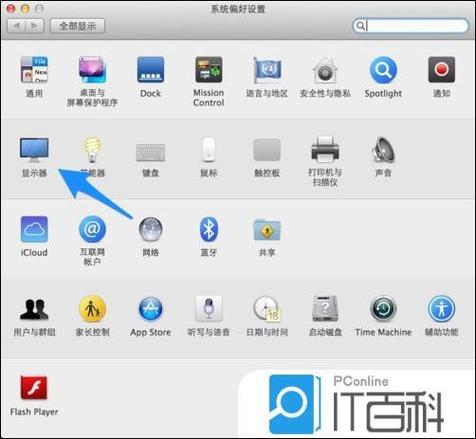
(图片来源网络,侵删)
- 找到你下载的字体文件,它通常是一个
.zip压缩包。首先需要双击解压,得到.ttf或.otf文件。 - 双击解压后的字体文件,系统会自动用“字体册” (Font Book) 打开它。
- 在预览窗口中,你会看到字体的样例,点击左下角的 “安装字体” (Install Font) 按钮。
- 系统可能会弹出提示,询问你是否要安装给当前用户或所有用户,选择 “为当前用户安装” 即可,这样更安全。
- 等待安装进度条走完,字体就安装成功了!
直接拖拽
如果你不想每次都双击打开字体册,可以直接拖拽。
- 同样,先解压字体文件。
- 打开 “访达” (Finder),在左侧边栏找到并点击 “应用程序”。
- 在应用程序列表中找到并打开 “字体册” (Font Book)。
- 在字体册窗口的左侧边栏,你会看到“所有字体”、“已安装”等分类。
- 直接将解压好的字体文件 (.ttf/.otf) 从访达窗口拖拽到字体册左侧的“所有字体”或“已安装”文件夹中。
- 字体册会提示你安装,点击确认即可。
双击自动安装 (适用于 macOS Ventura 及更高版本)
macOS Ventura 系统更新后,变得更加智能。
- 解压字体文件。
- 直接双击字体文件。
- 系统会弹出一个更简洁的安装提示,直接点击 “安装” 即可,无需再打开字体册主界面。
第三步:管理和验证字体
安装过多字体可能会拖慢系统速度,字体册可以帮助你管理。
- 打开 “字体册”。
- 在左侧边栏,你可以看到:
- 所有字体:系统中所有可用字体。
- 已安装:当前用户真正安装的字体。
- 收藏:你可以把常用的字体拖到这里,方便快速查找。
- 字体集:由设计师打包的多个字体的组合。
- 验证字体:字体册会自动检查字体是否有错误,如果发现问题,字体会被标记为“禁用”,你可以右键点击它选择“移除问题字体”。
- 禁用或删除字体:
- 禁用:右键点击字体,选择“禁用”,这会让字体在应用中不可用,但文件还在,方便以后重新启用。
- 移除:右键点击字体,选择“移除字体”,这会从你的 Mac 中彻底删除字体文件。
视频教程推荐
如果你更喜欢看视频,以下是一些高质量的中文教程,涵盖了不同系统和场景。
(图片来源网络,侵删)
视频教程 1:最全面的入门指南 (适合所有用户)
这个视频详细讲解了从下载到安装,再到管理的全过程,非常适合新手。
- Mac怎么安装字体?超详细字体安装教程
- 内容简介:视频涵盖了从哪里下载字体、如何解压、三种安装方法(双击、拖拽、访达安装)、以及如何用字体册管理字体和检查错误。
- 视频链接:点击观看 Bilibili 视频
视频教程 2:针对最新 macOS 系统的演示
如果你使用的是最新的 macOS Sonoma 或 Ventura,这个视频会给你更直观的感受。
- Mac电脑怎么安装字体?(macOS Sonoma最新版)
- 内容简介:视频重点展示了在最新系统上,双击字体文件后出现的简洁安装界面,并演示了如何在设计软件(如 Figma)中使用新安装的字体。
- 视频链接:点击观看 YouTube 视频
视频教程 3:设计师专用,批量安装与管理
对于设计师来说,可能需要安装和管理大量字体,这个视频介绍了更专业的工具。
- 【Mac效率神器】设计师字体管理工具推荐与使用教程
- 内容简介:除了系统自带的字体册,视频还推荐了如 “字由” 这类专业的字体管理工具,可以方便地预览、搜索、同步和安装字体,非常适合需要大量字体的设计师。
- 视频链接:点击观看 Bilibili 视频
常见问题解答 (FAQ)
Q: 为什么我安装了字体,但在 Word 或 Pages 里找不到? A: 1. 重启应用:有时需要重启 Word 或 Pages 等应用才能识别新字体,2. 重启电脑:如果重启应用无效,尝试重启电脑,3. 检查字体册:打开“字体册”,确认字体在“已安装”列表中,并且没有被禁用。
Q: 安装字体会让我的 Mac 变慢吗? A: 是的,如果你安装了成千上万个字体,系统加载字体列表时会变慢,建议只安装你真正需要的字体,并定期使用“字体册”禁用或删除不用的字体。
Q: 字体安装到哪里了?
A: 如果你选择“为当前用户安装”,字体文件通常位于用户库的 Fonts 文件夹中,路径是:~/Library/Fonts (按 Command + Shift + G 可以快速访问“前往”文件夹)。
希望这份详细的图文和视频教程能帮助你轻松地在 Mac Pro 上安装和管理字体!











