
核心要点总结
- 推荐首选: LibreOffice,它是 Linux 系统自带的、功能最全面、兼容性最好的免费办公套件,无需额外安装即可使用。
- WPS Office: 如果您习惯了 Windows 下的 WPS,它有 Linux 版本,界面和操作习惯类似,但需要注意其社区版有广告。
- 在线协作: Google Docs / Microsoft 365 通过浏览器使用,是现代办公的绝佳选择,跨平台无缝同步。
- 专业排版: LaTeX 适合学术论文、书籍等需要复杂排版和数学公式的场景,学习曲线较陡。
第一部分:首选方案 - 使用自带 LibreOffice
几乎所有的 Linux 发行版(如 Ubuntu, Mint, Fedora 等)都默认安装了 LibreOffice,这是最简单、最稳定的选择。
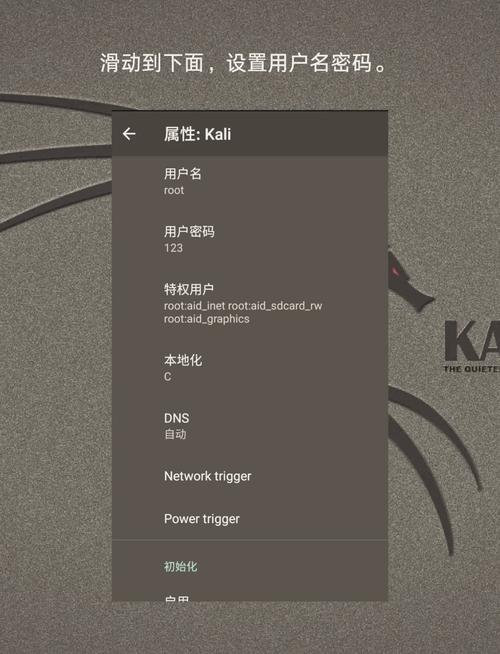
如何确认是否已安装?
打开您的应用程序菜单,搜索 "LibreOffice" 或 "办公",如果找到了,说明您已经可以直接使用了,无需安装!
如何启动和使用?
- 启动: 点击图标即可启动。
- 组件: 它包含 Writer (文字处理)、Calc (电子表格)、Impress (演示文稿) 等组件,功能与 Microsoft Office 高度兼容。
- 打开/保存文件: 可以直接打开和保存
.docx,.xlsx,.pptx等微软 Office 格式文件。
小结: 如果您只是处理常规文档,直接用自带的 LibreOffice 就完全足够了,这是最省心的方法。
第二部分:安装 WPS Office (WPS Linux)
如果您对 WPS 的界面和功能更熟悉,可以按照以下步骤安装。
通过软件中心安装 (图形界面,最简单)
- 打开软件中心: 在您的应用程序菜单中找到 "软件中心" 或 "Software Center"。
- 搜索: 在搜索框中输入 "WPS Office"。
- 安装: 找到 WPS Office 后,点击 "安装" 按钮,输入您的用户密码即可完成安装。
使用命令行安装 (推荐)
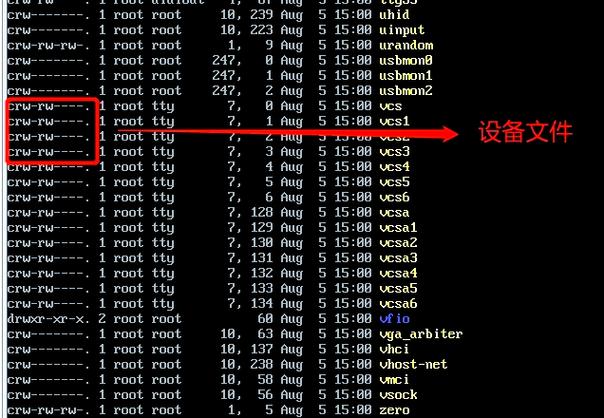
这种方法更稳定,且可以一键安装所有依赖。
-
下载官方安装脚本: 打开终端 (快捷键
Ctrl+Alt+T),然后复制并粘贴以下命令回车:wget https://wdl1.pcfg.cache.wps.cn/wps/download/office/linux/11652/wps-office_11.1.0.11652.XA_amd64.deb
注意:WPS 版本更新频繁,如果上述链接失效,请访问 WPS Office Linux 官网 获取最新的下载链接。
-
安装软件包: 下载完成后,使用
dpkg命令安装,同样在终端中输入:sudo dpkg -i wps-office_*.deb
-
修复依赖关系: 有时直接安装可能会因为缺少依赖而失败,运行以下命令自动修复:
 (图片来源网络,侵删)
sudo apt install -f
-
启动和卸载:
- 启动: 安装完成后,您可以在应用程序菜单中找到 WPS Office 并启动。
- 卸载: 如果不再需要,可以在终端中运行
sudo apt remove wps-office来卸载。
第三部分:安装 Microsoft Office (官方版)
微软官方推出了 Linux 版本的 Office,目前主要支持 在线版 和 Teams。
Microsoft 365 (在线版)
这是目前微软官方推荐的在 Linux 上使用 Office 的方式。
- 如何使用: 只需打开 Chrome、Firefox 等现代浏览器,访问 office.com,登录您的 Microsoft 账户即可使用 Word, Excel, PowerPoint 等在线套件。
- 优点: 功能完整、实时协作、跨平台、数据自动同步。
- 缺点: 必须联网使用。
Microsoft Teams
微软官方提供了适用于 Linux 的 Teams 桌面客户端。
- 安装方法 (以 Ubuntu/Debian 为例):
- 添加微软软件源:
wget -qO - https://packages.microsoft.com/keys/microsoft.asc | gpg --dearmor -o microsoft.asc.gpg
sudo mv microsoft.asc.gpg /etc/apt/trusted.gpg.d/
sudo sh -c 'echo "deb [arch=amd64,arm64,armhf signed-by=/etc/apt/trusted.gpg.d/microsoft.asc.gpg] https://packages.microsoft.com/repos/ms-teams stable main" > /etc/apt/sources.list.d/teams.list'
- 更新并安装:
sudo apt update
sudo apt install teams
- 添加微软软件源:
- 启动: 安装后,在应用程序菜单中找到 "Teams" 并启动。
第四部分:专业排版 - 安装 LaTeX
如果您是学生、研究人员或需要处理大量数学公式和复杂排版,LaTeX 是不二之选。
安装 LaTeX 发行版 (以TeX Live为例)
TeX Live 是最完整、最跨平台的 LaTeX 发行版。
-
安装 (推荐使用
tllocalmgr): 这是一个简化 TeX Live 安装和管理的工具。-
安装
tllocalmgr:sudo apt install texlive-full tllocalmgr
texlive-full会安装一个完整的 TeX Live,可能需要较长时间和较多磁盘空间(约 4-6GB),如果空间有限,可以安装texlive基础包,然后按需添加。 -
使用
tllocalmgr: 安装后,您可以通过命令行tllocalmgr来安装、更新、移除特定的 LaTeX 宏包,非常方便。
-
-
使用 LaTeX 编辑器: LaTeX 不能直接像 Word 那样编辑,需要用专门的编辑器编写
.tex源码,然后编译成 PDF。- TeXstudio: 非常流行的 LaTeX 编辑器,有语法高亮、代码补全、编译等功能。
- VS Code + LaTeX Workshop: 如果您喜欢 VS Code,可以安装 LaTeX 插件,打造强大的编辑环境。
视频教程推荐
文字教程有时不够直观,以下是一些优质的视频教程资源,您可以根据自己的需求选择观看。
新手入门 & LibreOffice 基础
- Bilibili (哔哩哔哩):
- 搜索关键词:
Linux 办公软件,Ubuntu LibreOffice 教程 - 推荐UP主/频道:
- @尚硅谷: 他们的 Linux 基础教程非常系统,其中会包含系统自带软件的介绍。
- @Linux迷: 专注于 Linux 应用教程,内容很扎实。
- 示例视频标题: 《Ubuntu 22.04 办公利器 LibreOffice 完全指南》
- 搜索关键词:
WPS Office 安装与使用
- Bilibili (哔哩哔哩):
- 搜索关键词:
WPS Office Linux 安装,Ubuntu WPS - 推荐UP主/频道:
- @开源视界: 经常分享 Linux 上的优秀应用。
- 示例视频标题: 《Linux也能用WPS!Ubuntu 20.04下WPS Office详细安装教程》
- 搜索关键词:
Microsoft Teams 安装
- YouTube:
- 搜索关键词:
Install Microsoft Teams on Ubuntu,Linux Teams Tutorial - 推荐频道:
- TechWizTime: 他的教程非常清晰,步骤明确。
- 示例视频标题:
How to Install Microsoft Teams on Ubuntu 22.04 | Linux
- 搜索关键词:
LaTeX 入门
-
Bilibili (哔哩哔哩):
- 搜索关键词:
LaTeX 入门教程,TeX Live 安装 - 推荐UP主/频道:
- @LaTeX入门: 专门做 LaTeX 教程的频道,从零开始。
- 示例视频标题: 《【LaTeX入门】一小时快速上手LaTeX》
- 搜索关键词:
-
YouTube:
- 搜索关键词:
LaTeX for Beginners,Learn LaTeX in 30 minutes - 推荐频道:
- TeXpert: 提供高质量的 LaTeX 教程。
- 示例视频标题:
LaTeX in 30 minutes for Beginners
- 搜索关键词:
总结与建议
| 软件名称 | 优点 | 缺点 | 适合人群 |
|---|---|---|---|
| LibreOffice | 系统自带、免费、功能强大、兼容性好 | 界面相对传统 | 所有 Linux 用户,尤其是新手 |
| WPS Office | 界面熟悉、功能丰富、兼容性好 | 社区版有广告、部分高级功能收费 | 习惯 WPS 的用户 |
| Microsoft 365 (在线) | 官方支持、功能最新、实时协作、跨平台 | 必须联网 | 需要频繁与 Windows/Mac 用户协作的用户 |
| Microsoft Teams | 官方客户端、功能完整 | 仅限 Teams,无 Word/Excel/PPT | 企业用户,需要频繁使用 Teams 的团队 |
| LaTeX | 专业排版、数学公式神器、版本控制友好 | 学习曲线陡峭、非所见即所得 | 学生、科研人员、技术文档撰写者 |
给新手的建议:
- 先别装! 直接使用系统自带的 LibreOffice,它绝对能满足你 90% 的办公需求。
- 如果实在不习惯,再考虑安装 WPS Office。
- 对于需要团队协作的场景,直接使用浏览器访问 Microsoft 365 或 Google Docs 是最高效的方式。
希望这份详细的教程能帮助您在 Linux 上顺利开展办公工作!











