
Raspberry Pi Zero 全方位新手入门教程
Raspberry Pi Zero 是一款体型小巧、价格低廉但功能强大的单板计算机,它非常适合用于项目制作、物联网设备、复古游戏机、便携式服务器等场景。
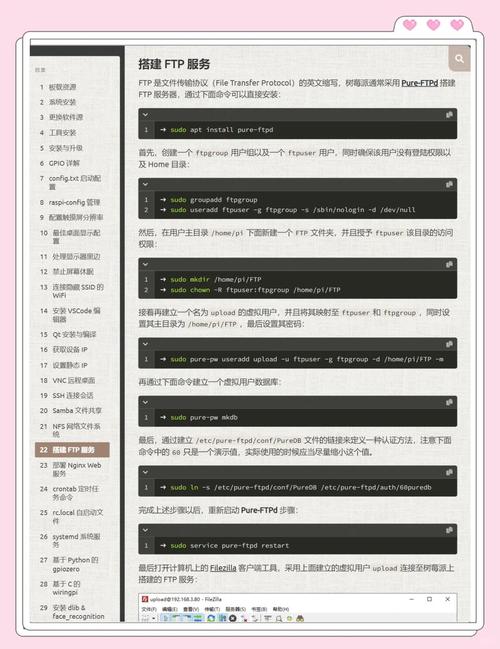
(图片来源网络,侵删)
第一部分:准备工作 (你需要什么)
在开始之前,请确保你拥有以下所有物品:
核心硬件:
- Raspberry Pi Zero 或 Zero W/2W:
- Zero (无 Wi-Fi 和蓝牙): 价格最便宜,需要额外购买 USB HUB 和无线适配器。
- Zero W (带 Wi-Fi 和蓝牙): 强烈推荐新手选择,省去了很多麻烦。
- Zero 2W (性能更强,带 Wi-Fi 和蓝牙): 如果预算稍高,这是更好的选择,性能接近 Raspberry Pi 3A+。
- microSD 卡: 至少 8GB,Class 10 或更高速度,这是 Pi 的“硬盘”,用于安装操作系统。
- 电源: 非常重要! Pi Zero 使用 micro USB 接口供电,推荐输出为 5V 1.2A 或更高,手机充电器通常可以满足要求。
- Micro USB 数据线: 一端是 micro USB (用于供电),另一端是 USB-A (用于连接电脑)。
必备配件 (用于连接和使用):
- USB OTG 适配器或 USB HUB: Pi Zero 只有一个 micro USB OTG (On-The-Go) 口,它既可以连接设备也可以供电,你需要一个适配器来连接键盘、鼠标、U盘等。
- 简单方案: 购买一个 micro USB 转 USB-A 的 OTG 适配器。
- 扩展方案: 购买一个带供电的 USB HUB,这样你就可以同时连接键盘、鼠标和U盘。
- Mini HDMI 转 HDMI 线或转接头: 用于连接显示器或电视,Pi Zero 使用的是 mini HDMI 接口,比标准的 mini HDMI 更小。
- 键盘和鼠标: 任何 USB 键盘和鼠标都可以。
- 显示器或电视: 带有 HDMI 接口的屏幕。
可选但推荐的配件:
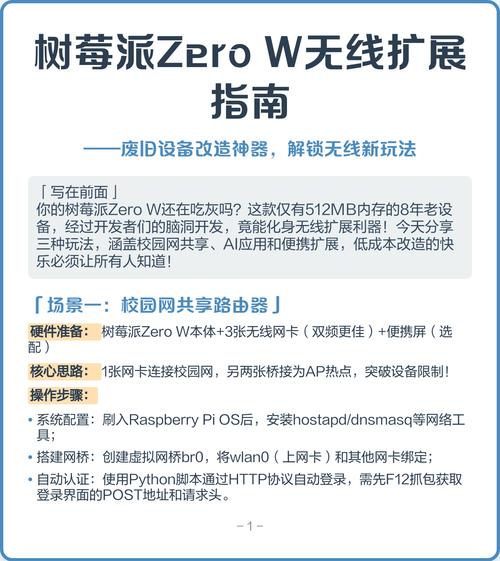
(图片来源网络,侵删)
- 散热片: Pi Zero 体积小,发热也相对集中,贴上几片小散热片能有效降温,保证稳定运行。
- GPIO 排针: 如果你打算进行硬件开发(比如连接 LED、传感器等),需要购买并焊接 40 针的排针。
- 外壳: 保护你的 Pi Zero,让整体更美观。
第二部分:安装操作系统 (以 Raspberry Pi Imager 为例)
这是最简单、最推荐的方法,官方工具 Raspberry Pi Imager 可以让你一键将系统写入 microSD 卡。
步骤 1:下载并安装 Raspberry Pi Imager
- 在你的 Windows, macOS 或 Linux 电脑上,访问 Raspberry Pi 官网 下载并安装
Raspberry Pi Imager。
步骤 2:准备 microSD 卡
- 将 microSD 卡插入电脑的读卡器。
步骤 3:使用 Imager 写入系统
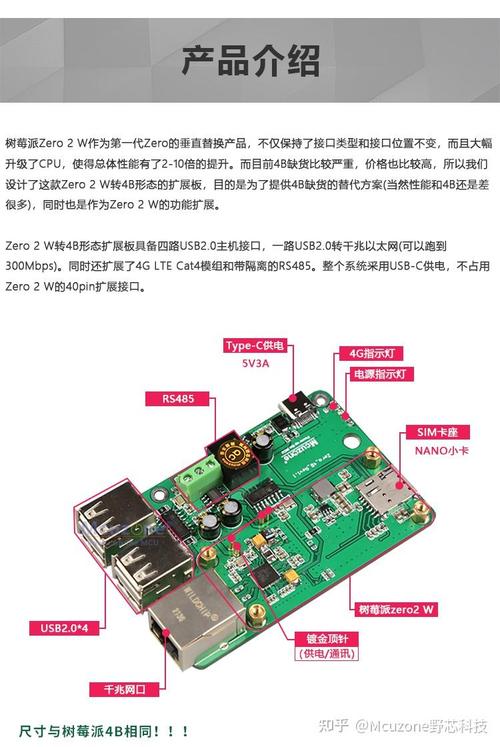
(图片来源网络,侵删)
- 打开
Raspberry Pi Imager。 - 点击 "CHOOSE OS" (选择操作系统),推荐选择 Raspberry Pi OS (32-bit),然后选择带有 "Desktop" (带图形界面) 的版本,方便新手操作。
- 点击 "CHOOSE STORAGE" (选择存储设备),然后选择你的 microSD 卡。
- (关键步骤)点击齿轮图标 ⚙️:
- 你可以进行一些高级设置,强烈建议设置:
- Set hostname (设置主机名): 给你的 Pi 起个名字,如
pizero。 - Enable SSH (启用 SSH): 勾选此项,并可以设置用户名和密码,这样你就可以在电脑上远程连接 Pi,无需接键盘鼠标。
- Set username and password (设置用户名和密码): 默认用户名是
pi,密码建议修改为强密码。 - Configure wireless LAN (配置无线网络): 直接输入你的 Wi-Fi 名称和密码,这样 Pi 开机后就能自动连网,无需手动配置。
- Set hostname (设置主机名): 给你的 Pi 起个名字,如
- 设置完成后,点击 "SAVE" 保存。
- 你可以进行一些高级设置,强烈建议设置:
- 点击 "WRITE" (写入) 按钮,程序会提示你确认,点击 "YES" 开始,这个过程会清空 microSD 卡上的所有数据,并下载系统镜像,可能需要几分钟到十几分钟。
步骤 4:首次启动
- 写入完成后,将 microSD 卡从电脑中弹出,然后插入到 Raspberry Pi Zero 的卡槽中。
- 将键盘、鼠标、HDMI 线连接好。
- 最后一步:连接电源。 将 micro USB 电源线连接到 Pi Zero 的 PWR 接口。
- 几秒钟后,你的 Raspberry Pi Zero 就会启动,并进入桌面系统。
第三部分:基础设置与连接
初次启动设置
- 首次启动时,系统会展开一些文件,并可能显示一个欢迎界面,根据提示设置国家/地区、语言、时区等。
- 点击右上角的 Wi-Fi 图标,连接到你的无线网络(如果你在 Imager 里没设置的话)。
有线网络连接 (可选)
- 如果你使用的是不带 Wi-Fi 的 Zero,或者想用更稳定的有线网络,你需要一个 USB 以太网适配器。
- 将适配器插入 USB HUB,然后插入网线即可。
远程连接 (SSH) 这是使用 Pi Zero 最强大的方式之一,你可以用电脑远程控制它,即使它放在一个角落里。
- 前提: 确保你的 Pi Zero 和你的电脑连接在同一个 Wi-Fi 网络下。
- 方法:
- 在你的电脑上打开 命令行工具 (Windows 上是 PowerShell 或 CMD, macOS/Linux 上是 Terminal)。
- 输入以下命令并回车:
ssh pi@你的Pi的IP地址
pi是默认用户名。你的Pi的IP地址是什么?你可以通过以下方式找到它:- 在 Pi 的桌面上,点击右上角的 Wi-Fi 图标,查看已连接网络的详细信息。
- 或者,在路由器的管理页面查看已连接设备列表。
- 首次连接时,系统会提示你
Are you sure you want to continue connecting (yes/no)?,输入yes并回车。 - 然后输入你在 Pi 上设置的密码,回车即可成功登录。
第四部分:常用功能与项目点子
当你熟悉了基本操作后,就可以开始探索更多可能性了。
命令行 基础
- 在 Pi 的终端里,你可以输入命令来管理系统。
ls: 列出当前目录下的文件和文件夹。cd 目录名: 进入指定的目录。pwd: 显示当前所在的路径。sudo 命令: 以管理员身份执行命令(sudo是 "superuser do" 的缩写)。
更新系统
- 保持系统最新是个好习惯,在终端中依次输入以下三行命令:
sudo apt update
sudo apt upgrade
软件安装
- 使用
apt命令可以轻松安装软件,安装一个名为htop的系统监控工具:sudo apt install htop
项目点子
- Plex / Jellyfin 服务器: 利用 Pi Zero 的硬件解码能力,将它变成一个低功耗的家庭媒体服务器。
- RetroPie / RecalBox 游戏机: 将它变成一台复古游戏机,重温童年乐趣。
- AdBlock 广告拦截器: 将它连接到你的路由器,运行 Pi-hole,拦截全家的网络广告。
- 智能家居中枢: 运行 Home Assistant 等软件,作为你智能家居系统的控制中心。
- 网络摄像头: 连接一个 USB 摄像头,使用 MotionEyeOS 等软件,搭建一个安防监控摄像头。
- 便携式下载机/种子机: 下载并安装 Transmission 等下载工具,让它 24 小时在后台帮你下载文件。
第五部分:常见问题与技巧
Q1: 我的 Pi Zero 启动后没有画面,或者屏幕黑屏怎么办?
- 检查接线: 确保所有线缆(电源、HDMI、键盘)都插紧了。
- 检查电源: 确保你的电源功率足够(5V 1.2A 以上),功率不足是导致无法启动或屏幕无信号的最常见原因。
- 更换 HDMI 线/接口: 尝试换一根 HDMI 线或换一个显示器接口。
- 重新烧录系统: microSD 卡可能损坏,尝试重新烧录一次。
Q2: 如何安全关机?
- 千万不要直接拔电源! 这可能导致文件系统损坏。
- 在图形界面,点击左上角的 Raspberry Pi 徽标 -> "Shutdown..." (关机...)。
- 在 SSH 远程连接时,输入命令
sudo shutdown -h now,等 Pi 完全关闭(电源指示灯不闪烁了)后再拔掉电源。
Q3: 我找不到我的 Pi Zero 的 IP 地址?
- 在 Pi 的终端里输入
hostname -I即可查看其 IP 地址。 - 或者,在你的路由器管理后台查看已连接设备列表。
Q4: 如何将 Pi Zero 变成一个无头服务器(Headless Server,即不连接显示器)?
- 这正是 SSH 的用武之地,按照第二部分的步骤 4,在烧录系统时就配置好 Wi-Fi 和 SSH,然后启动即可,之后你就可以完全通过电脑远程管理它了。
Raspberry Pi Zero 是一个极具性价比和创造力的平台,虽然它体型小,但功能强大,潜力无限,希望这份教程能帮助你顺利入门,开启你的创造之旅!如果你在过程中遇到任何问题,随时可以提问,祝你玩得开心!











