
📺 视频教程推荐 (强烈推荐先看视频)
视频教程能更直观地展示每一步操作,强烈推荐观看。
(图片来源网络,侵删)
-
Bilibili - 非常详细的官方版安装教程
- UP主: 猫叔哥
-
【Mac】M系列芯片(M1/M2)安装MySQL超详细教程,保姆级教学,亲测有效! - 链接: 点击此处跳转 Bilibili 视频页面
- 优点: 这个视频是目前为止最全面、最详细的教程之一,它同时覆盖了 Intel芯片 和 Apple Silicon (M1/M2/M3) Mac,讲解了使用官方 DMG 安装包、Homebrew 安装以及使用图形化管理工具
Sequel Pro的全过程,非常适合新手。
-
YouTube - 简单直接的安装流程
- UP主: Corey Schafer
-
Setting up MySQL on a Mac - 链接: 点击此处跳转 YouTube 视频页面
- 优点: Corey Schafer 的教程以清晰、简洁著称,虽然可能不是最新的,但核心安装步骤和配置逻辑是完全通用的,可以作为快速入门的参考。
📖 图文详细安装教程
这里我们介绍两种最主流的安装方法:官方 DMG 安装包 和 Homebrew 安装,对于普通用户,推荐使用 官方 DMG,因为它更简单、稳定。
使用官方 DMG 安装包 (推荐)
这种方法通过下载 MySQL 官方的图形化安装包进行,步骤简单,无需使用命令行。
(图片来源网络,侵删)
步骤 1: 下载 MySQL
- 访问 MySQL 官方下载页面:MySQL Community Downloads
- 在 "Select Operating System" 下拉菜单中,选择 "macOS"。
- 在下面的版本列表中,选择 "macOS 64-bit ARM8" (如果你是 M1/M2/M3 芯片的 Mac) 或 "macOS 64-bit x86" (如果你是 Intel 芯片的 Mac)。
- 点击 "Download" 按钮,会跳转到登录页面,无需注册,直接点击 "No thanks, just start my download." 即可开始下载。
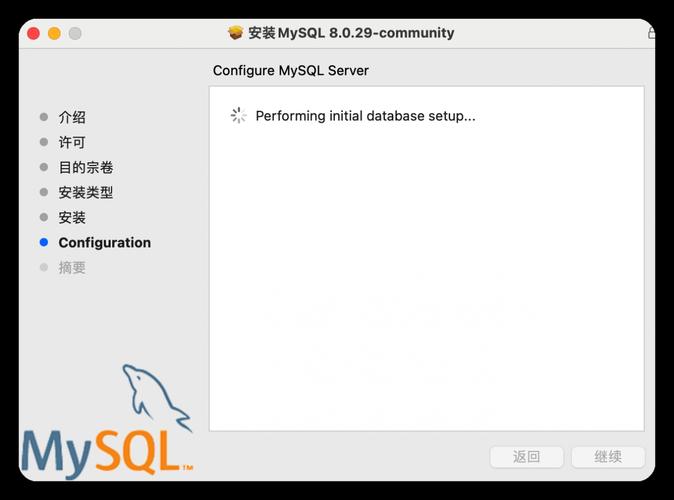
步骤 2: 安装 MySQL
- 下载完成后,找到
.dmg文件,双击打开。 - 会看到一个磁盘镜像,里面有一个名为
mysql-<version>-macos<arch>.pkg的安装包,双击它开始安装。 - 按照安装向导的提示,一路点击 "继续" (Continue) -> "同意" (Agree) -> "安装" (Install)。
- 系统会提示你输入电脑的 管理员密码,输入后点击 "安装软件" (Install Software)。
- 等待安装完成,点击 "关闭" (Close)。
步骤 3: 配置 MySQL
- 打开 “系统偏好设置” (System Settings)。
- 你会看到最下方多了一个名为 "MySQL" 的图标,点击它。
- 在弹出的窗口中,你可以进行以下操作:
- Start MySQL Server (启动服务器): 第一次安装后,MySQL 默认是关闭的,点击 "Start MySQL" 按钮来启动它,启动后,按钮会变成 "Stop MySQL"。
- Initialize Database (初始化数据库): 如果你遇到权限问题或需要重置 root 密码,可以点击此按钮,它会停止服务器,然后重新初始化数据目录。注意:这会清空所有数据库数据!
- Security (安全): 这里可以设置 root 用户的密码,或者允许远程连接等,我们先不在这里设置密码。
步骤 4: 验证安装并设置密码
- 打开 “终端” (Terminal) (你可以在
应用程序->实用工具里找到,或者用 Spotlight 搜索Terminal)。 - 输入以下命令来进入 MySQL 命令行:
/usr/local/mysql/bin/mysql -u root -p
-u root表示使用 root 用户登录。-p表示需要输入密码,因为刚安装完,可能没有密码,直接按回车试试,如果成功,说明安装成功。
- 设置 root 密码 (非常重要!)
- 如果成功进入,你会看到
mysql>提示符,输入以下命令来设置密码(将'your_new_password'替换成你想要的强密码):ALTER USER 'root'@'localhost' IDENTIFIED BY 'your_new_password';
- 执行后,输入
exit;退出 MySQL。
- 如果成功进入,你会看到
- 用新密码登录测试
- 再次在终端输入登录命令:
/usr/local/mysql/bin/mysql -u root -p
- 这时会提示你输入密码,输入你刚刚设置的新密码,如果能成功登录,说明一切配置正确。
- 再次在终端输入登录命令:
使用 Homebrew 安装 (适合开发者)
Homebrew 是 macOS 下最流行的包管理器,使用它可以非常方便地安装和管理各种软件。
步骤 1: 安装 Homebrew
如果你的 Mac 上还没有 Homebrew,请先安装,打开终端,运行以下命令:
/bin/bash -c "$(curl -fsSL https://raw.githubusercontent.com/Homebrew/install/HEAD/install.sh)"
根据提示操作即可。
步骤 2: 使用 Homebrew 安装 MySQL
在终端中运行以下命令:

(图片来源网络,侵删)
brew install mysql
Homebrew 会自动下载并安装 MySQL 及其依赖,这个过程可能需要一些时间。
步骤 3: 启动 MySQL 服务
安装完成后,使用以下命令启动 MySQL 服务:
brew services start mysql
如果想停止服务,使用 brew services stop mysql。
步骤 4: 安全配置
官方推荐运行一个安全脚本,它会帮你设置 root 密码、移除匿名用户等,在终端中运行:
mysql_secure_installation
根据提示进行操作:
- 它会询问你是否设置密码验证策略,直接回车使用默认值即可。
- 然后它会提示你设置 root 密码,请务必设置一个强密码。
- 接下来的一系列问题(移除匿名用户、禁止root远程登录等),全部输入
Y(Yes) 是最安全的做法。
步骤 5: 验证安装
在终端中输入以下命令登录:
mysql -u root -p
输入你刚刚设置的密码,如果能成功登录,说明安装成功。
🛠️ 安装后常用操作
连接 MySQL
- 命令行:
mysql -u root -p(然后输入密码) - 图形化工具 (推荐): 使用 Sequel Pro 或 TablePlus,这些工具界面友好,可以方便地管理数据库、表和数据,它们是免费且功能强大的。
如何更改 MySQL 的 root 密码?
如果忘记了密码,可以通过以下步骤重置:
- 停止 MySQL 服务:
- DMG 安装: 在 “系统偏好设置” -> “MySQL” 中点击 "Stop MySQL"。
- Homebrew 安装:
brew services stop mysql
- 在终端中,以安全模式启动 MySQL,跳过权限检查:
sudo /usr/local/mysql/bin/mysqld_safe --skip-grant-tables &
- 打开一个新的终端窗口,直接登录 MySQL,无需密码:
/usr/local/mysql/bin/mysql -u root
- 在
mysql>提示符下,执行以下命令来更新密码(将'your_new_password'替换为新密码):FLUSH PRIVILEGES; ALTER USER 'root'@'localhost' IDENTIFIED BY 'your_new_password'; FLUSH PRIVILEGES;
- 退出 MySQL (
exit;)。 - 重启 MySQL 服务,使新密码生效:
- DMG 安装: 在 “系统偏好设置” -> “MySQL” 中点击 "Start MySQL"。
- Homebrew 安装:
brew services start mysql
❓ 常见问题
-
Q: 终端输入
mysql -u root -p提示 "command not found"- A: 这意味着系统找不到
mysql命令,如果你用的是 DMG 安装,需要使用完整路径/usr/local/mysql/bin/mysql,或者,你可以将 MySQL 的 bin 目录添加到系统的 PATH 环境变量中,这样就可以在任何地方直接使用mysql命令了。# 打开你的 shell 配置文件 (~/.zshrc 或 ~/.bash_profile) vim ~/.zshrc # 在文件末尾添加下面这行 export PATH="/usr/local/mysql/bin:$PATH" # 保存文件后,执行以下命令使配置生效 source ~/.zshrc
- A: 这意味着系统找不到
-
Q: 连接 MySQL 时报错 "Can't connect to local MySQL server through socket '/tmp/mysql.sock'"
- A: 这通常意味着 MySQL 服务没有启动,请前往 “系统偏好设置” -> “MySQL” 检查服务状态,确保它是 "Start MySQL" 状态。
希望这份详细的教程能帮助您成功在 Mac 上安装并使用 MySQL!如果遇到任何问题,欢迎随时提问。











