
- 在BIOS中设置网络启动(PXE Boot):这是最常见的情况,您想让电脑从网络上的服务器安装操作系统,而不是从U盘或光盘。
- 在BIOS中启用/禁用网络设备:比如开启或关闭板载网卡、Wi-Fi模块。
- 通过互联网在线更新BIOS:这是最直接的理解,即通过网络下载最新的BIOS版本并进行刷新。
下面我将针对这三种情况分别进行说明。
(图片来源网络,侵删)
在BIOS中设置网络启动(PXE Boot)
这是企业环境中常用的安装或维护系统的方式,当您设置好后,开机时电脑会自动从局域网中的服务器(如PXE服务器)获取一个启动镜像来运行系统。
操作步骤:
-
进入BIOS/UEFI设置界面
- 重启电脑,在开机画面出现时,反复按特定键进入BIOS/UEFI,常见的键有
Del,F2,F10,F12,Esc,具体请参考您主板的说明书或开机画面提示。
- 重启电脑,在开机画面出现时,反复按特定键进入BIOS/UEFI,常见的键有
-
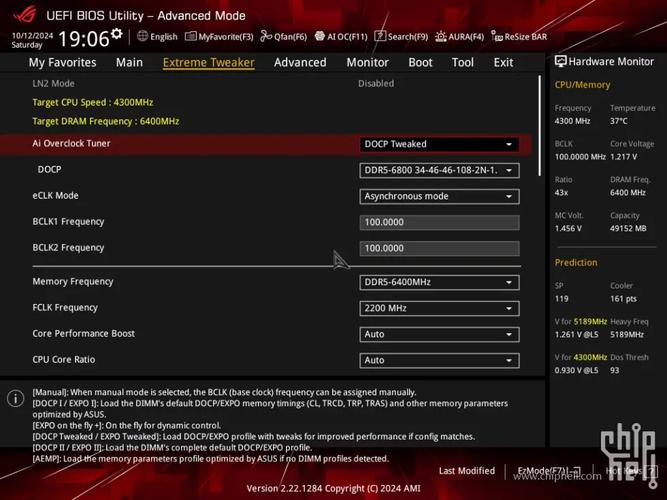
找到启动选项
 (图片来源网络,侵删)
在BIOS主界面,使用方向键找到类似 "Boot"(启动)、"Boot Sequence"(启动顺序)或 "Boot Option #1" 的选项。
-
设置网络启动为第一启动项
- 在启动顺序列表中,您会看到
Hard Drive(硬盘)、CD-ROM(光驱)、Network(网络)等选项。 - 将
Network或带有PXE、Intel® Boot Agent、Realtek Boot Agent等字样的选项移动到列表的第一位。 - 使用 / 键或
F5/F6键来调整顺序。
- 在启动顺序列表中,您会看到
-
保存并退出
- 按
F10键(通常是保存并退出的快捷键),系统会提示您确认,选择Yes并回车。
- 按
注意事项:

(图片来源网络,侵删)
- 需要PXE服务器:要让网络启动成功,您的局域网内必须有一台配置好的PXE服务器,该服务器能提供启动镜像文件(如Windows安装文件、Linux Live CD等)。
- 网络连接:确保电脑已正确连接到局域网,并能访问到PXE服务器。
- 不同BIOS界面:不同品牌(如华硕、微星、技嘉)的BIOS界面和选项名称略有不同,但核心逻辑是相通的。
在BIOS中启用/禁用网络设备
有时候您可能需要禁用板载网卡来排查问题,或者启用一个之前被禁用的无线网卡。
操作步骤:
-
进入BIOS/UEFI设置界面(同上)。
-
找到高级设置或设备管理
- 在BIOS主界面,寻找以下类似的选项:
Advanced(高级)Integrated Peripherals(集成外设)Onboard Devices Configuration(板载设备配置)Advanced->PCI Subsystem Settings->Onboard LAN(板载局域网)
- 在BIOS主界面,寻找以下类似的选项:
-
修改网络设备状态
- 在这些选项下,您会看到
Onboard LAN Controller(板载局域网控制器)或Onboard LAN等条目。 - 它的值通常是
Enabled(启用)或Disabled(禁用)。 - 使用方向键和回车键,将其更改为您需要的设置。
- 在这些选项下,您会看到
-
保存并退出(同上)。
通过互联网在线更新BIOS
这是最符合“升级bios互联网类型”字面意思的操作,即通过网络下载并安装最新的BIOS版本。这是所有操作中风险最高的一项,请务必谨慎!
⚠️ 重要警告:
- 风险极高:BIOS更新失败可能导致主板“变砖”(无法启动),需要专业维修。
- 确保电源稳定:更新过程中必须连接不间断电源(UPS),或确保笔记本电量在80%以上且连接适配器,绝对不能在断电或电量不足时进行。
- 避免任何干扰:更新过程中不要操作电脑,不要运行其他程序。
- 备份原始BIOS:如果BIOS工具支持,建议先备份当前BIOS版本。
操作步骤:
-
准备阶段
- 确定主板型号:查看主板上的标签,或使用CPU-Z、AIDA64等软件的“主板”信息页,准确记录您的主板型号和完整型号。
- 访问官网:访问您主板品牌的官方网站(例如华硕、微星、技嘉、华擎等)。不要从第三方网站下载!
- 找到支持页面:在官网中找到“支持”、“服务支持”或“驱动下载”页面,输入您的主板型号进行搜索。
- 下载BIOS文件和更新工具:
- 在支持页面,找到“BIOS”或“BIOS & Firmware”下载项。
- 下载最新版本的BIOS文件(通常是
.cap,.rom,.exe格式)。 - 下载官方提供的BIOS更新工具,常见的有:
- 华硕:
ASUS Update或BIOS Update应用 - 微星: M-Flash (BIOS内建工具) 或 Live Update 应用
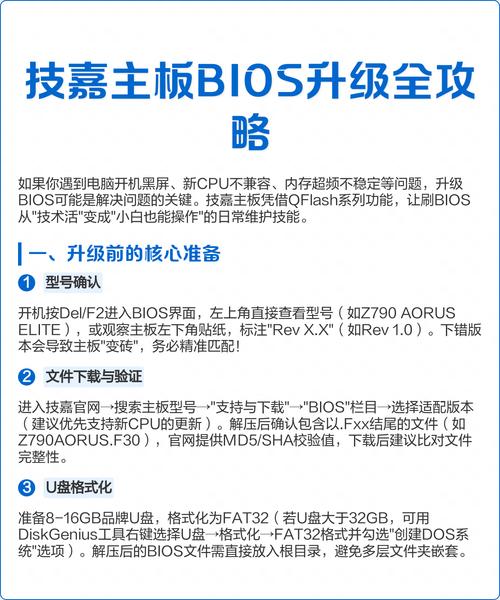
- 技嘉: @BIOS 应用 或 Q-Flash (BIOS内建工具)
- 华硕:
-
更新阶段(推荐使用BIOS内建工具,最安全)
-
方法A:使用BIOS内的更新工具(推荐)
- 将下载好的BIOS文件(
xxx.cap)复制到U盘的根目录。 - 重启电脑,进入BIOS/UEFI界面。
- 在BIOS中找到名为
Q-Flash(技嘉)、M-Flash(微星) 或类似的工具选项。 - 进入该工具,选择从U盘更新,找到并选择您复制进去的BIOS文件。
- 确认更新,等待进度条走完,完成后会自动重启。
- 将下载好的BIOS文件(
-
方法B:使用Windows应用程序
- 在Windows系统中,安装您下载的官方更新工具(如
ASUS Update)。 - 打开该应用,它会自动检测当前BIOS版本并提示您可用的更新。
- 按照向导操作,它会下载并引导您完成更新过程,通常需要重启并在Windows启动前完成。
- 在Windows系统中,安装您下载的官方更新工具(如
-
| 您想做的操作 | 关键术语 | 操作要点 |
|---|---|---|
| 从网络启动电脑 | Network Boot, PXE Boot | 在BIOS的"Boot"菜单中,将Network设为第一启动项,需要PXE服务器支持。 |
| 开启/关闭网卡 | Onboard LAN, Integrated Peripherals | 在BIOS的"Advanced"或"集成外设"菜单中,找到网卡选项并设置为Enabled/Disabled。 |
| 通过网络更新BIOS | BIOS Update, Q-Flash, M-Flash, @BIOS | 风险高! 从官网下载BIOS文件和工具,推荐在BIOS内使用Q-Flash/M-Flash等工具从U盘更新,确保电源稳定。 |
如果您能提供更多关于您电脑品牌、型号或您具体想实现什么功能的信息,我可以给您更精确的指导。











