
MacBook Air拆机教程需要明确一点:官方并不推荐用户自行拆机,操作不当可能导致设备损坏、保修失效甚至安全风险,本教程旨在为有专业维修需求的用户提供参考操作流程,普通用户请谨慎尝试,拆机前需准备专业工具,包括吸盘、塑料撬棒、十字螺丝刀、T5/T6六角螺丝刀、防静电手环、镊子等,并确保设备完全关机断电,在干净整洁的环境下进行操作。
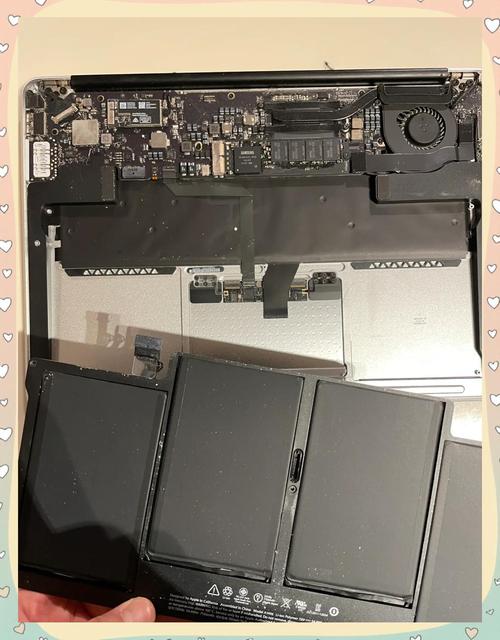
拆解MacBook Air的第一步是移除外壳底盖,不同型号的MacBook Air底盖固定方式略有差异,但多数型号通过隐藏式螺丝固定,使用吸盘吸附底盖一角,缓慢用力向上拉,同时配合塑料撬棒沿边缘轻轻滑动,避免卡扣损坏,注意观察底盖边缘的卡扣位置,遇阻力处切勿强行撬开,应调整角度或用撬棒轻轻按压卡扣,底盖取下后,可见内部电池排线、扬声器、风扇等组件,此时需立即断开电池连接,防止短路,电池排线通常位于主板边缘,使用镊子轻轻拔下排线卡扣,切勿直接拉扯线缆。
根据维修目标拆卸组件,若需更换SSD硬盘,先找到固定硬盘的螺丝(通常为十字螺丝),使用合适尺寸的螺丝刀卸下后,将硬盘向接口方向拔出,注意部分型号硬盘可能连接有排线,需先断开排线再取下硬盘,更换内存条(仅部分旧款MacBook Air支持)时,需先移除散热风扇,风扇固定螺丝多为T5六角螺丝,卸下后断开风扇排线,即可看到内存条两侧的卡扣,向外拨开卡扣即可取出内存条。
拆卸主板前,需断开所有连接排线,包括屏幕排线、触控板排线、电池排线、摄像头排线等,断开排线时,需用镊子捏住排线接口的卡扣,垂直向上拔出,避免左右摇晃导致接口损坏,主板固定螺丝通常分布在四角,使用T6六角螺丝刀卸下后,轻轻向上抬起主板,注意主板下方可能连接有天线或其他线缆,需完全断开后再取下,取下主板后,即可看到散热模块、扬声器等组件,散热模块通常与CPU紧密贴合,拆卸时需先断开风扇排线,再卸下散热模块固定螺丝。
在拆机过程中,需特别注意以下几点:一是螺丝分类,不同长度、型号的螺丝需单独存放,避免安装时错位;二是防静电处理,佩戴防静电手环或触摸金属物体释放静电;三是力度控制,塑料部件脆弱,撬棒和吸盘需缓慢均匀用力,避免造成外壳破裂或卡扣损坏;四是线缆保护,拔插排线时捏住接口而非线缆本身,防止线缆断裂。
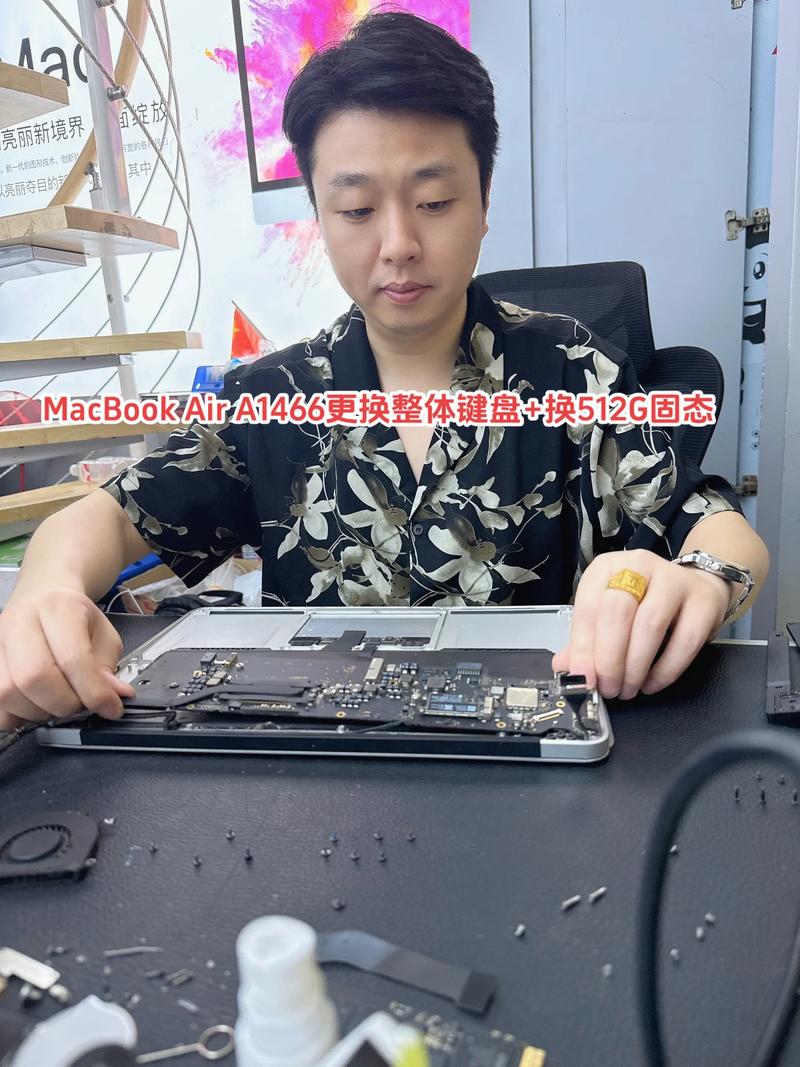
对于2025款及之后的新款MacBook Air(采用M1/M2芯片),结构更为紧凑,部分组件采用焊接设计,如内存和SSD通常不可更换,用户可重点检查电池、键盘、屏幕等可拆卸组件,新款MacBook Air的电池排线位于主板下方,拆卸主板前需先断开电池连接,操作时需格外小心,避免触碰电池金属触点。
部分用户可能需要更换屏幕,拆卸屏幕时需先取下键盘面,键盘面固定螺丝位于屏幕转轴处和键盘区域边缘,卸下后断开屏幕排线和摄像头排线,即可取下屏幕组件,更换屏幕需注意排线接口方向,避免安装错误导致屏幕无法显示。
| 拆解步骤 | 操作要点 | 注意事项 |
|---|---|---|
| 移除底盖 | 吸盘吸附边缘,撬棒滑动卡扣 | 避免强行撬开,防止卡扣损坏 |
| 断开电池 | 拔下电池排线卡扣 | 先断电再操作,防止短路 |
| 拆卸SSD硬盘 | 卸固定螺丝,向接口方向拔出 | 部分型号需先断开排线 |
| 拆卸内存条 | 拨开两侧卡扣,取出内存条 | 仅旧款型号支持,新款多为焊接 |
| 断开主板排线 | 捏住排线卡扣,垂直拔出 | 避免拉扯线缆,防止接口损坏 |
| 取下主板 | 卸四角螺丝,断开天线等线缆 | 注意主板下方隐藏线缆,轻拿轻放 |
| 拆卸散热模块 | 断开风扇排线,卸散热模块螺丝 | 散热硅脂可能粘连,避免用力过猛 |
相关问答FAQs:
-
问:拆机后重新组装发现设备无法开机,可能的原因是什么?
答:可能原因包括:电池排线未连接、主板螺丝安装过紧导致主板变形、排线接口未插紧或方向错误、螺丝错位导致短路等,建议重新检查所有连接线和螺丝,确保排线卡扣完全扣紧,螺丝按原位置安装,避免过紧或遗漏。 -
问:自行拆机会导致保修失效吗?
答:是的,根据苹果官方保修政策,用户自行拆解、维修或第三方非授权维修会导致设备保修立即失效,若设备在保修期内,建议联系苹果官方售后或授权维修服务点进行维修,以保留保修权益。











