iPad Pro 新手入门全攻略 (视频教程版)
对于刚拿到 iPad Pro 可能会对“这么大个平板,我该怎么用?”感到困惑,别担心,这份指南将带你一步步从“小白”变成“达人”。
(图片来源网络,侵删)
第一部分:基础设置与上手 (0-30分钟)
这个阶段的目标是让你的 iPad Pro 活起来,并熟悉最基本操作。
开箱与首次开机
- 拆开包装,连接电源,开机,并根据屏幕指引进行语言、地区、Wi-Fi 等基础设置。
- 关键步骤:
- 激活: 需要 Apple ID 和密码,如果你没有,可以注册一个。
- “快速入门” (Quick Start): 如果你有另一台 iPhone,可以用它来快速迁移数据,非常方便。
- 面容 ID / 触控 ID: 设置解锁和支付验证,安全又便捷。
- 推荐视频:
- B站搜索:
iPad Pro 开箱或iPad Pro 初始设置 - YouTube搜索:
iPad Pro unboxing and setup(很多英文视频,但画面直观)
- B站搜索:
核心手势操作
这是 iPad Pro 区别于普通平板的灵魂所在,尤其是配合 妙控键盘 或 悬停模式 的手势。
- 学习如何用手指在不同区域滑动,实现返回主屏幕、多任务处理、控制中心等操作。
- 必须掌握的手势:
- 从屏幕底部边缘上滑: 返回主屏幕 (类似 Home 键)。
- 从屏幕左边缘右滑并停留: 打开 App 切换器,查看所有打开的 App。
- 从屏幕右上角下滑: 打开控制中心,快速调节亮度、音量、蓝牙等。
- 从屏幕右上角斜向下滑: 打开通知中心。
- 四指或五指捏合: 快速返回主屏幕 (在“设置”-“辅助功能”-“触控”中可以设置)。
- 推荐视频:
- B站/YouTube 搜索:
iPad 手势操作或iPad Pro 手势教程,这类视频非常多,找一个播放量高的跟着练几次就熟了。
- B站/YouTube 搜索:
第二部分:核心功能与生态探索 (30分钟 - 2小时)
了解了基本操作后,我们来探索 iPad Pro 的核心功能和苹果生态的魅力。
认识主屏幕与 App Library (App 资源库)
- 主屏幕不只是一页页的 App,App Library 会自动帮你整理所有 App。
- 技巧:
- 长按 App 图标: 可以删除、分享、获取更多信息。
- 轻点主屏幕任意空白处并左右滑动: 可以切换不同的主屏幕页面。
- 向右滑动到最后一页: App Library,所有 App 按类别自动归档。
- 推荐视频:
iPad 主屏幕技巧或iPad App Library 使用
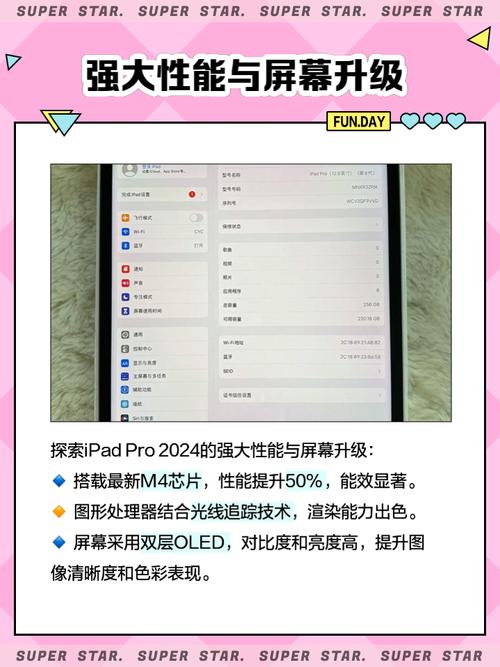
多任务处理:iPad Pro 的生产力核心
这是 iPad Pro 最大的亮点之一,让你可以同时处理多个任务。
(图片来源网络,侵删)
- 分屏浏览: 同时打开两个 App,各占一半屏幕。
- 悬浮窗口: 在一个全屏 App 上,打开另一个小窗口 App,可以随意拖动和缩放大小。
- App 切换器: 滑动查看所有打开的 App,并可以关闭不需要的。
- 如何操作:
- 从屏幕底部边缘上滑并停住,进入 App 切换器。
- 点击一个 App 上方的 横条,将其拖动到屏幕一侧,实现分屏。
- 在分屏模式下,从 Dock 栏(屏幕底部的应用栏)拖动另一个 App 到屏幕中间,即可创建悬浮窗口。
- 推荐视频:
iPad 多任务教程或iPad 分屏 悬浮窗口,这个功能一定要看视频演示,比文字描述直观一百倍!
Apple Pencil (苹果笔) 的极致运用
如果你购买了 Apple Pencil,它将彻底改变你的 iPad 使用方式。
- 不仅用来画画、记笔记,还有很多隐藏功能。
- 核心技巧:
- 双击笔身: 快速切换工具(如画笔和橡皮擦),或在备忘录中快速新建便签。
- 轻锁屏幕: 用笔尖轻锁 iPad 屏幕,可以快速在锁屏状态下记笔记。
- 在文本中输入: 在文本框附近用笔尖点击,可以直接用笔手写输入文字,系统会自动识别转换。
- 推荐视频:
Apple Pencil 新手教程或iPad 手写笔记技巧。
文件 App 与文件管理
- “文件”App 是 iPad 的文件管理中心,类似电脑的“资源管理器”。
- 技巧:
- 连接 U 盘/移动硬盘: 使用 USB-C to USB 转换器,可以直接读取和拷贝文件。
- iCloud 云盘: 所有文件都自动同步到你的 iCloud,在 iPhone, Mac, iPad 上都能访问。
- 管理文件: 创建文件夹、重命名、移动文件,就像在电脑上一样。
- 推荐视频:
iPad 文件管理或iPad 如何连接U盘。
第三部分:进阶技巧与效率提升 (2小时+)
当你熟悉了以上功能,可以开始探索更多提升效率的技巧。
系统设置个性化
- 深入“设置”App,让你的 iPad 更好用。
- 推荐设置项:
- 控制中心: 自定义控制中心里的快捷开关。
- 辅助功能: 开启“轻点背面”(轻敲机身背面触发操作)、“触控”(设置手势)等。
- 专注模式: 设置工作、学习等不同场景下的通知免打扰。
- 通用 - 隔热: 在长时间高性能使用(如剪辑视频)时开启,防止过热降频。
- 推荐视频:
iPad 设置技巧或iPad 效率提升。
外设设备协同
- 利用 iPad Pro 的强大接口,连接各种外设。
- 常用外设:
- 妙控键盘: 提供打字和支撑体验,也是支架。
- 第三方蓝牙键盘/鼠标: 如果你习惯传统键鼠,可以连接,获得类似电脑的体验。
- AirPods: 无线连接,享受音频和空间音频。
- 推荐视频:
iPad Pro 键盘使用或iPad 鼠标设置。
优质视频教程推荐平台和频道
除了自己搜索关键词,关注一些优质的创作者会让你进步更快。
国内平台 (Bilibili)
B站是学习 iPad 使用技巧的宝库,教程非常丰富且接地气。
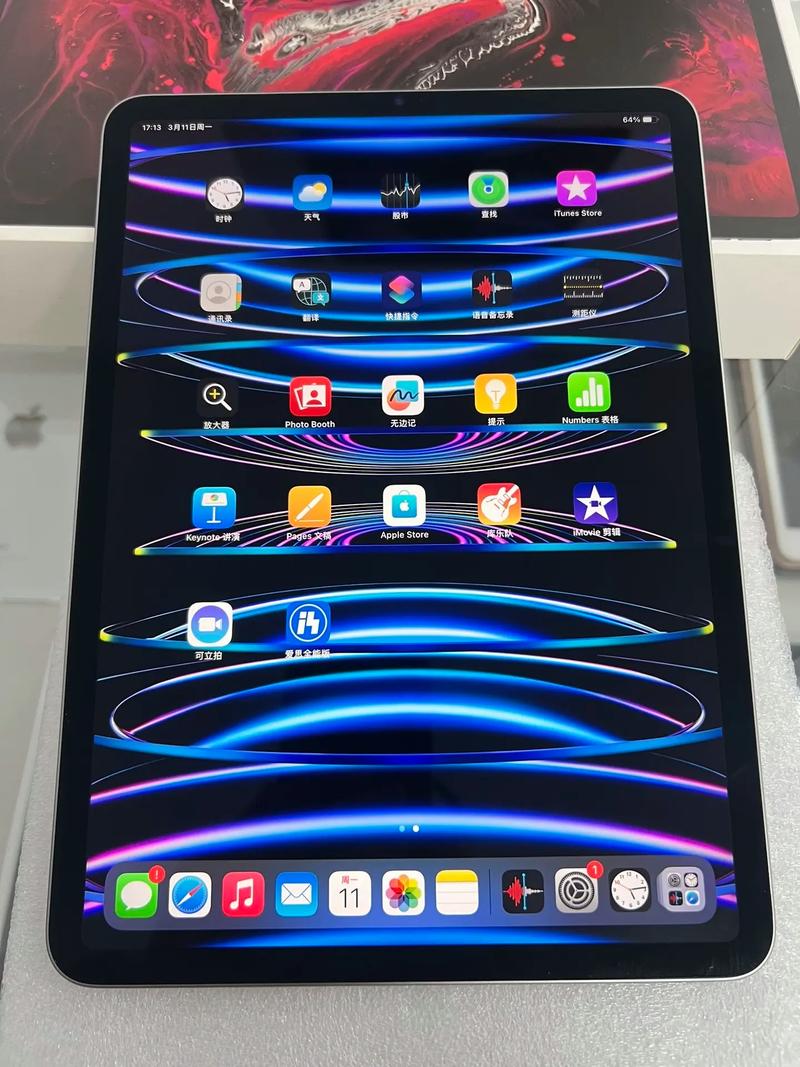
(图片来源网络,侵删)
- 搜索关键词:
iPad Pro 新手指南iPad 生产力教程iPadOS 18 新功能(根据你的系统版本搜索)iPad 绘画教程(如果对画画感兴趣)
- 推荐UP主 (可以关注他们,他们通常会持续更新):
- 影视飓风 / 老蒋巨靠谱: 虽然是摄影频道,但他们有非常详尽的 iPad 视频剪辑教程,对 Final Cut Pro App 的讲解堪称一绝。
- iJustine (英文频道,但有中文字幕): YouTube 顶级的苹果产品测评博主,她的视频充满热情,能让你快速了解设备所有功能。
- 各种科技类UP主: 在 B站搜索“iPad Pro”,按播放量排序,可以找到很多开箱和上手视频。
国外平台 (YouTube)
YouTube 有更多原汁原味的英文教程,更新速度也更快。
- 搜索关键词 (可使用翻译工具):
iPad Pro for beginnersiPadOS tips and tricksHow to use Apple PenciliPad Pro productivity
- 推荐频道:
- MKBHD (Marques Brownlee): 全球最知名的科技博主,评测客观深入,他的 iPad Pro 评测视频必看。
- iJustine: 如上所述,充满激情,讲解清晰。
- Zollotech: 专注于苹果软件和硬件技巧,视频非常实用。
- Apple: 官方频道,会发布一些功能介绍短片,质量很高。
总结建议
- 别怕,大胆试: iPad 系统非常稳定,大胆地去点击、长按、滑动,每个功能都可以自由探索。
- 从模仿开始: 找一个你喜欢的教程视频,跟着操作一遍,比自己看文字说明快得多。
- 先完成,再完美: 先学会基本操作,比如怎么打开 App、怎么打字、怎么截图,然后再去研究分屏、文件管理等高级功能。
- 找到你的用途: iPad Pro 是一个强大的工具,想清楚你主要用它来做什么?是记笔记、画画、看视频,还是剪视频、处理文档?围绕你的核心需求去学习相关功能,效率最高。
希望这份详细的指南能帮助你快速上手你的新 iPad Pro,尽情享受它带来的乐趣和高效!