
MacBook 插件安装完全指南
在Mac上,“插件”这个词通常指代几种不同的东西,为了让你更清晰地理解,我们先做一个简单的分类:
- 系统级增强/功能插件:比如让Dock更好用的 Rectangle,或系统增强工具 TotalFinder,这类插件通常需要安装到系统深处,有一定风险。
- 应用程序插件:比如在 Adobe Photoshop 里安装滤镜,在 Final Cut Pro 里安装转场效果,这类插件由特定软件官方提供或支持。
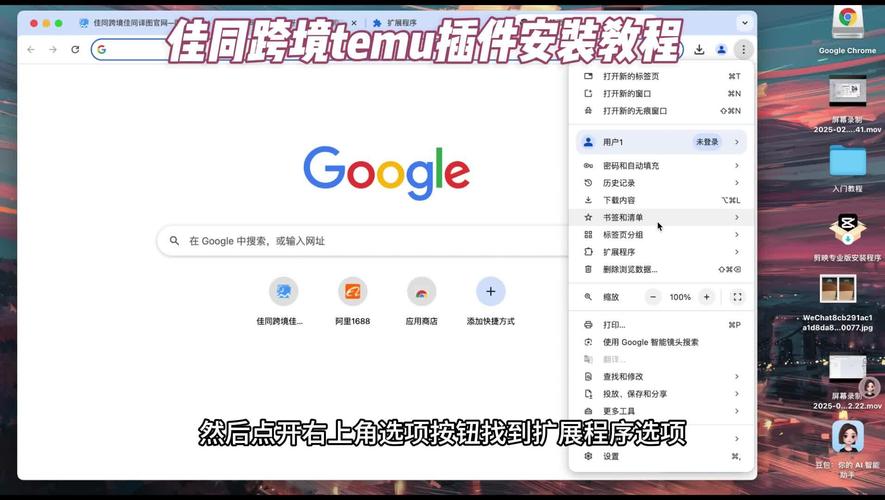
- 浏览器扩展:在 Safari、Chrome、Firefox 等浏览器里安装的扩展程序,用于增强网页浏览体验。
- 命令行工具:通过 Homebrew 等包管理器安装的开发工具或实用程序。
本教程将重点讲解最常见的 第1类 和 第4类,因为它们最容易被混淆,也最容易出问题。
第一部分:安全安装插件(推荐新手)
对于绝大多数用户,最安全、最推荐的方式是使用官方或可信的包管理器。
使用 Homebrew 安装命令行工具和应用程序
Homebrew 是Mac上最流行的包管理器,被称为“Mac的软件管家”,它能帮你轻松安装和管理各种开发工具和图形化应用程序。
Step 1: 安装 Homebrew
如果你的Mac上还没有安装Homebrew,只需在“终端”(Terminal)中复制并粘贴以下命令,然后按回车。
/bin/bash -c "$(curl -fsSL https://raw.githubusercontent.com/Homebrew/install/HEAD/install.sh)"
安装过程中会要求你输入电脑密码,输入时屏幕上不会有任何显示,这是正常的,输完后按回车即可,安装完成后,根据终端提示执行最后的命令(例如将Homebrew添加到PATH)。
Step 2: 使用 Homebrew 安装插件/软件
安装好Homebrew后,安装软件就变得非常简单,格式是 brew install [软件名]。
示例:安装一个叫 “iina” 的视频播放器
- 打开“终端”。
- 输入以下命令并回车:
brew install --cask iina
brew install是安装命令。--cask是一个参数,用于安装图形化的应用程序(带界面的软件)。iina是软件的名称。
Homebrew会自动下载、安装并配置好这个软件,你甚至不需要手动处理任何依赖关系。
优点:
- 安全可靠:软件来源经过审核,不易捆绑恶意软件。
- 自动更新:使用
brew update和brew upgrade可以一键更新所有通过Homebrew安装的软件。 - 自动处理依赖:不用担心缺少运行库的问题。
第二部分:进阶安装(需谨慎)
当你需要安装一些需要深度修改系统的“黑客”级工具时,就需要用到更专业的方法。
使用 Caskroom 安装图形化应用
这其实是 brew install --cask 的背后原理,但如果你不使用Homebrew,也可以直接访问它的软件列表:https://formulae.brew.sh/cask
在这个网站上,你可以找到成千上万的Mac应用,每个应用页面都有清晰的安装命令,直接复制到终端运行即可。
使用 caskroom/versions 安装特定版本
有些软件(如特定版本的Java、Node.js)需要旧版本,这时可以使用 caskroom/versions 这个仓库。
示例:安装 Java 8
brew tap homebrew/cask-versions
brew install --cask adoptopenjdk8
brew tap是添加一个软件源(仓库)。brew install --cask然后跟上具体的软件名。
手动安装 .dmg 或 .pkg 文件
很多软件没有提供Homebrew支持,需要你手动下载安装包。
Step 1: 下载安装包
通常从软件的官方网站下载,文件格式可能是 .dmg (磁盘映像) 或 .pkg (安装包)。
Step 2: 安装 .dmg 文件
- 双击下载的
.dmg文件,会弹出一个磁盘窗口。 - 将窗口里的应用程序图标 拖拽 到右侧的“应用程序”文件夹图标里。
- 安装完成后,可以弹出这个磁盘窗口(在“访达”的“设备”下右键点击,选择“推出”)。
Step 3: 安装 .pkg 文件
- 双击下载的
.pkg文件。 - 会启动标准的macOS安装程序,一路点击“继续”、“同意”,输入密码即可完成安装。
第三部分:安装“危险”的系统增强插件
这类插件(如Rectangle、Itsycal等)需要获取更高权限才能修改系统行为,因此需要手动开启。
⚠️ 重要警告: 此类插件存在一定安全风险,请务必从 官方渠道 或 可信来源 下载,安装错误可能导致系统不稳定。
Step 1: 下载插件
通常这些插件会提供一个 .app 文件和一个名为 Install.command 或类似名称的安装脚本。
Step 2: 运行安装脚本
- 打开“系统设置” > “隐私与安全性”。
- 你会看到一条警告,提示“无法验证开发者...”,点击“仍然打开”。
- 双击运行
Install.command文件。 - 终端会弹出,提示需要输入管理员密码来授权安装,输入密码(输入时无显示)并回车。
Step 3: 在“系统设置”中授予权限 安装完成后,你需要手动允许它在“系统设置”中运行。
- 再次进入“系统设置” > “隐私与安全性”。
- 在左侧列表的最下方,找到 “辅助功能”。
- 点击进入,确保你已经 解锁 了右下角的锁形图标(点击并输入密码)。
- 在右侧的应用列表中,找到你刚刚安装的插件(如 "Rectangle"),并 勾选 它。
完成这一步,插件才能正常工作,之后你可以在“系统设置” > “辅助功能” > “辅助功能快捷键” 中为你设置快捷键。
第四部分:浏览器扩展安装
这个非常简单,以Safari为例:
- 打开Safari浏览器。
- 点击屏幕右上角的 扩展 图标(两个拼在一起的方形)。
- 选择 “访达 App Store”。
- 在App Store中搜索你想要的扩展(如广告拦截器 uBlock Origin),然后点击“获取”或“安装”即可。
Chrome和Firefox的扩展商店也大同小异,在浏览器内找到扩展管理页面即可。
视频教程推荐
视频教程比图文更直观,强烈推荐以下B站UP主,他们的教程非常详细且适合新手:
Homebrew 安装与使用教程
- 推荐UP主: 老师好我叫何同学 (虽然他现在主要做科技评测,但他早期的Mac工具视频非常经典,可以搜索他的“Mac效率神器”系列)
- 推荐UP主: MacMark (专门做Mac软件和教程的UP主,内容非常垂直和实用)
- B站搜索关键词:
Mac Homebrew 教程、Mac 软件管家
视频教程要点:
- 会演示如何一步步安装Homebrew。
- 会教你如何用
brew install和brew install --cask安装软件。 - 会介绍
brew list(查看已安装)、brew update(更新源)、brew upgrade(更新软件) 等常用命令。
系统增强插件安装教程 (以 Rectangle 为例)
- 推荐UP主: 老高与小茉 (虽然他们是讲故事的,但早期有几期Mac工具分享很受欢迎)
- 推荐UP主: 影视飓风 (他们的团队效率视频里经常会提到各种效率工具,包括系统增强)
- B站搜索关键词:
Mac Rectangle 教程、Mac 系统增强插件
视频教程要点:
- 会演示如何从官网下载 Rectangle。
- 重点演示如何解决“无法打开”的问题,以及如何在“系统设置” -> “辅助功能”中开启权限。
- 会展示插件的实际效果和如何设置快捷键。
总结与建议
| 安装类型 | 推荐方法 | 优点 | 缺点 |
|---|---|---|---|
| 通用软件 | Homebrew (brew install --cask) |
安全、自动更新、一键安装 | 依赖网络,部分软件可能没有收录 |
| 开发工具 | Homebrew (brew install) |
管理依赖、版本控制方便 | 需要终端基础 |
| 系统增强 | 官方安装脚本 + 手动开启权限 | 功能强大,提升效率 | 有安全风险,操作稍复杂 |
| 浏览器扩展 | 浏览器自带商店 | 最简单、最安全 | 仅限浏览器内使用 |
给新手的最终建议:
- 优先使用 Homebrew:它能解决你90%的软件安装需求,且非常安全。
- 不认识的来源,不要乱点:特别是来自论坛、网盘的
.dmg文件,风险很高。 - 安装系统插件后,一定要去“系统设置”里授权:这是插件能工作的关键一步。
- 善用搜索引擎和B站:遇到任何问题,把你的Mac型号和问题关键词一起搜索,通常能找到解决方案。
希望这份超详细的教程能帮助你顺利地在MacBook上安装和管理各种插件!











