
MacBook新手入门学习路径图
为了让你学习更有条理,我将视频教程分为四个阶段:
(图片来源网络,侵删)
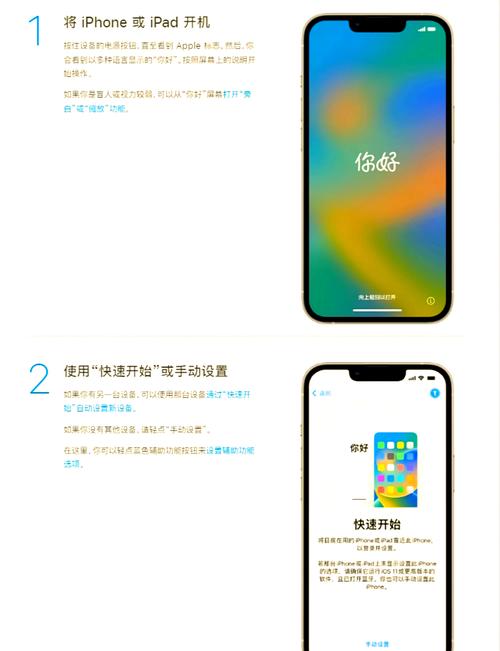
- 开箱与首次设置 (0-1天)
- 目标: 熟悉MacBook,完成初始设置,建立基本账户。
- 核心界面与操作 (1-3天)
- 目标: 掌握macOS的核心操作逻辑,学会文件管理、窗口操作等。
- 内置应用与生产力 (3-7天)
- 目标: 学会使用Mac自带的核心应用,提升工作和学习效率。
- 系统设置与进阶技巧 (长期)
- 目标: 个性化你的Mac,解决常见问题,并探索更多高级功能。
开箱与首次设置
这个阶段主要是让你对MacBook有一个初步的物理和软件认识。
推荐视频内容:
-
【开箱与初体验】
- 搜索关键词:
MacBook Pro/Air 开箱、MacBook 新手开箱 - 观看别人开箱的过程,了解包装盒里有什么(电脑、充电器、数据线等),以及MacBook的各个物理接口(MagSafe充电口、Thunderbolt/USB-C口等)。
- 推荐UP主/频道: B站上的科技类UP主,如“老师好我叫何同学”、“先看评测”、“影视飓风”等,他们的开箱视频通常制作精良,讲解清晰。
- 搜索关键词:
-
【首次开机设置】
- 搜索关键词:
MacBook 首次设置、macOS 初始设置、MacBook 如何设置 - 这是最关键的一步,视频会带你一步步完成:
- 选择语言和地区。
- 连接Wi-Fi网络。
- 登录Apple ID(非常重要!用于iCloud同步和应用商店)。
- 设置“触控ID”(如果你的MacBook支持)。
- 创建电脑账户密码。
- 选择是否发送诊断信息给苹果。
- 选择“传输或迁移数据”(如果你是从另一台电脑或Time Machine备份中恢复数据)。
- 推荐UP主/频道: B站搜索“Mac新手教程”,很多UP主都有这个环节的详细讲解。
- 搜索关键词:
核心界面与操作
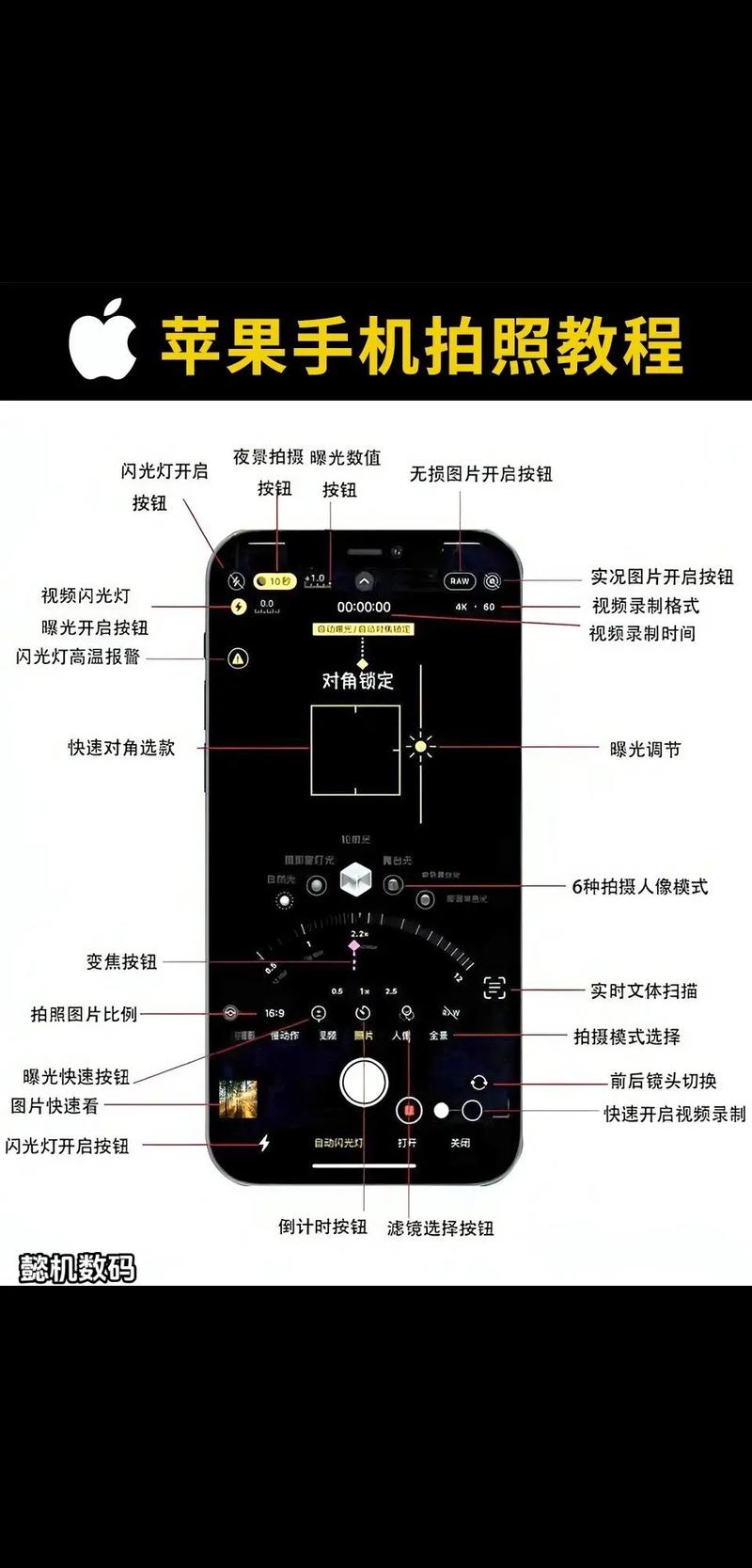
这是从Windows思维转向Mac思维最关键的一步,理解了这些,你就能基本流畅地使用Mac了。
(图片来源网络,侵删)
推荐视频内容:
-
【认识macOS桌面与核心概念】
- 搜索关键词:
macOS 桌面介绍、Mac Finder是什么、Mac Dock栏使用 - 桌面: 了解桌面图标、菜单栏(右上角的各种图标和选项)。
- Dock栏: 底部的应用程序栏,如何添加、删除、移动图标。
- 访达: 这是Mac的“文件管理器”,理解它就是理解Mac文件管理的关键,视频会讲解“边栏”、“收藏夹”、“位置”等。
- 核心概念: 理解“窗口”、“全屏”、“分屏”操作。
- 搜索关键词:
-
【鼠标、触控板与键盘手势】
- 搜索关键词:
MacBook 触控板手势、MacBook 多点触控、Mac 快捷键大全 - 触控板: 这是Mac的灵魂!视频会教你最常用的手势:
- 单指点击、双击
- 双指滚动
- 三指拖动/切换应用
- 四指捏合/显示桌面
- 双指轻点(代替右键)
- 快捷键: 学会几个核心快捷键能极大提升效率:
Command (⌘) + C/V/X(复制/粘贴/剪切)Command (⌘) + S(保存)Command (⌘) + W/Q(关闭窗口/退出应用)Command (⌘) + Space( Spotlight 搜索,超级实用!)Control + Command (⌘) + Q(快速锁定屏幕)
- 触控板: 这是Mac的灵魂!视频会教你最常用的手势:
- 搜索关键词:
-
【文件管理基础】
- 搜索关键词:
Mac 如何管理文件、Mac 文件夹怎么建、Mac 删除文件 - 如何创建新文件夹、重命名。
- 如何复制、移动、删除文件。
- 如何使用“废纸篓”(Trash)并彻底清空。
- 理解“应用程序”、“文稿”、“下载”等系统默认文件夹的作用。
- 搜索关键词:
内置应用与生产力
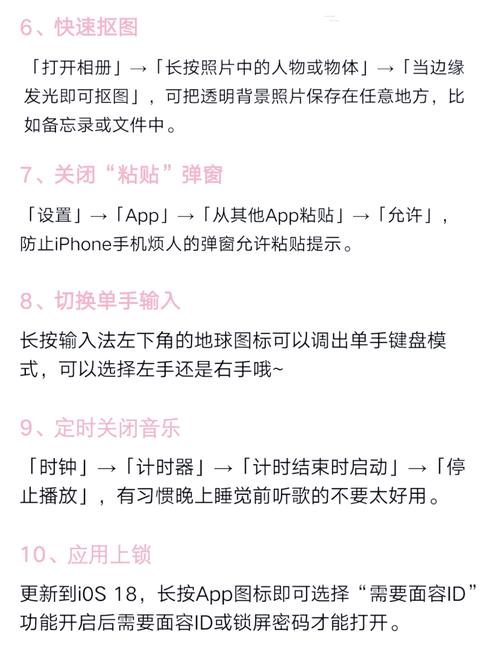
Mac自带了许多强大的免费应用,学会它们就能满足大部分日常需求。
(图片来源网络,侵删)
推荐视频内容:
-
【浏览器与邮件】
- Safari 浏览器:
Safari 使用技巧、Safari 阅读器模式 - 邮件:
Mac Mail 邮件设置、如何添加邮箱账号
- Safari 浏览器:
-
【文档与办公】
- Pages (文字处理): 类似Word,
Pages 新手教程 - Numbers (电子表格): 类似Excel,
Numbers 新手教程 - Keynote (演示文稿): 类似PPT,
Keynote 新手教程 - 备忘录:
Mac 备忘录使用技巧、如何用备忘录管理清单 - 提醒事项:
Mac 提醒事项使用技巧、如何设置定时提醒
- Pages (文字处理): 类似Word,
-
【媒体与创意】
- 照片:
Mac 照片应用教程、如何管理照片、如何制作相簿 - 音乐:
Mac 音乐应用使用、如何导入音乐 - **iMovie (视频剪辑):
`iMovie 新手入门,简单易上手。
- 照片:
-
【系统自带实用工具】
- 预览:
Mac 预览App功能,不仅能看图,还能给PDF签名、加水印。 - 系统信息:
如何查看Mac配置,在“关于本机”里可以找到。 - 抓图:
Mac 如何截图,系统自带强大的截图工具(Shift + Command (⌘) + 5)。
- 预览:
系统设置与进阶技巧
当你熟悉了基本操作后,可以探索更多个性化设置和高级功能。
推荐视频内容:
-
【系统偏好设置 / 系统设置】
- 搜索关键词:
Mac 系统偏好设置详解、Mac 如何个性化、Mac 声音/显示设置 - 个性化桌面: 更换壁纸、设置屏幕保护程序。
- 触控板/鼠标设置: 调整点击速度、滚动方向等。
- 显示器设置: 调整分辨率、亮度、外接显示器设置。
- 网络设置: Wi-Fi、蓝牙管理。
- 通知中心管理: 决定哪些应用可以打扰你。
- 聚焦搜索: 设置搜索范围,让搜索更精准。
- iCloud 设置: 理解iCloud云同步(照片、通讯录、备忘录等)。
- 搜索关键词:
-
【软件安装与更新】
- 搜索关键词:
Mac 如何安装软件、App Store 使用、软件包 dmg 文件安装 - 如何通过 App Store 下载应用。
- 如何安装从网上下载的
.dmg文件(这是Mac最常见的软件安装包格式)。 - 如何更新系统和应用。
- 搜索关键词:
-
【数据备份与安全】
- 搜索关键词:
Mac Time Machine 备份、Mac 如何备份数据 - 学习使用 Time Machine 进行整机备份,这是最重要的数据安全措施!
- 安全与隐私: 了解防火墙、文件Vault等安全设置。
- 搜索关键词:
-
【常用快捷键与效率技巧】
- 搜索关键词:
Mac 高效快捷键、Terminal 基础命令 - 汇总更多实用快捷键,甚至可以初步了解“终端”(Terminal)这个强大的工具。
- 搜索关键词:
推荐视频平台和UP主
-
Bilibili (B站): 国内最优质的学习平台,资源最多。
- 搜索技巧: 直接使用上面提到的关键词,并加上“新手教程”、“入门”、“从零开始”等。
- 推荐UP主/频道:
- 老师好我叫何同学: 他的Mac视频(如《我做了苹果放弃的产品》)虽然不是传统教程,但能让你对Mac生态有非常深刻的理解,激发兴趣。
- 先看评测: 他的评测视频里通常有详细的功能讲解和上手体验。
- 影视飓风: 视频制作精良,他们的设备评测和教程都非常专业。
- MacTalk: 池建强的频道,从人文和效率角度谈Mac,非常有深度。
- 各种科技UP主: 搜索“Mac教程”,你会找到很多专门做Mac教学内容的UP主,选择播放量高、评价好的观看。
-
YouTube:
- 如果你的英文不错,YouTube是更好的选择,视频质量和更新速度通常更高。
- 推荐频道:
- MKBHD: 全球知名的科技博主,他的Mac评测和教程非常经典。
- Apple: 苹果官方频道,有官方的功能介绍视频。
- Max Tech / Quinn Nelson: 深入分析Mac硬件和软件,内容硬核。
学习建议
- 边看边练: 不要只看不练!打开你的Mac,跟着视频一步步操作,印象会深刻得多。
- 不要怕犯错: Mac系统非常稳定,一般操作不会导致系统崩溃,大胆尝试,即使删错了文件也可以从废纸篓恢复。
- 保持耐心: 从Windows切换到Mac需要一个适应过程,给自己一点时间,记住最核心的转换:
Ctrl->Command (⌘),右键->双指轻点触控板。 - 多利用“帮助”菜单: 在任何应用的菜单栏里,第一个通常是“帮助”,里面有官方的详细说明。
祝你Mac使用愉快!享受这个全新的、高效、有趣的数字世界!











