
GraphStudioNext 教程:从零开始玩转图形数据库
GraphStudioNext 是 ArangoDB 官方推出的图形数据库可视化客户端,它不仅仅是管理工具,更是一个强大的图形数据探索和分析平台,通过它,你可以直观地创建、查询、可视化和分析你的图形数据。
第一部分:入门准备
什么是 GraphStudioNext?
想象一下,如果你有一张巨大的社交网络图,上面有数百万个用户和他们的好友关系,用传统的表格数据库(如 MySQL)来查询“找到用户A的三度好友”会非常复杂且低效。
GraphStudioNext 就是解决这个问题的利器,它让你能够:
- 可视化数据:直接以点和线的形式看到你的数据结构。
- 直观查询:使用 AQL (ArangoDB Query Language) 像在地图上导航一样查询图形。
- 实时分析:在图上进行交互式的探索,发现隐藏的模式和连接。
如何获取和启动?
前提条件:你首先需要有一个正在运行的 ArangoDB 实例,这可以是:
- 本地安装:在你的电脑上安装 ArangoDB。
- ArangoDB Cloud:使用官方的云服务(推荐,最简单)。
- Docker:通过 Docker 运行一个 ArangoDB 容器。
启动步骤:
- 打开你的浏览器(推荐 Chrome 或 Firefox)。
- 在地址栏输入你的 ArangoDB 实例的地址,格式通常是:
http://<你的服务器IP>:8529(如果你是本地安装)https://<你的云服务ID>.arangodb.cloud(如果你是云服务)
- 输入你的用户名和密码(默认用户名为
root)。 - 登录后,在欢迎界面选择 "GraphStudioNext" 即可进入。
第二部分:核心功能详解
GraphStudioNext 的界面主要分为几个区域,我们来逐一认识它们。
连接到数据库
首次进入,你需要连接到一个具体的数据库。
- 点击右上角的 "Connect to Database"。
- 选择或输入你想要操作的数据库名称(
_system或你自定义的数据库)。 - 如果需要,输入用户名和密码。
- 点击 "Connect"。
创建第一个图形
在 ArangoDB 中,数据被组织成“图形”,一个图形包含:
- 顶点集合:存储“点”的数据,用户”、“产品”。
- 边集合:存储“关系”的数据,好友关系”、“购买关系”。
创建一个简单的社交网络图:
- 在左侧导航栏,点击 "Graphs"。
- 点击 "+ Create Graph"。
- 填写信息:
- Graph Name:
social_network(图形名称) - Number of Shards: 保持默认
1即可。
- Graph Name:
- 在 Vertex Collections 部分:
- 点击 "+ Add Collection",创建一个名为
users的顶点集合。
- 点击 "+ Add Collection",创建一个名为
- 在 Edge Collections 部分:
- 点击 "+ Add Collection",创建一个名为
knows的边集合。 - 在 From 和 To 的下拉菜单中,都选择
users,表示关系是发生在users集合内部。
- 点击 "+ Add Collection",创建一个名为
- 点击 "Create",你的第一个图形就创建成功了!
添加数据
我们需要向 users 集合中添加一些“用户”顶点。
- 在左侧导航栏,点击 "Collections"。
- 找到并点击
users集合。 - 点击 "+ Document" 按钮来添加新文档。
- 填入用户数据,
{
  "name": "Alice",
  "age": 30,
  "city": "New York"
}
点击 "Create"。
- 重复此步骤,再添加几个用户:
{"name": "Bob", "age": 25, "city": "London"}{"name": "Charlie", "age": 35, "city": "New York"}{"name": "David", "age": 28, "city": "Paris"}
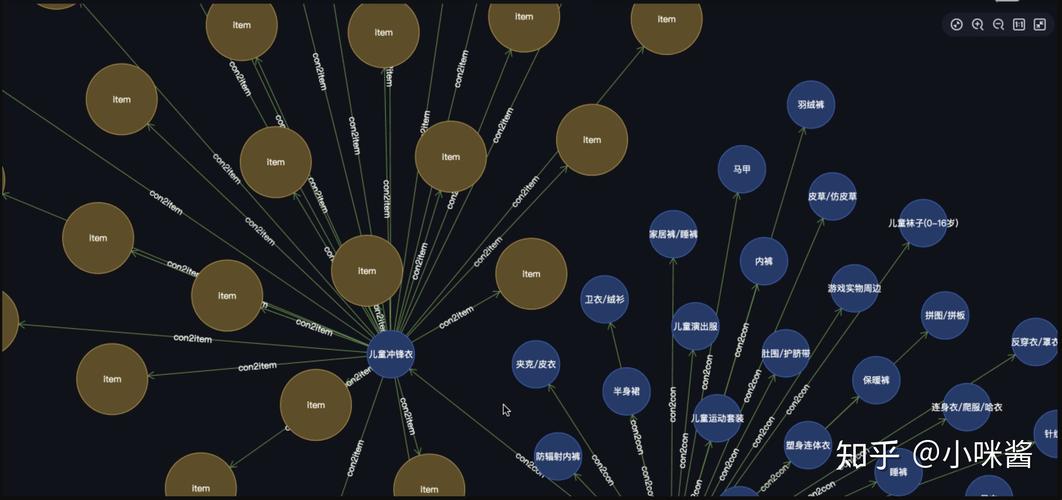
可视化与探索
这是 GraphStudioNext 最酷的部分!
- 在左侧导航栏,点击 "Graphs"。
- 找到你的
social_network图形,点击其右侧的 "Explore" 按钮。
你会看到一个空白画布,因为还没有“边”数据,现在我们来添加关系。
- 在画布上,你会看到代表
users的图标,点击它,然后点击 "Load Sample Data" 或手动添加一些边。 - 为了更直观,我们通过 AQL 来创建关系,点击顶部的 "AQL" 标签页。
使用 AQL 查询
AQL 是 ArangoDB 的查询语言,功能强大,我们用它来创建用户之间的关系。
查询示例 1:创建 Alice 和 Bob 的好友关系
在 AQL 编辑器中输入以下代码:
INSERT {
  _from: "users/Alice", // 注意:这里的ID需要是你文档的实际ID
  _to: "users/Bob"
} INTO knows
注意:_from 和 _to 的值必须是顶点文档的完整 _key 或 _id,如果你不确定 _key,可以先在 users 集合中查看文档的 _id(users/Alice)。
执行查询后,回到 "Explore" 页面,刷新一下,你应该能看到 Alice 和 Bob 之间出现了一条线!
查询示例 2:查找 Alice 的所有直接好友
FOR v, e IN 1..1 OUTBOUND 'users/Alice' knows
    RETURN v
FOR v, e IN ...:遍历顶点v和边e。.1 OUTBOUND:从起点开始,沿着出向边,遍历 1 到 1 步,这里.1就是直接邻居。'users/Alice':遍历的起点。knows:要遍历的边集合。RETURN v:返回找到的顶点信息。
执行后,在右侧结果区会看到 Bob 的信息。
第三部分:进阶技巧与实战
更复杂的图形查询
查询示例 3:查找 Alice 的“好友的好友”(二度关系),但不要返回她的直接好友
FOR v, e, p IN 2..2 OUTBOUND 'users/Alice' knows
    RETURN v
.2 OUTBOUND:关键变化!这表示从起点开始,遍历 恰好 2 步 的路径,这样就能找到“好友的好友”,而不会包含直接好友(他们是 1 步的)。
查询示例 4:查找所有居住在纽约的用户
这是一个属性查询,不涉及边。
FOR user IN users
    FILTER user.city == "New York"
    RETURN user
图形算法分析
GraphStudioNext 内置了一些经典的图形算法,让你无需编写复杂代码就能进行分析。
- 在 "Explore" 页面,点击画布右上角的 "Graph Algorithms" 按钮。
- 选择一个算法,"PageRank"(用于计算节点的重要性)。
- 设置参数:
- Start Vertex: 选择一个或多个起始顶点,或者留空计算全图。
- Iteration Count: 迭代次数,20-50 次即可收敛。
- 点击 "Run Algorithm"。
- 算法执行后,你会发现每个顶点旁边出现了一个数字,这就是它的 PageRank 值,值越高的节点,在网络中的重要性越高。
数据导入与导出
- 导入:在 "Collections" 页面,选择一个集合,点击 "Import",支持 JSON、CSV 等格式,非常适合批量初始化数据。
- 导出:同样在 "Collections" 页面,可以选中一个或多个文档,然后点击 "Export" 将数据导出为文件。
第四部分:最佳实践与技巧
- 使用有意义的名称:顶点集合、边集合、属性的命名要清晰,便于理解和维护。
- 合理设计图形:不是所有数据都适合用图形,当你的核心业务是“关系”和“连接”时,图形数据库是最佳选择,社交网络、推荐系统、欺诈检测、知识图谱等。
- 利用 AQL 高亮:在 AQL 编辑器中,关键词和集合名会高亮显示,帮助你更好地理解查询结构。
- 结合 Foxx 微服务:GraphStudioNext 可以与 ArangoDB 的 Foxx 微服务框架结合,将你的图形分析逻辑打包成 REST API,供其他应用调用。
- 探索官方文档:ArangoDB 的官方文档是学习的最佳资源,包含了所有函数和算法的详细说明:ArangoDB Documentation
通过这份教程,你已经掌握了 GraphStudioNext 的核心用法,从创建图形、添加数据,到进行可视化探索和 AQL 查询,你可以尝试用它来构建和分析你自己的图形数据了!
实践是最好的老师,多尝试不同的查询,多使用内置算法,你会逐渐体会到图形数据库在处理复杂关系数据时的巨大优势。











