
- 什么是 Battery Passcode? (理解其工作原理)
- 设置 Battery Passcode 的详细步骤 (图文并茂)
- 如何管理和重置你的密码 (忘记密码怎么办)
- 重要注意事项与最佳实践 (安全使用指南)
- 常见问题解答 (FAQ)
什么是 Battery Passcode?
Battery Passcode(电池密码)是 macOS Ventura (13.5) 及更高版本 中引入的一项安全功能,它的核心作用是:当 Mac 的电量低于某个你设定的阈值时,系统会自动锁定,并要求输入你的登录密码才能解锁。
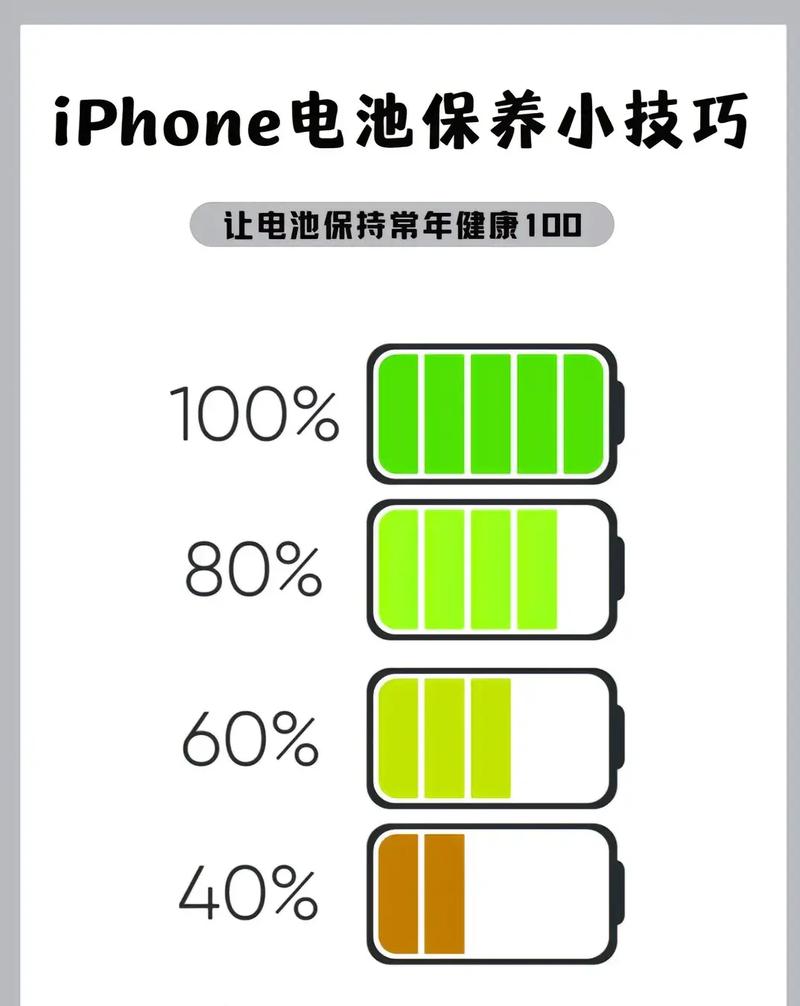
工作原理: 你可以设置一个电量百分比(20%),一旦你的 Mac 电池电量下降到这个百分比,系统会立即执行以下操作:
- 锁定屏幕:屏幕会变暗,并显示登录窗口。
- 保护数据:即使有人拿到你的 Mac,也无法访问你的文件、应用或任何系统信息。
- 防止意外关机:系统会暂停所有进程,防止因电量耗尽而导致数据丢失或文件系统损坏。
它不是什么? 它不是一个独立的密码,它使用的是你 Mac 的主登录密码,这意味着你不需要记住额外的密码。
主要用途:
- 防止“电量耗尽攻击” (Low Battery Attack):防止小偷在你不在场时,通过耗尽电池来绕过其他安全措施(如文件保险箱)。
- 保护隐私数据:在公共场所使用时,如果忘记插电,可以确保在电量耗尽前,你的电脑始终保持锁定状态。
- 防止数据丢失:强制 Mac 在电量极低时进入安全锁定状态,而不是直接关机,为保存工作争取时间。
设置 Battery Passcode 的详细步骤
这个过程非常简单,只需要几分钟。
前提条件:
- 你的 Mac 运行 macOS Ventura 13.5 或更高版本。
- 你已经设置了一个登录密码(这是必须的)。
步骤如下:
-
打开“系统设置”
- 点击屏幕左上角的 苹果菜单 。
- 从下拉菜单中选择 “系统设置” (System Settings)。
-
进入“锁定模式”设置
 (图片来源网络,侵删)
- 在左侧的边栏中,向下滑动并找到并点击 “锁定模式” (Lock Screen)。
-
找到“电池密码”选项
- 在“锁定模式”设置页面,你会看到几个选项。
- 找到 “电池密码” (Battery Passcode) 这一项。
-
开启并设置密码阈值
- 点击右侧的 “打开” (Turn On) 开关。
- 系统会弹出一个确认窗口,提醒你此功能会使用你的登录密码,点击 “继续” (Continue)。
- 你会看到一个滑块,拖动滑块到你希望的电量百分比,拖到 20%。
- 这意味着,当电池电量低于 20% 时,Mac 将自动锁定。
-
确认设置
- 设置完成后,滑块右侧会显示你设定的百分比。
- 关闭“系统设置”窗口即可,你的 Battery Passcode 已经成功设置!
如何管理和重置你的密码
Battery Passcode 依赖于你的主登录密码,管理和重置它实际上就是管理你的登录密码。
如何修改 Battery Passcode 的触发阈值?
- 只需重复上面的 第 1 到第 4 步,进入“系统设置” > “锁定模式” > “电池密码”,然后拖动滑块到你想要的新百分比即可。
如何关闭 Battery Passcode?
- 同样,进入“系统设置” > “锁定模式” > “电池密码”。
- 点击 “关闭” (Turn Off) 开关,系统会要求你确认,点击“关闭”即可。
如果忘记了登录密码怎么办?
重要警告: 如果你忘记了你的 Mac 登录密码,你将无法解锁 Battery Passcode,也无法访问你的 Mac,Battery Passcode 的设计目的就是为了防止未经授权的访问。
重置登录密码的方法:
-
使用你的 Apple ID (如果之前设置过)
- 在登录界面连续输错密码三次。
- 屏幕上会出现一个 “忘记密码?”(Forgot password?) 的链接。
- 点击它,然后按照提示使用你的 Apple ID 和密码来重置 Mac 的登录密码。
-
使用“文件保险箱”恢复密钥
- 如果你开启了“文件保险箱”(FileVault),并且创建了恢复密钥,这是最可靠的方法。
- 在登录界面,点击右下角的箭头,然后点击“恢复...”。
- 按照提示输入你的恢复密钥来重置密码。
-
使用其他 Mac 或 Recovery 模式 (较复杂)
这需要你准备另一台 Mac 或使用你自己的 Mac 进入恢复模式,并遵循 Apple 的官方指南来重置密码,这通常需要你的 Apple ID 密码作为验证。
一旦你成功重置了登录密码,Battery Passcode 也会自动使用新的密码。
重要注意事项与最佳实践
- 确保有稳定的电源: 在设置 Battery Passcode 之前,请确保你的 Mac 连接了电源适配器,否则,一旦你设置成功(比如设置在 50%),如果当前电量低于这个值,你的 Mac 会立即被锁定。
- 选择合适的阈值:
- 不要设置得太高 (如 90%):否则你一拔掉电源,电脑可能就锁定了,非常不便。
- 不要设置得太低 (如 5%):失去了在电量耗尽前保护数据的意义。
- 推荐范围: 20% - 30% 是一个比较平衡的选择,既能给你足够的时间寻找电源,又能有效保护数据。
- 定期检查: 偶尔检查一下这个设置是否依然有效,特别是在你更新了 macOS 之后。
- 它不阻止充电: 当 Mac 锁定后,你仍然可以插入充电器,电量会继续回升,一旦电量回升到你设定的阈值,系统会自动解锁,你无需输入密码。
常见问题解答 (FAQ)
Q: Battery Passcode 和 “要求密码后睡眠或屏幕保护程序” 有什么区别? A: 它们是互补的功能。
- “要求密码”:依赖于时间或事件(如睡眠、屏幕保护程序开始),如果你设置了“睡眠或屏幕保护程序启动 5 秒后需要密码”,但电脑一直没睡,它就不会锁屏。
- Battery Passcode:依赖于电量,无论你的电脑是正在运行、睡眠还是开着盖子,只要电量低于阈值,它必定会锁屏,它提供了一种基于硬件状态的、更可靠的“最后防线”。
Q: 我可以在 MacBook 上使用吗? A: 当然可以,对于笔记本电脑来说,这个功能尤其有用,因为它们更容易在移动中耗尽电量。
Q: 如果我在电量低于阈值时关机,下次开机时需要密码吗? A: 不需要,关机会清除内存中的所有状态,下次开机时,系统会从当前的实际电量开始计算,只有在你使用过程中,电量从高于阈值掉到低于阈值时,才会触发锁定。
Q: 这个功能对台式机 (iMac, Mac Studio) 有效吗? A: 从技术上讲,它可以设置,但对于台式机来说意义不大,因为它们通常一直连接着电源,除非你的 UPS(不间断电源)电量极低,否则这个功能不会被触发。
希望这份详细的教程能帮助你全面了解和使用 Battery Passcode,更好地保护你的 Mac 和数据!











