
在Windows 7系统中安装黑苹果双系统是一个技术性较强的操作,需要提前准备工具、了解关键步骤并注意细节,以避免系统冲突或安装失败,以下是一份详细的操作指南,结合视频教程的核心要点,帮助用户顺利完成安装。
(图片来源网络,侵删)
前期准备:工具与清单
在开始安装前,需准备以下必备工具和文件,确保安装过程顺利:
| 项目 | 说明 |
|---|---|
| 电脑硬件 | 建议选择Intel处理器(AMD兼容性较差),至少4GB内存,20GB以上空闲磁盘空间。 |
| macOS安装镜像 | 下载对应版本的macOS安装文件(如High Sierra、Mojave等),推荐使用原版镜像。 |
| 引导工具 | Clover或OpenCore引导,推荐Clover(对新手更友好),需下载最新版。 |
| 磁盘分区工具 | DiskGenius(用于划分macOS分区)或macOS自带的磁盘工具。 |
| 驱动文件 | 根据硬件型号准备必要的驱动(如显卡、网卡、声卡驱动),可参考OpenCore驱动数据库。 |
| 启动U盘 | 8GB以上U盘,用于制作macOS安装盘和引导盘。 |
制作macOS安装U盘
- 格式化U盘:插入U盘,在Windows中使用DiskGenius将其格式化为FAT32或exFAT格式。
- 写入镜像:下载macOS镜像文件(如
Install macOS Mojave.app),使用TransMac或Etcher工具将镜像写入U盘,若使用TransMac,需右键镜像选择“Restore with Disk Image”,并选择U盘目标路径。 - 添加引导文件:将下载的Clover引导文件解压至U盘根目录,确保EFI文件夹存在(用于后续引导配置)。
Windows 7下磁盘分区
macOS需要独立的APFS分区,且不能与Windows分区格式冲突(Windows常用NTFS,macOS不支持),操作步骤如下:
- 关闭Windows快速启动:进入“控制面板→电源选项→选择电源按钮功能→更改当前不可用的设置”,取消勾选“启用快速启动”。
- 划分未分配空间:打开“计算机管理→磁盘管理”,右键点击空闲分区,选择“压缩卷”,输入分配给macOS的空间(建议50GB以上),生成“未分配空间”。
- 格式化分区:下载并启动DiskGenius,右键“未分配空间”,选择“新建分区”,文件系统选择“APFS”,设置分区大小并勾选“按扇区对齐”,然后保存 changes。
安装macOS系统
- 从U盘启动:插入macOS安装U盘,重启电脑,进入BIOS/UEFI设置(通常按F2、F10或Del键),将启动顺序设置为U盘优先,保存后退出。
- 进入macOS安装界面:选择“Boot from macOS Install USB”或类似选项,等待加载后进入macOS安装程序界面。
- 磁盘选择:在“选择磁盘”步骤,找到之前创建的APFS分区,点击“格式化”(若未自动识别),选择“APFS( journaled)”,然后点击“安装”。
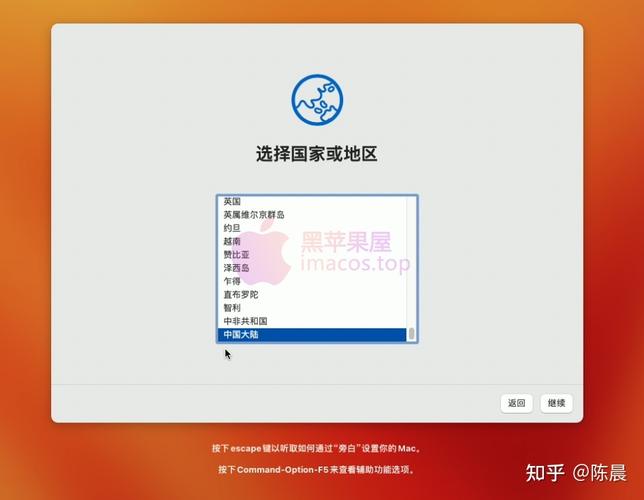
- 等待安装完成:根据提示设置语言、地区等信息,安装过程约需30-60分钟,期间电脑会自动重启多次。
配置Clover引导
安装完成后,需通过Clover引导实现双系统选择:
- 进入EFI分区:在Windows中,使用DiskGenius加载APFS分区的EFI文件夹(若未显示,需通过“查看→隐藏分区”显示)。
- 替换引导文件:将U盘中Clover的EFI文件夹内容复制到macOS分区的EFI文件夹内,覆盖原有文件(注意备份原配置)。
- 修改配置文件:进入EFI/Clover/config.plist文件,使用Clover Configurator工具修改:
- 在“SATA”部分设置“InjectATI”或“InjectNVMe”(根据显卡型号);
- 在“Boot”部分确保“Timeout”设置为合理时间(如10秒);
- 在“ACPI”部分添加必要的补丁(如“SSDT-PLUG”或“SSDT-PMC”)。
- 测试引导:保存配置后重启电脑,若Clover引导菜单出现,且可选择Windows 7和macOS,则配置成功。
安装必要驱动与优化
- 驱动安装:进入macOS系统后,通过OpenCore驱动数据库或GitHub下载对应硬件的驱动(如Intel显卡驱动、Realtek网卡驱动),并放置到EFI/Clover/Kexts目录下。
- 系统更新:进入“App Store”检查macOS更新,安装最新补丁以提升稳定性。
- 时间同步问题:若macOS时间异常,可在Clover配置中勾选“RTC in local time”解决。
注意事项
- 数据备份:分区和安装前务必备份Windows重要数据,避免操作失误导致丢失。
- 硬件兼容性:部分硬件(如AMD显卡、某些无线网卡)可能存在兼容性问题,建议提前查询OpenCore硬件列表。
- 禁用Secure Boot:BIOS中需关闭Secure Boot,否则可能阻止Clover引导。
相关问答FAQs
Q1:安装后无法进入Windows 7系统怎么办?
A:通常是因为Clover引导未正确识别Windows分区,解决方法:
(图片来源网络,侵删)
- 进入Clover引导菜单,按“F2”进入BIOS设置;
- 在“Boot”选项中添加Windows引导项,选择“Add Legacy Boot Option”,路径选择Windows所在的NTFS分区;
- 或使用EasyBCD工具在Windows中创建引导项,添加“Clover”作为启动选项。
Q2:macOS系统出现无声音或分辨率异常如何处理?
A:
- 无声音:下载VoodooHDA或AppleALC驱动(根据主板型号),放置到EFI/Clover/Kexts目录,并在config.plist中添加“KernelAndKextPatches”->“KextsToPatch”,注入音频设备ID。
- 分辨率异常:使用Clover Configurator生成自定义EDID文件,或下载“MaciASL”修改SSDT补丁,注入正确的显示器分辨率信息。
通过以上步骤,用户可在Windows 7下成功搭建黑苹果双系统,过程中需耐心排查问题,若遇到引导失败或硬件不兼容,可参考Clover官方文档或社区论坛寻求解决方案。

(图片来源网络,侵删)











