
大白菜u盘装linux系统教程详细步骤如下,准备工作阶段首先需要确认电脑硬件兼容性,特别是UEFI/Legacy启动模式,可通过进入BIOS查看启动选项(通常开机时按F2、F10或Del键),同时备份重要数据,避免安装过程中数据丢失,下载所需Linux系统镜像(如Ubuntu、Mint等主流发行版),建议选择LTS长期支持版本,准备一个容量8GB以上的U盘,确保U盘内无重要文件,后续将完全格式化,下载大白菜u盘启动盘制作工具,官网最新版通常支持多系统安装。

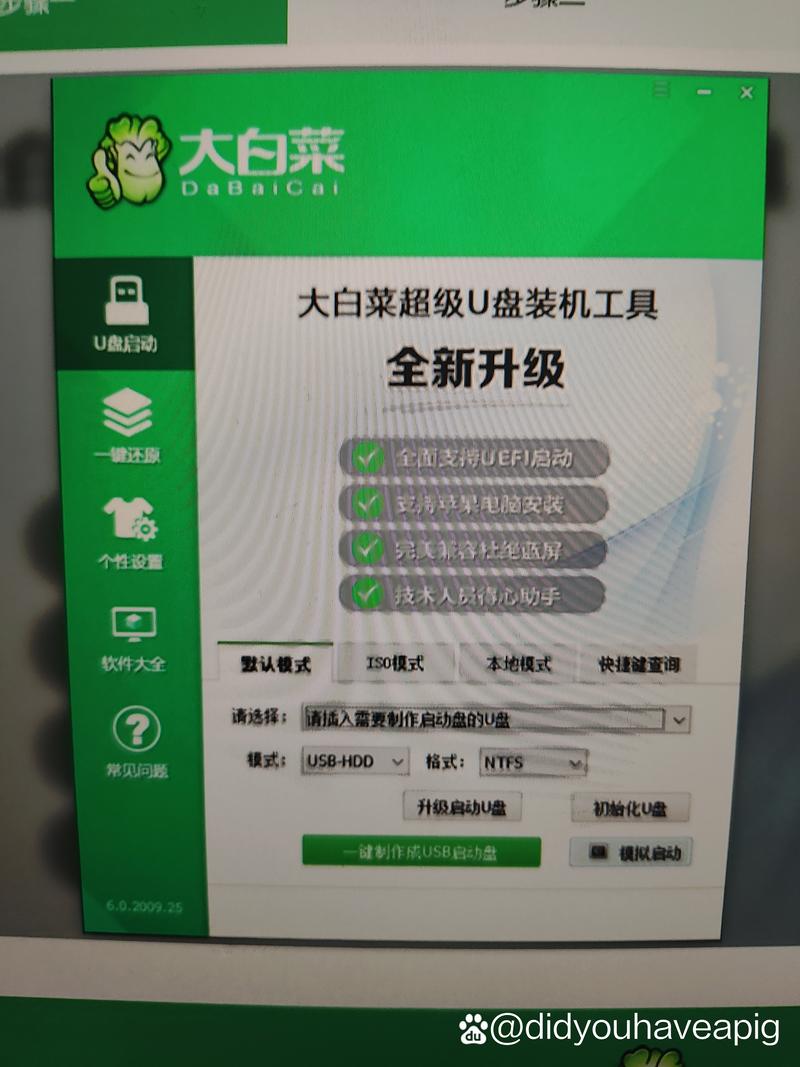
制作启动盘阶段将U盘插入电脑,运行大白菜工具,在界面中选择U盘型号,点击“一键制作USB启动盘”,此时会弹出警告窗口确认格式化,制作过程中保持电脑通电,避免中途断电导致U盘损坏,制作完成后,工具会自动将系统镜像文件写入U盘,并生成启动文件,此时可点击“模拟启动”测试U盘是否可正常引导,若显示黑屏或报错需重新制作。
设置电脑从U盘启动阶段重启电脑,根据主板品牌进入BIOS设置界面(常见品牌如联想按F2、惠普按F10、华硕按Del),在“Boot”或“启动”选项中,将启动顺序第一项设置为U盘,注意区分UEFI模式下的U盘名称(通常显示为“USB-HDD”或“UEFI:USB”),若为Legacy模式,需关闭Secure Boot(安全启动),设置完成后保存退出(按F10),电脑会自动从U盘启动。
安装Linux系统阶段从U盘启动后,进入大白菜菜单界面,选择“Run Ubuntu from USB”或类似选项进入Live环境,双击桌面“Install Ubuntu”图标,进入安装向导,第一步选择语言和键盘布局,默认即可,第二步选择“安装Ubuntu alongside other OS”或“清除整个磁盘”,若需双系统需提前划分分区(建议手动分区:/boot 512MB、/ 根分区剩余空间70%、swap 交换分区等于内存大小、/home 用户分区剩余空间),第三步设置时区、用户名和密码,密码需包含大小写字母和数字以提高安全性,最后点击“现在安装”,确认分区信息后等待系统复制文件,期间会自动重启。
安装后优化阶段首次进入系统时,建议更新系统:打开终端输入“sudo apt update && sudo apt upgrade”,安装常用驱动和软件,如NVIDIA显卡可执行“sudo ubuntu-drivers autoinstall”,办公软件可安装LibreOffice,关闭不需要的开机启动项,通过“系统设置”-“启动应用程序”管理,对于无线网卡驱动问题,可尝试“sudo apt install firmware-b43-installer”等命令。
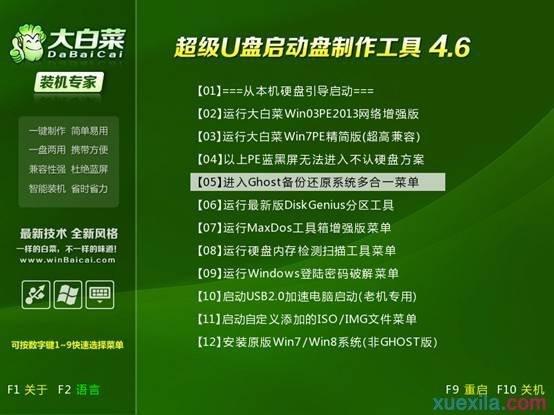
常见问题处理:若安装过程中提示“无法安装到所选位置”,可能是分区格式错误,需将分区类型设置为“Linux filesystem”或“Linux swap”,若U盘无法启动,可尝试更换USB接口或重新制作启动盘,检查BIOS中是否开启CSM(兼容支持模块),若安装后无法进入系统,需重新调整BIOS启动顺序或使用Boot Repair工具修复。
相关问答FAQs:
-
问:大白菜u盘装Linux系统后,U盘还能正常使用吗? 答:可以,大白菜制作启动盘时会将U盘分为两个分区,一个为隐藏的启动分区(用于引导系统),另一个为普通数据分区(可正常存储文件),安装完成后,可通过磁盘管理工具删除隐藏分区,合并剩余空间恢复U盘全部容量。
-
问:使用大白菜安装Linux时,选择“ alongside other OS”和“清除整个磁盘”有什么区别? 答:“alongside other OS”会在保留原有系统(如Windows)的基础上创建Linux分区,实现双系统共存,适合需要同时使用两个系统的用户;“清除整个磁盘”会删除磁盘所有数据并格式化为Linux分区,适合完全替换原有系统的场景,操作前务必备份重要数据。
 (图片来源网络,侵删)











