ghost win7安装iso教程是通过镜像文件快速部署操作系统的经典方法,尤其适合需要批量安装或系统重置的场景,以下是详细操作步骤及注意事项,帮助用户顺利完成安装。
准备工作是成功安装的前提,首先需要准备一台可正常使用的电脑,用于制作启动盘或启动安装程序;容量至少为8GB的U盘,用于存放ISO镜像文件;ghost版本的win7 ISO镜像文件,可通过官方渠道或可信来源下载;以及产品密钥(若系统要求激活),建议提前备份重要数据,避免安装过程中数据丢失。
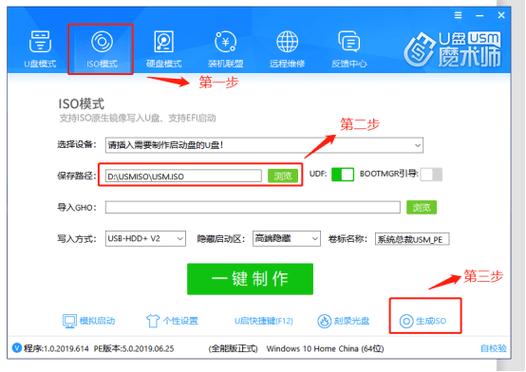
制作启动盘是关键步骤,推荐使用UltraISO或微软官方的“媒体创建工具”将ISO文件写入U盘,以UltraISO为例,打开软件后点击“文件-打开”,选择下载的ghost win7 ISO文件;插入U盘后,点击“启动-写入硬盘映像”,在硬盘驱动器选项中选择对应的U盘盘符,确保“写入方式”设置为“USB-HDD+”,最后点击“写入”等待完成,写入过程会格式化U盘,需提前备份U盘内数据。
启动电脑并进入安装界面,将制作好的启动盘插入目标电脑,重启电脑并反复按特定键(如F12、F10或DEL)进入BIOS设置界面,在“Boot”选项中将U盘设置为第一启动项,保存后退出电脑会自动从U盘启动,进入启动菜单后,选择“运行Ghost Win7 PE维护系统”或类似选项,等待PE系统加载完成。
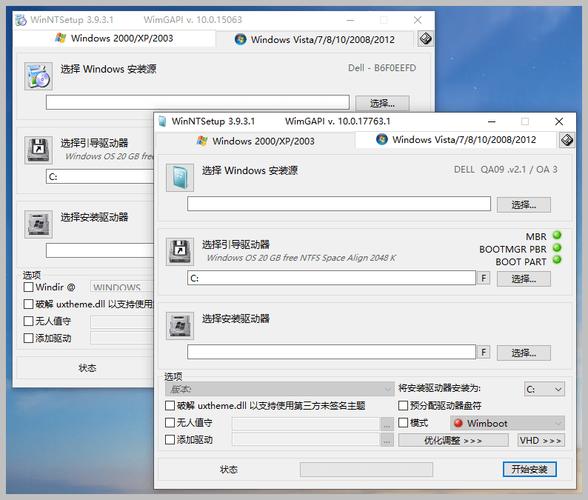
在PE系统中进行系统安装,打开PE桌面上的“Ghost一键还原工具”或类似软件,点击“选择”按钮,找到U盘中的gho镜像文件(通常位于ISO解压后的“GHO”文件夹中),然后选择目标硬盘(一般为硬盘1,需确认避免选错分区),接下来选择系统安装分区,通常为C盘(确保该分区容量足够,建议至少50GB),点击“确定”后,软件会弹出确认窗口,再次确认无误后开始执行还原操作,整个过程约需15-30分钟,期间电脑会自动重启多次。
安装完成后需要进行基础设置,首次进入系统桌面时,建议先更新驱动程序,可通过设备管理器或驱动精灵等工具完成;然后安装杀毒软件,确保系统安全;接着检查Windows更新,下载并安装系统补丁;最后根据需求安装常用软件,如办公软件、浏览器等,若系统未自动激活,需输入产品密钥或通过KMS等方式激活。
以下是常见问题及解答:
Q1:安装过程中提示“找不到GHO镜像文件”怎么办?
A:可能是U盘文件路径错误或镜像文件损坏,建议重新检查U盘中的GHO文件是否完整,或重新下载ISO镜像并制作启动盘,若问题依旧,可尝试将GHO文件手动复制到PE系统的桌面后再选择路径。
Q2:安装后出现蓝屏或驱动不兼容问题如何解决?
A:蓝屏通常由驱动不兼容或系统文件损坏导致,可尝试进入PE系统备份重要数据后,重新安装系统并选择官方原版ISO镜像,驱动不兼容问题可通过更新驱动程序解决,建议访问电脑品牌官网下载对应型号的驱动,或使用驱动管理工具自动匹配驱动版本。
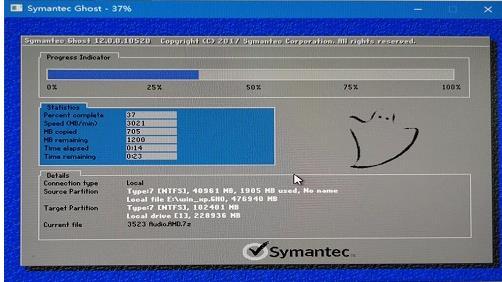
通过以上步骤,用户可顺利完成ghost win7系统的安装,整个过程需注意备份数据、确认分区选择及镜像文件完整性,避免因操作失误导致系统异常。