
Photoshop终极人像修饰教程是一项系统性工程,需要结合技术手段与审美把控,既要保留人物面部自然质感,又要优化细节呈现,以下将从基础准备到高级技巧,分步骤详解人像修饰的核心方法。

前期准备与基础调整
-
导入与校色
打开RAW格式文件(若为JPG,建议优先使用Camera Raw滤镜),通过“基本”面板调整曝光、对比度、阴影与高光,确保人物肤色与背景层次分明,降低阴影提亮暗部细节,适当增加白色滑块增强通透感,但需避免高光过曝。
肤色校准:在“HSL/颜色”面板中,针对红色与橙色通道调整饱和度与明度,建议红色饱和度控制在5-15,橙色明度提升10-20,使肤色红润自然,若偏黄,可降低黄色饱和度或增加蓝色补偿。 -
瑕疵初步处理
使用“污点修复画笔工具”(J键),设置类型为“内容识别”,笔刷大小略大于瑕疵区域,点击即可去除痘痘、斑点等小瑕疵,对于较大瑕疵,可先用“仿制图章工具”(S键),按住Alt键取样干净区域,再覆盖瑕疵,注意边缘过渡自然。
面部精修与光影重塑
-
液化工具塑形
通过“滤镜-液化”调整面部轮廓,针对双下巴,使用“向前变形工具”,向左上方向轻推;若颧骨过高,可适当向内收缩。关键原则:变形幅度不超过原轮廓的20%,避免五官失真,使用“膨胀工具”轻微放大眼部,使眼神更灵动。 -
高低光与皮肤质感
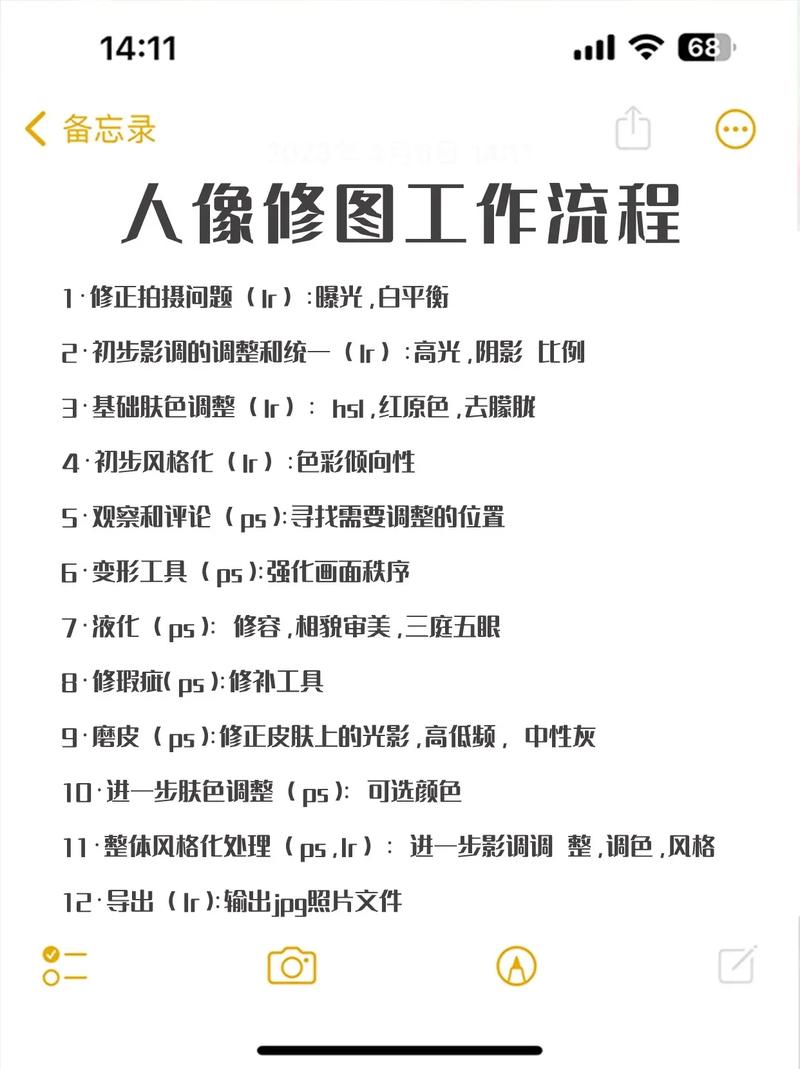 (图片来源网络,侵删)
- 高低光分离:新建图层,填充50%灰色,混合模式改为“柔光”,用“减淡工具”(O键,范围“中间调”,曝光度10%)提亮额头、鼻梁、下巴等高光区域;用“加深工具”压暗眼窝、下颌线等阴影,增强立体感。
- 皮肤纹理保留:复制背景图层,应用“滤镜-其他-高反差保留”(半径1-2像素),混合模式改为“线性光”,不透明度降至30%,再添加“蒙版”,用黑色画笔擦除眼周、鼻翼等纹理密集区域,避免皮肤过于平滑。
-
瑕疵深度处理
对顽固痘印或色斑,使用“修复画笔工具”,按住Alt键选取相似肤色区域,以“不透明叠加”模式轻涂,可多次叠加降低强度,对于法令纹,新建图层,用“钢笔工具”绘制路径,转为选区后填充浅肤色(不透明度50%),用模糊工具边缘使其自然融合。
细节优化与整体协调
-
五官精修
- 眼睛:用“椭圆选框工具”绘制眼白选区,通过“曲线”轻微提亮;新建图层,用“钢笔工具”勾勒睫毛路径,填充黑色后添加“外发光”(不透明度50%,大小2像素),增强睫毛立体感。
- 嘴唇:用“魔棒工具”选取唇部,通过“色彩平衡”增加红色与黄色饱和度,使唇色更饱满,若唇纹过深,可用“模糊工具”轻柔处理。
-
头发与发丝处理
对于发丝杂乱或边缘生硬问题,使用“选择-选择并遮住”,调整“边缘检测”参数,勾选“智能半径”,用“调整边缘画笔”涂抹发丝边缘,输出为“新建图层并添加图层蒙版”,再用“画笔工具”细化发丝层次。 -
色彩与光影统一
添加“色彩平衡”调整图层,针对阴影、中间调、高光分别调整,阴影增加蓝色与青色,高光增加黄色与红色,使冷暖过渡自然,使用“渐变映射”工具(黑到白渐变,混合模式“柔光”),不透明度10%,增强整体光影对比。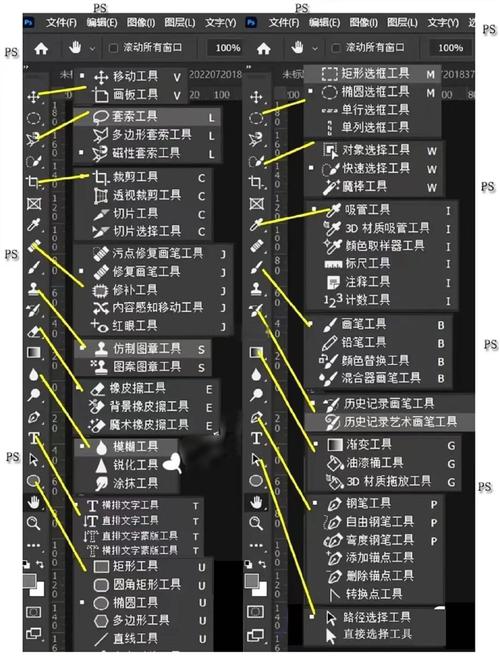 (图片来源网络,侵删)
输出与质量控制
-
锐化与降噪
合并所有图层后,复制图层,应用“滤镜-锐化-智能锐化”,设置“数量”60-80,“半径”1-2像素,仅针对高光与中间调区域锐化,若存在噪点,使用“滤镜-杂色-减少杂色”,保持“强度”15-20,“保留细节”50%。 -
格式与尺寸
输出前,通过“图像-图像大小”调整分辨率(印刷300dpi,屏幕72dpi),约束比例,保存为JPG时,品质选择12(最大);若需保留图层,保存为PSD格式。
相关问答FAQs
Q1:如何避免人像修饰后皮肤出现塑料感?
A:塑料感多源于过度磨皮与纹理丢失,解决方法:① 使用“高低频磨皮”,将高频层(纹理)与低频层(色彩)分离,仅对低频层进行模糊处理;② 添加“纹理图层”(通过高反差保留保留皮肤纹理),混合模式设为“叠加”,不透明度20-30%;③ 避免使用“表面模糊”等强力滤镜,优先采用“修复画笔”工具保留自然纹理。
Q2:如何快速统一多张人像的色调?
A:可通过“动作”功能批量处理,步骤:① 打开标准色调的参考图片,创建“曲线”或“色彩平衡”调整图层,记录参数;② 打开“动作”面板,新建动作,点击“开始记录”,应用调整图层后停止记录;③ 批量打开图片,播放动作即可统一色调,若需微调,可手动修改单个图层的参数。











