
acdsee pro 6是一款功能强大的专业图像管理软件,集图片浏览、编辑、管理、批处理等功能于一体,深受摄影爱好者和专业用户的青睐,以下将详细介绍其主要功能的使用方法,帮助用户快速上手。
安装与启动软件后,界面布局分为菜单栏、工具栏、窗格(包括文件夹、 categories、属性等)和预览窗口四大部分,用户可通过“工具”-“选项”自定义界面布局,调整窗格大小和显示内容,以适应个人操作习惯,导入图片是基础操作,支持从相机、读卡器或文件夹直接导入,点击“文件”-“导入”选择路径即可,软件会自动生成预览缩略图,方便快速浏览。
图片管理方面,acdsee pro 6的核心优势在于其高效的分类系统。“文件夹”窗格可按目录结构管理图片;“categories”窗格允许用户添加关键词、评级、颜色标签等元数据,例如为风景照片添加“自然”“山水”关键词,并标记5星评级,后续通过筛选功能可快速调出所有符合条件的图片,批量重命名功能也非常实用,选中多张图片后右键选择“重命名”,设置前缀、序列号、日期等格式,即可一键完成整理,避免文件名混乱。
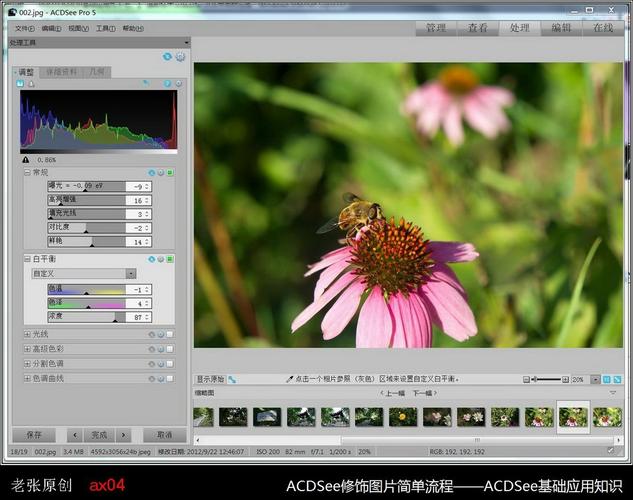
编辑功能是acdsee pro 6的另一大亮点,软件支持基础调整和高级编辑两种模式,基础调整可在“编辑模式”下快速调整曝光、对比度、饱和度、白平衡等参数,通过滑动条实时预览效果,适合快速优化照片,对于更精细的编辑,可进入“管理模式”,使用“修复”工具去除照片中的污点或噪点,“曲线”和“色阶”工具调整光影层次,“HSL”工具则可针对特定颜色进行饱和度和明度的调整,编辑完成后,点击“保存”可选择JPEG、TIFF等格式,并设置输出质量和保存路径,避免覆盖原图。
批处理功能可大幅提升工作效率,需要将一批RAW格式照片转换为JPEG并调整尺寸时,选中所有图片后右键选择“批处理”,在弹出的窗口中设置“转换格式”为JPEG,“调整尺寸”为1920×1080像素,最后选择输出文件夹,软件即可自动完成所有操作,无需逐张处理,批处理还支持添加水印、应用滤镜等操作,满足多样化需求。
对于摄影爱好者关注的HDR合成,acdsee pro 6提供了便捷的操作方式,选中同一场景不同曝光度的多张照片(如-2EV、0EV、+2EV),点击“工具”-“HDR合成”,软件会自动对齐并融合图像,生成高动态范围照片,用户可进一步调整色调映射参数,平衡亮部与暗部细节。
输出与分享功能同样丰富,软件支持直接导出至社交媒体(如Facebook、Flickr),也可创建PDF演示文稿或网页画廊,方便展示作品,通过“打印”选项,可自定义布局、添加边框和文字,输出高质量的照片打印稿。
相关问答FAQs
Q1:acdsee pro 6支持哪些RAW格式?如何处理RAW照片?
A1:acdsee pro 6支持主流相机RAW格式,如Canon(.CR2/.CR3)、Nikon(.NEF)、Sony(.ARW)等,处理RAW照片时,双击导入图片后,软件会自动调用RAW引擎解码,在“编辑模式”下可调整白平衡、曝光、阴影、高光等参数,编辑完成后可选择“保存为”转换为JPEG或TIFF格式,或直接导出为DNG格式以保留最大编辑灵活性。
Q2:如何使用acdsee pro 6的“选区”工具进行局部调整?
A2:在“编辑模式”下,点击左侧工具栏的“选区”工具(如矩形、圆形、自由套索或画笔选区),在照片上绘制需要调整的区域,选中区域后,可通过“调整”菜单中的“亮度/对比度”“色彩平衡”等工具对局部进行精细修饰,完成后点击“选择”-“取消选择”即可退出编辑模式,注意,局部调整前建议复制图层,以便随时恢复原图效果。











