
Dreamweaver作为一款经典的网页设计与开发工具,其强大的动态网页制作功能曾帮助无数开发者快速构建交互性强的网站,本文将详细介绍使用Dreamweaver制作动态网页的核心步骤,包括环境搭建、数据库连接、动态数据绑定及服务器行为应用等关键环节,帮助读者从零开始掌握动态网页开发技能。
开发环境准备
在开始动态网页开发前,需确保本地环境配置完整,Dreamweaver动态网页依赖服务器端技术(如ASP、PHP、JSP等)和数据库支持,因此需安装以下组件:
- Web服务器:若使用ASP,可安装IIS(Windows系统);若使用PHP,推荐安装XAMPP(集成Apache、MySQL、PHP)。
- 数据库:MySQL是常用选择,XAMPP已集成,也可单独安装。
- Dreamweaver配置:打开Dreamweaver,进入“编辑 > 首选参数 > 站点”,确保“本地站点文件夹”指向项目根目录(如
D:\xampp\htdocs\myproject),并在“服务器”选项中添加远程服务器信息,设置“Web URL”为http://localhost/myproject,勾选“测试服务器”并选择相应的服务器模型(如PHP MySQL)。
创建动态网页站点
站点是Dreamweaver管理文件的核心,需正确配置站点信息才能使用动态功能。
- 新建站点:通过“站点 > 新建站点”进入站点设置界面,填写站点名称(如“动态测试站”),选择“本地站点文件夹”为项目根目录。
- 设置测试服务器:在“服务器”选项中点击“+”,添加新服务器。
- 服务器名称:自定义(如“本地XAMPP服务器”);
- 连接方法:选择“本地/网络”;
- 服务器文件夹:指向项目在服务器中的路径(如
D:\xampp\htdocs\myproject); - Web URL:输入
http://localhost/myproject; - 服务器模型:根据后端技术选择(如PHP MySQL);
- 访问:选择“本地/网络”。
- 完成站点创建:保存站点设置,此时Dreamweaver会自动检测服务器连接,若提示成功,即可开始动态开发。
数据库设计与连接
动态网页的核心是数据交互,需先设计数据库并建立连接。
-
创建数据库:通过phpMyAdmin(XAMPP集成)创建新数据库(如
db_test),并新建数据表(如tb_user),包含字段:id(INT,主键,自增)、username(VARCHAR,50)、password(VARCHAR,50)、email(VARCHAR,100)。 (图片来源网络,侵删)
 -
添加测试数据:在
tb_user表中插入几条测试数据,
| id | username | password | email |
|----|----------|----------|----------------|
| 1 | admin | 123456 | admin@test.com |
| 2 | user1 | 654321 | user1@test.com | -
建立数据库连接:
- 在Dreamweaver中新建PHP文件(如
conn.php),切换到“数据库”面板; - 点击“+”选择“MySQL连接”,填写连接信息:
- 连接名称:自定义(如“conn_db”);
- MySQL服务器:默认为
localhost; - 用户名:数据库用户名(如
root); - 密码:数据库密码(XAMPP默认为空);
- 数据库:选择
db_test。
- 点击“测试”,若显示“成功”,则连接建立完成。
- 在Dreamweaver中新建PHP文件(如
动态网页制作基础
创建动态页面
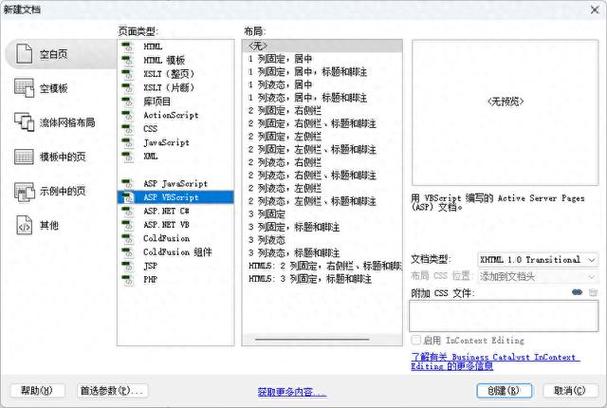
新建PHP文件(如index.php),在“文档类型”中选择“XHTML 1.0 Transitional”或“HTML5”,若需动态显示数据库数据,需先引入数据库连接文件:
<?php require_once('conn.php'); ?>
绑定动态数据
通过“绑定”面板将数据库表字段绑定到页面中:

- 打开“绑定”面板,点击“+”选择“记录集(查询)”;
- 填写记录集信息:
- 名称:自定义(如“rs_user”);
- 连接:选择已建立的
conn_db; - 表格:选择
tb_user; - 列:选择“全部列”或指定字段(如
username、email); - 排序:可选择按
id降序排列。
- 点击“测试”,若显示数据,则记录集创建成功。
将字段拖拽到页面中:将username字段拖到<body>标签内,Dreamweaver会自动生成PHP代码:
<?php echo $row_rs_user['username']; ?>
重复区域显示多条数据
若需显示所有用户数据,需使用“重复区域”服务器行为:
- 选中包含动态数据的HTML元素(如
<tr>或<div>); - 在“服务器行为”面板中点击“+”选择“重复区域”;
- 选择记录集(如
rs_user),设置显示记录数量(如“所有记录”); - 点击“确定”,Dreamweaver会添加
while循环代码,确保所有数据被遍历显示。
添加服务器行为增强交互
服务器行为是Dreamweaver提供的预设功能,可快速实现动态交互逻辑。
用户登录功能
- 创建登录表单:新建
login.php,设计表单包含username和password字段,表单动作设为check.php(处理登录逻辑)。 - 验证登录:在
check.php中,通过“服务器行为”添加“用户登录”行为:- 打开“服务器行为”面板,点击“+”选择“用户登录 > 登录用户”;
- 连接:选择
conn_db; - 表格:选择
tb_user; - 用户名列:
username; - 密码列:
password; - 如果登录成功,转到:
welcome.php(登录成功页); - 如果登录失败,转到:
login.php?error=1(带错误提示)。
插入数据(注册功能)
- 创建注册表单:新建
register.php,表单包含username、password、email字段,表单动作设为insert.php。 - 添加插入记录行为:在
insert.php中,通过“服务器行为”添加“插入记录”行为:- 连接:
conn_db; - 表格:
tb_user; - 插入后,转到:
success.php(注册成功页)。
- 连接:
动态数据的高级应用
分页显示
当数据量较大时,需使用分页功能优化显示:
- 在“服务器行为”面板中点击“+”选择“分页显示”;
- 记录集:选择
rs_user; - 每页显示记录数:如10条;
- 跳转URL:当前页面(如
index.php); - 首个记录编号:设置为
Request.QueryString['pageNum'](默认为0)。 - 在页面中添加“上一页”“下一页”链接,并绑定分页变量(如
$pageNum_rs_user)。
搜索功能
- 创建搜索表单:在页面中添加搜索框,表单动作设为
search.php,方法为“GET”。 - 动态筛选记录集:在
search.php中修改记录集SQL,添加搜索条件:- 打开“绑定”面板,选择记录集
rs_user,点击“编辑SQL”; - 在“WHERE”子句中添加条件:
WHERE username LIKE '%colname%'(colname为搜索框变量,通过$_GET['keyword']获取)。
- 打开“绑定”面板,选择记录集
测试与部署
- 本地测试:在Dreamweaver中点击“文件 > 在浏览器中预览 > 预览在[浏览器名称]”,或直接访问
http://localhost/myproject/index.php,检查动态功能是否正常。 - 上传部署:通过“文件 > 上传”将本地站点文件上传至远程服务器(需提前配置远程服务器信息),确保服务器环境支持所选动态技术(如PHP+MySQL)。
相关问答FAQs
问题1:Dreamweaver动态网页提示“无法连接到数据库”怎么办?
解答:首先检查数据库连接信息是否正确(服务器名、用户名、密码、数据库名);其次确认数据库服务是否启动(如XAMPP中的MySQL服务);若使用本地服务器,确保“测试服务器”中的“服务器文件夹”路径正确,且Web URL可正常访问。
问题2:如何解决动态页面乱码问题?
解答:乱码通常由字符编码不一致导致,需统一三处编码:
- 数据库编码:在phpMyAdmin中创建数据库时选择“utf8mb4”;
- 表字段编码:所有字段设置为“utf8mb4_general_ci”;
- 页面编码:在Dreamweaver中新建页面时,选择“编码”为“UTF-8”,并在PHP文件开头添加
header('Content-Type:text/html;charset=utf-8');。











