
SiteServer CMS 是一款基于.NET Framework 开发的内容管理系统,具有灵活、易用、扩展性强等特点,广泛应用于企业官网、新闻门户、电商平台等场景,本文将详细介绍 SiteServer CMS 的安装、基础配置、内容管理、模板制作及常见问题处理,帮助用户快速上手使用。
安装与初始化配置
-
环境要求
SiteServer CMS 需要运行在 Windows 服务器环境中,支持 IIS 7.0 及以上版本,.NET Framework 4.0 或更高版本,SQL Server 2008 及以上数据库,建议使用 Windows Server 2025 或 2025 系统,以确保稳定性和兼容性。 -
安装步骤
- 下载 SiteServer CMS 安装包(官网提供免费版和商业版),解压后运行
setup.exe。 - 按照安装向导选择安装路径(默认为
C:\SiteServer),勾选“创建网站”选项,设置网站名称(如SiteServer CMS)和端口号(默认为 8080)。 - 安装完成后,访问
http://localhost:8080进入初始化配置页面,填写管理员账号、密码及数据库连接信息(支持 SQL Server 和 MySQL)。 - 配置完成后,登录后台管理地址
http://localhost:8080/admin,即可开始使用。
- 下载 SiteServer CMS 安装包(官网提供免费版和商业版),解压后运行
基础功能与后台管理
-
栏目管理
栏目是内容组织的基础结构,支持无限级分类,在“内容管理”→“栏目管理”中,可新建栏目并设置栏目属性,如栏目类型(文章、图片、下载等)、是否生成静态页、栏目模板等,创建一个“新闻动态”栏目,选择“文章类型”,并关联对应的列表页和详情页模板。 发布** 管理”→“内容管理”中,选择对应栏目后点击“添加内容”,可编辑标题、正文、图片等信息,支持富文本编辑器,可插入视频、表格等多媒体内容,内容发布后,系统可根据栏目设置自动生成静态页面或动态链接。 -
用户与权限管理
在“系统管理”→“用户管理”中,可添加管理员用户,分配不同角色(如超级管理员、内容编辑员),通过“权限管理”可精细化控制用户对栏目、功能的操作权限,例如限制编辑员仅能修改指定栏目下的内容。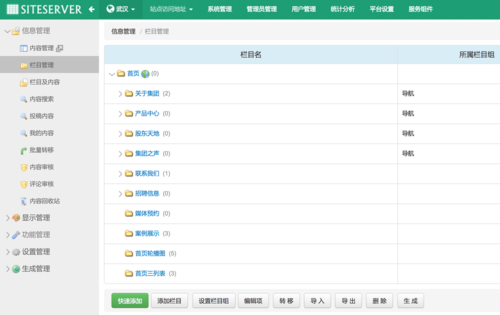 (图片来源网络,侵删)
模板与页面开发
SiteServer CMS 采用模板分离技术,页面样式与内容逻辑分离,便于前端开发。
-
模板文件结构
模板文件存放在templates目录下,主要分为以下几类:- 首页模板:
index.html,用于控制首页布局。 - 栏目页模板:
list_栏目ID.html,如list_1.html表示栏目 ID 为 1 的列表页。 - 内容页模板:
detail_栏目ID.html,如detail_1.html表示该栏目下的内容详情页。 - 公共模板:
header.html、footer.html等,可复用的头部、底部文件。
- 首页模板:
-
模板标签调用
模板中通过 SiteServer 提供的标签调用数据,- 调用栏目名称:
{Channel.Name} - 调用文章标题:
{Content.Title} - 循环输出文章列表:
{ContentList(ChannelId="1",PageSize="10")}
  <li><a href="{Content.Url}">{Content.Title}</a></li>
{/ContentList}
- 调用栏目名称:
-
静态化设置
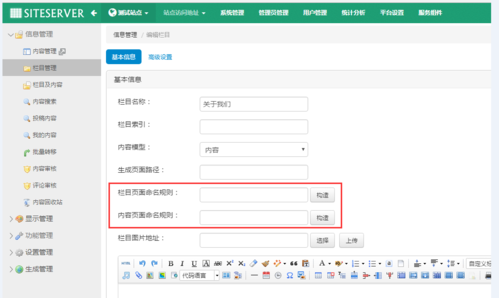
在“系统设置”→“静态化设置”中,可配置栏目页、内容页的静态化规则,设置栏目页生成路径为html/list/{ChannelId}/index.html页生成路径为html/detail/{ContentId}.html,提升网站加载速度。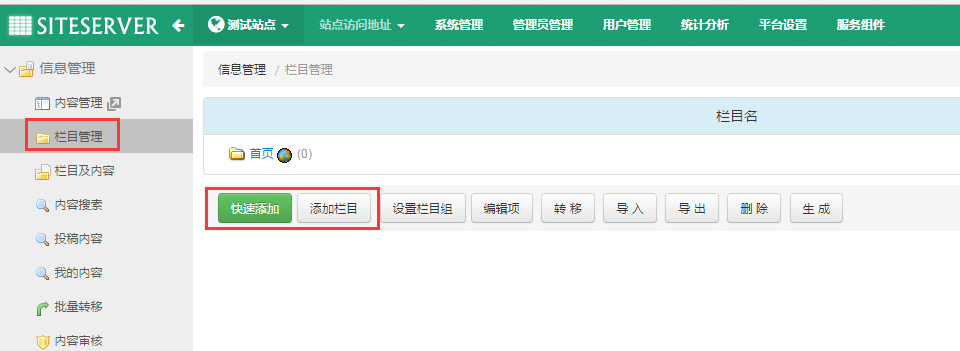 (图片来源网络,侵删)
插件与扩展功能
SiteServer CMS 支持插件扩展,可通过“插件管理”安装第三方功能模块,如在线表单、会员系统、微信集成等,以“在线表单”插件为例:
- 在“插件市场”搜索“在线表单”,点击安装并启用。
- 在“表单管理”中创建新表单,设置字段(如姓名、电话、留言内容)。
- 将表单代码复制到对应页面模板中,用户提交后数据可在“表单数据”中查看。
常见问题处理
-
后台登录失败
- 检查用户名密码是否正确,区分大小写。
- 清除浏览器缓存或尝试更换浏览器。
- 检查数据库连接是否正常,确保
web.config中的数据库配置信息无误。
-
页面显示乱码
- 确认数据库字符集为 UTF-8,在“系统设置”→“数据库设置”中检查编码配置。
- 检查模板文件是否保存为 UTF-8 编码,避免使用记事本直接编辑(推荐使用 VS Code 或 Sublime Text)。
- 显示乱码,可尝试在后台“内容管理”中重新保存对应内容。
相关问答FAQs
问题1:如何批量导入文章到 SiteServer CMS?
解答:SiteServer CMS 支持 Excel 批量导入功能,首先在“内容管理”→“内容导入”中选择目标栏目,下载导入模板(Excel 格式),按照模板格式填写文章标题、正文、摘要等信息,完成后上传文件并选择“覆盖”或“新增”模式,系统即可自动导入数据。
问题2:如何实现网站的 HTTPS 访问?
解答:需完成以下步骤:
- 在 IIS 中为网站绑定 SSL 证书(可购买或申请免费证书,如 Let's Encrypt)。
- 在 SiteServer CMS 后台“系统设置”→“网站设置”中,勾选“启用 HTTPS”,并填写正确的域名和端口号(默认 443)。
- 检查所有页面链接是否为 HTTPS 协议,如有静态资源(图片、CSS)仍为 HTTP,需手动修改为 HTTPS 链接或使用相对路径。
- 重启 IIS 服务,确保所有页面均通过 HTTPS 访问。











