
Windows Server 2012作为微软企业级操作系统的经典版本,广泛应用于服务器环境部署,以下是详细的安装步骤及注意事项,帮助用户顺利完成系统安装。
准备工作阶段需确保硬件兼容性,建议查阅微软官方硬件兼容列表(HCL),确认服务器CPU、内存、硬盘等组件满足最低要求(至少1GHz处理器、2GB内存、32GB存储空间),同时准备安装介质,可通过微软官网下载ISO镜像文件,并使用UltraISO等工具制作启动U盘或刻录DVD,安装前备份重要数据,并规划好磁盘分区、网络配置(静态IP或DHCP)及管理员密码策略。
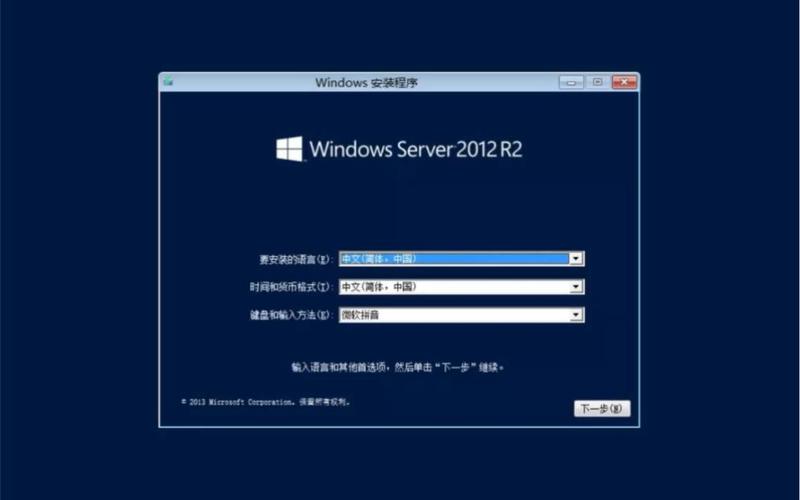
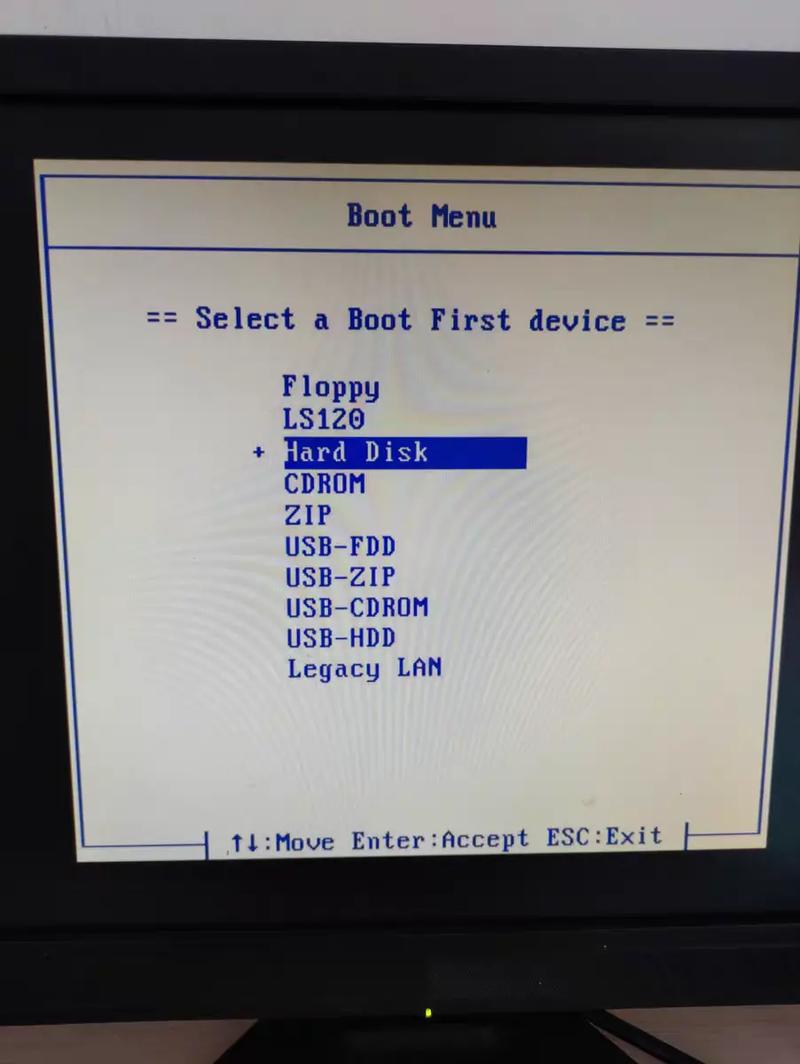
启动计算机进入BIOS设置,将启动顺序调整为从U盘或光驱优先启动,插入安装介质后重启,系统将从安装介质加载文件,显示“Windows Setup”界面,选择语言、时间格式及输入法后点击“下一步”,点击“现在安装”开始安装流程,输入产品密钥(若无可选择“我没有产品密钥”,后续通过服务器管理器激活),勾选“我同意许可条款”后点击“下一步”。
安装类型选择“自定义:仅安装Windows(高级)”,进入磁盘分区界面,若为新服务器可直接点击“下一步”使用未分配空间自动分区;若需手动分区,可点击“新建”创建系统分区(建议100GB以上,格式选择NTFS),再分配剩余空间用于数据存储,注意避免删除现有分区导致数据丢失,若配置RAID阵列需提前在RAID卡BIOS中完成设置。
完成分区后开始复制文件并安装更新,过程持续20-40分钟,期间计算机可能重启数次,重启后进入“首次登录”界面,需设置密码并确认(密码需包含大小写字母、数字及特殊字符,长度至少8位),登录桌面后,建议立即通过“服务器管理器”执行以下初始化配置:1. 添加角色和功能,根据需求安装Active Directory域服务、DNS、DHCP等服务;2. 配置静态IP地址,进入“网络和共享中心”→“更改适配器设置”,右键点击网络连接选择“属性”,双击“Internet协议版本4(TCP/IPv4)”,输入IP地址、子网掩码、默认网关及DNS服务器地址;3. 启用Windows Update,安装系统补丁提升安全性。
安装完成后,可通过“计算机管理”中的“设备管理器”检查硬件驱动是否正常,黄色感叹号标识的设备需手动安装驱动程序,建议定期备份系统状态,使用Windows Server Backup工具创建系统映像,以便故障时快速恢复。
相关问答FAQs
-
问:安装过程中提示“无法创建新系统分区”怎么办?
答:此问题通常因硬盘分区表格式导致,可通过命令提示符解决:进入安装界面的“修复计算机”→“疑难解答”→“命令提示符”,输入diskpart进入磁盘管理工具,执行list disk查看磁盘编号,select disk X(X为目标磁盘编号),clean清除分区表,convert gpt将磁盘转换为GPT格式(若支持UEFI)或convert mbr转换为MBR格式,完成后退出重启重新分区。 -
问:安装后无法连接网络怎么办?
答:首先检查网络驱动是否正常,在设备管理器中查看网卡是否有黄色感叹号,若有需下载对应型号驱动安装,若驱动正常,检查IP配置:确保未启用“媒体状态 disconnected”选项,右键网络连接选择“属性”,确认“客户端Microsoft网络”和“Internet协议版本4”已勾选,若使用静态IP,验证IP地址、网关、DNS是否与网络环境匹配,或暂时切换为DHCP自动获取IP排查问题。 (图片来源网络,侵删)











