苹果手机刷ID并重新刷机是一个相对复杂的过程,需要用户具备一定的操作基础,同时需要注意相关风险,以下将详细讲解操作步骤、注意事项及常见问题,帮助用户顺利完成操作。
(图片来源网络,侵删)
准备工作
在开始刷机前,需要确保以下设备和软件准备就绪:
- 一台电脑:建议使用Windows系统(需安装iTunes)或MacOS系统。
- 数据线:原装或MFi认证的数据线,确保连接稳定。
- 最新版iTunes:Windows用户需从官网下载并安装,Mac用户可通过“访达”中的“其他”找到iTunes。
- 固件版本:根据手机型号和当前系统版本,下载匹配的iOS固件(.ipsw文件),可通过爱思助手、果壳网等平台获取。
- 备份重要数据:刷机过程会清除手机内所有数据,务必提前通过iCloud或电脑备份。
操作步骤
第一步:退出激活锁状态
若手机处于“丢失模式”或“激活锁”状态,需先解除原Apple ID绑定,若无法联系原机主,此步骤可能无法完成,存在法律风险,建议确保设备来源合法。
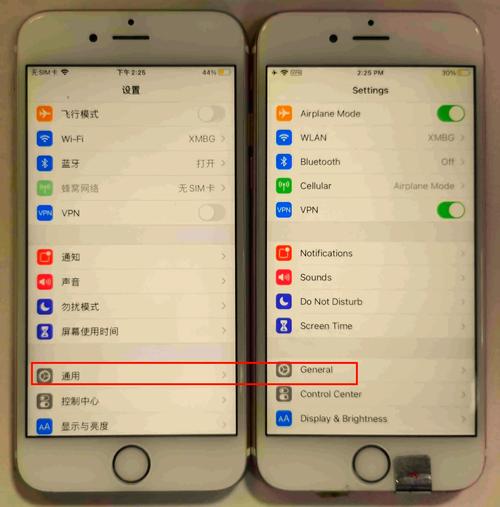
- 进入手机“设置”-“通用”-“还原”,选择“抹掉所有内容和设置”。
- 若提示需要Apple ID密码,输入原机主密码完成解除;若无法获取密码,则需通过专业渠道解锁(需提供购买凭证等证明)。
第二步:进入DFU模式
DFU(Device Firmware Update)模式是刷机的关键步骤,不同型号手机进入方式略有不同:
- iPhone 8及以上机型:快速按一下“音量+”键,再快速按一下“音量-”键,长按电源键10秒,屏幕黑屏后松开电源键,继续按住音量-键直至电脑识别到设备。
- iPhone 7/7 Plus:同时长按电源键和音量-键,直至屏幕黑屏且电脑识别。
- iPhone 6s及更早机型:同时长按电源键和Home键,直至屏幕黑屏且电脑识别。
第三步:使用iTunes刷机
- 打开电脑上的iTunes,用数据线连接手机,若手机处于DFU模式,iTunes会提示“发现一台处于恢复模式的iPhone”。
- 按住键盘上的“Shift键”(Windows)或“Option键”(Mac),同时点击iTunes界面中的“恢复iPhone”。
- 在弹出的文件窗口中,选择提前下载好的固件文件(.ipsw),点击“打开”。
- 等待iTunes自动完成固件安装,期间不要断开数据线或操作手机,完成后手机将自动重启,进入“激活”界面。
第四步:激活与设置
- 若手机已解除原Apple ID,可直接通过“你好”界面进行初始设置,选择“从iCloud备份恢复”或“设置为新iPhone”。
- 若未解除激活锁,此时会提示“需要原Apple ID密码”,需联系原机主完成激活。
注意事项
- 固件匹配:务必选择与手机型号(如A2102、A2223等)和当前系统版本一致的固件,否则可能导致刷机失败。
- 网络稳定:刷机过程中保持网络连接稳定,避免因网络中断导致数据损坏。
- 风险提示:非官方渠道刷机可能失去保修,且存在变砖风险,建议普通用户优先选择官方售后或专业维修店。
- 数据安全:第三方工具(如爱思助手、小熊刷机等)虽可简化操作,但需警惕数据泄露风险,避免下载来路不明的软件。
常见问题与解决方案
| 问题现象 | 可能原因 | 解决方法 |
|---|---|---|
| 刷机过程中提示“错误4013/4000” | 数据线损坏、电脑USB接口故障或固件不兼容 | 更换数据线、更换USB接口或重新下载匹配固件 |
| 刷机后手机无法开机 | DFU模式进入失败或固件损坏 | 重新进入DFU模式,或通过iTunes强制恢复(需备份数据) |
相关问答FAQs
Q1:刷机后是否需要重新激活Apple ID?
A1:是的,刷机后手机会恢复到初始激活状态,需要使用绑定的Apple ID及密码完成激活,若手机此前有“激活锁”,必须输入原Apple ID密码才能继续使用。
(图片来源网络,侵删)
Q2:第三方刷机工具和iTunes刷机有什么区别?
A2:iTunes是苹果官方刷机工具,稳定性高,但操作相对复杂;第三方工具(如爱思助手)提供图形化界面,支持一键刷机、保留数据等功能,但可能存在兼容性问题或安全风险,建议优先选择官方渠道。
(图片来源网络,侵删)