
在macbook上重装Windows 7系统需要借助Boot Camp助理工具,由于苹果官方已停止对Windows 7的支持,且新款MacBook可能不再兼容该系统,以下教程基于较旧款Intel架构MacBook设备(如MacBook Pro 2025及之前机型),操作前需确认设备满足硬件要求并备份重要数据,整个流程可分为准备工作、分区安装、驱动配置三个阶段,具体操作步骤可通过视频教程直观展示,以下结合文字说明与关键步骤表格,详细拆解操作流程。
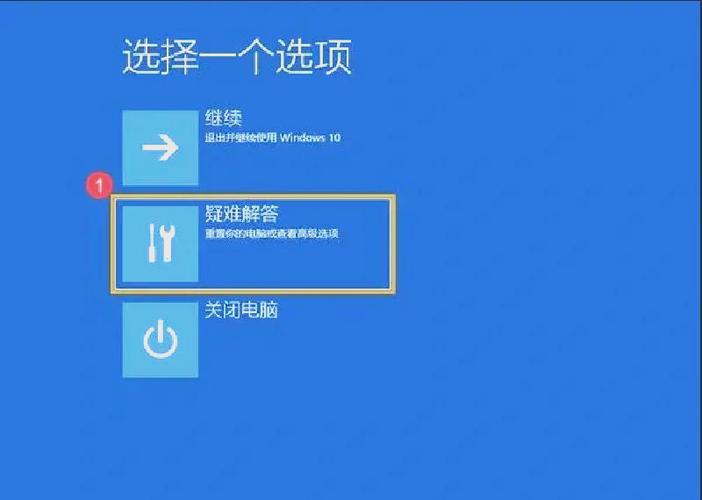
前期准备工作
-
设备兼容性确认
确保MacBook为Intel芯片机型(M系列芯片MacBook不支持Windows 7),可通过“关于本机”查看处理器信息,检查Windows 7版本与MacBook的架构匹配(64位系统推荐,32位系统可能驱动不全)。 -
必备工具与文件下载
- Windows 7镜像:从微软官方渠道获取正版ISO文件(建议选择Windows 7 SP1版本,如“Windows 7 旗舰版64位”)。
- Boot Camp驱动:在MacBook的“应用程序-实用工具”中打开Boot Camp助理,或从苹果官网下载对应机型的Boot Camp驱动包(需提前下载至U盘或Mac硬盘)。
- 存储设备:容量至少为16GB的U盘(用于制作Windows安装盘),确保U盘内无重要数据。
- 电源适配器:安装过程中需连接电源,避免中途断电导致系统损坏。
-
数据备份
通过Time Machine或其他备份工具将MacBook数据完整备份至移动硬盘或iCloud,防止重装过程中数据丢失。
使用Boot Camp助理分区
-
打开Boot Camp助理
在MacBook的“应用程序-实用工具”中找到并打开Boot Camp助理,点击“继续”。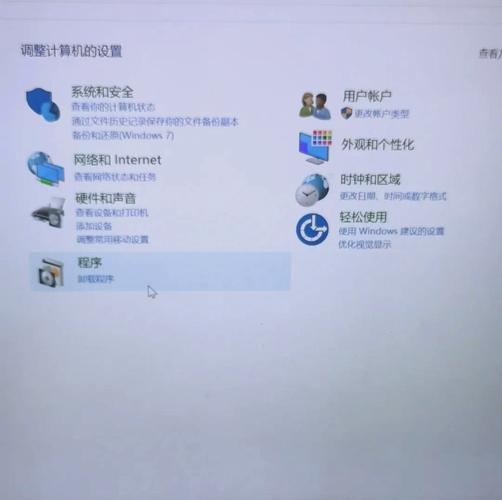 (图片来源网络,侵删)
 -
创建Windows分区
在分区界面,拖动滑块为Windows系统分配磁盘空间(建议至少50GB,若需安装大型软件可适当增加),点击“分区”,系统将自动划分macOS与Windows分区,分区完成后会自动重启进入Windows安装界面。关键步骤说明:
- 分区时需确保Windows分区格式为NTFS,Boot Camp助理会自动完成格式化。
- 若提示“分区失败”,可能是磁盘存在错误,需先通过“磁盘工具”修复Macintosh HD分区。
安装Windows 7系统
-
启动Windows安装程序
重启后按住Option键,选择“Windows安装盘”进入PE环境,或根据提示自动启动Windows安装程序。 -
选择安装位置
在“您想将Windows安装在哪里?”界面,选择“BOOTCAMP”分区(即之前分配的Windows分区),点击“下一步”,若提示“分区格式不支持”,需点击“加载驱动”并选择U盘中的Boot Camp驱动中的NTFS驱动支持文件。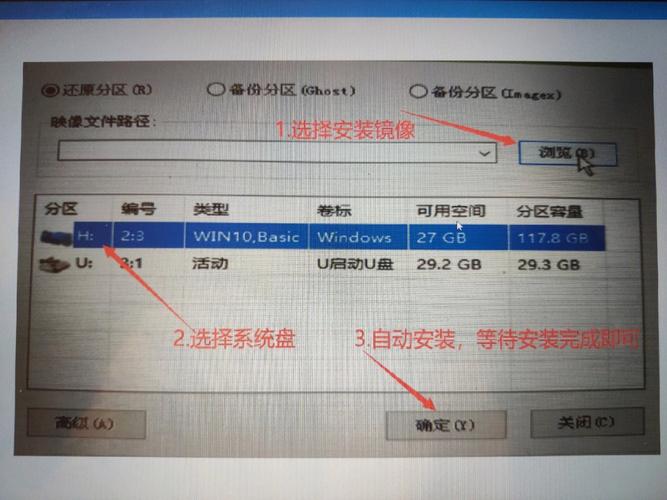 (图片来源网络,侵删)
 -
完成系统安装
按照提示完成语言、时间、用户信息等设置,安装过程约需20-30分钟,期间电脑会多次重启,请勿中途操作或断电。注意事项:
- 安装过程中输入Windows 7产品密钥(若无,可选择“我没有产品密钥”稍后激活)。
- 首次进入Windows桌面后,建议立即联网更新系统补丁。
安装Boot Camp驱动
-
插入驱动U盘
将提前下载的Boot Camp驱动U盘插入MacBook,打开U盘中的“BootCamp”文件夹,运行“Setup.exe”程序。 -
安装驱动组件
按照提示依次安装显卡、声卡、无线网卡、触控板等驱动程序,安装过程中会多次提示重启,完成后重启电脑。驱动安装顺序建议:
| 驱动类型 | 文件名/说明 | 重要性 |
|----------------|-------------------------------------|--------------|
| 芯片组驱动 | Chipset.exe | 高(影响硬件识别) |
| 显卡驱动 | AMD/Intel显卡驱动(根据机型选择) | 高(影响显示效果) |
| 无线网卡驱动 | Wireless.exe | 高(影响Wi-Fi连接) |
| 触控板驱动 | Trackpad.exe | 中(影响触控功能) |
| 声卡驱动 | Realtek Audio.exe | 低(影响音频输出) | -
验证驱动安装
安装完成后,打开“设备管理器”,检查是否有黄色感叹号(表示驱动未安装成功),若有,可手动从Boot Camp文件夹中对应驱动程序重新安装。
后续优化与问题排查
-
系统激活与优化
- 激活Windows 7:可通过正版密钥或KMS工具激活(注意风险)。
- 关闭不必要的启动项:通过“任务管理器”优化系统性能。
- 安装杀毒软件:建议安装Windows Defender或第三方杀毒软件,提升安全性。
-
常见问题解决
- Wi-Fi无法连接:重新安装Boot Camp中的无线网卡驱动,或进入设备管理器更新驱动。
- 触控板失灵:确保触控板驱动安装正确,或通过“Boot Camp控制面板”调整触控设置。
- 分辨率异常:重新安装显卡驱动,或通过“屏幕分辨率”设置调整适配MacBook屏幕。
相关问答FAQs
Q1:MacBook重装Windows 7后无法连接Wi-Fi怎么办?
A:首先检查设备管理器中无线网卡是否显示黄色感叹号,若有,需重新插入Boot Camp驱动U盘,运行“Wireless.exe”安装无线网卡驱动,若驱动安装后仍无法连接,可能是Windows 7系统缺少补丁,建议联网更新“KB3138612”等补丁包(解决无线网卡兼容性问题),若问题依旧,可尝试在“网络和共享中心”中手动创建网络配置文件,或重置网络设置(命令提示符中输入netsh winsock reset并重启)。
Q2:重装Windows 7后Boot Camp分区无法被macOS识别怎么办?
A:此问题通常是由于Windows安装过程中未正确处理分区表导致,解决方法:
- 在macOS中打开“磁盘工具”,选择“BOOTCAMP”分区,点击“抹掉”,格式选择“MS-DOS (FAT)”,然后重新通过Boot Camp助理分区并安装Windows。
- 若抹掉后仍无法识别,可尝试使用第三方工具(如DiskGenius)在Windows下修复分区表,但需谨慎操作避免数据丢失。
- 长期解决方案:建议升级至Windows 10或11系统(若MacBook支持),新版系统对Boot Camp分区的兼容性更好,且官方驱动支持更完善。
教程涵盖了从准备到安装的全流程,实际操作中建议结合视频教程同步进行(可搜索“MacBook Boot Camp安装Windows 7详细视频”),通过视频中的画面演示更直观地理解每个步骤,需注意,Windows 7系统已停止安全更新,长期使用存在安全风险,建议升级至更新的Windows版本或继续使用macOS系统。











