
Windows Server 2012 R2 是微软推出的一款功能强大的服务器操作系统,广泛应用于企业环境中的文件共享、打印服务、虚拟化、Active Directory 等场景,本文将详细介绍其安装、配置及常用功能操作,帮助用户快速上手。
安装前的准备工作
在安装 Server 2012 R2 前,需确保硬件环境满足要求:至少 1.4GHz 的 64 位处理器、512MB 内存(推荐 2GB 以上)、32GB 存储空间,以及支持 DirectX 9 的显卡,需准备安装镜像文件(可通过 MSDN 或 VLSC 下载)和有效的产品密钥,安装前建议备份重要数据,并确认 BIOS/UEFI 启动模式是否与安装介质匹配(如 UEFI 安装需使用 GPT 分区)。
安装步骤详解
-
启动安装程序
将制作好的 U 盘或 DVD 安装介质插入服务器,重启设备并从安装介质启动,进入安装界面后,选择“下一步”,点击“现在安装”。 -
输入产品密钥
若有产品密钥,可直接输入;若选择试用版本,可勾选“我没有产品密钥”,后续通过管理中心激活。 -
选择操作系统版本
根据需求选择版本(如 Standard 或 Datacenter),点击“下一步”接受许可条款。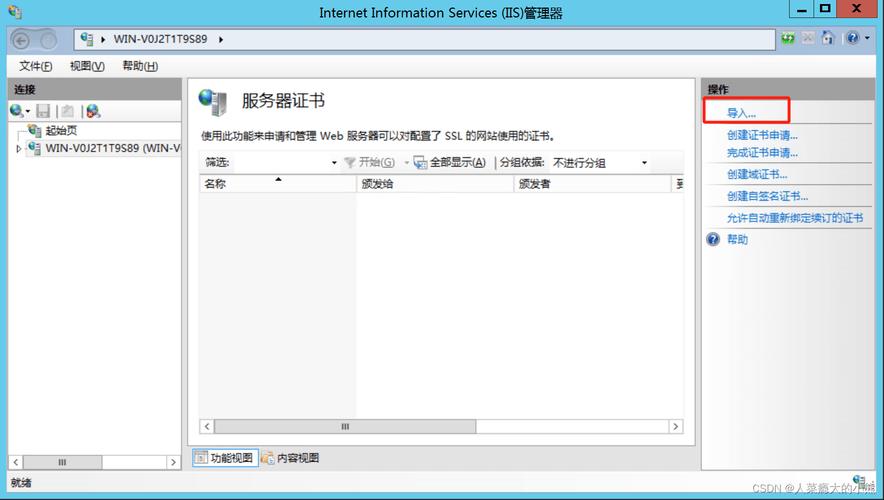 (图片来源网络,侵删)
 -
安装类型选择
若是全新安装,选择“自定义:仅安装 Windows(高级)”;若升级现有系统,选择“升级”,此处以全新安装为例,选择未分配的磁盘空间,点击“下一步”开始安装,安装过程约需 20-40 分钟,期间会自动重启多次。 -
初始配置
首次进入系统后,需设置密码(至少 8 位,包含大小写字母、数字和符号)、计算机名及网络设置(建议配置静态 IP 以便后续管理),完成后进入“服务器管理器”界面,完成初始配置向导。
核心功能配置
Active Directory 域服务(AD DS)部署
AD DS 是企业网络的核心身份认证服务,部署步骤如下:
- 在“服务器管理器”中点击“添加角色和功能”,勾选“Active Directory 域服务”及相关工具(如 DNS、DHCP)。
- 安装完成后,通过“管理”-“Active Directory 域服务和域控制器”配置新林或子域,设置域名(如
corp.local)和 Forest 功能级别(推荐 Windows Server 2012 R2)。 - 重启后,将服务器提升为域控制器,并通过“dsa.msc”管理用户和计算机对象。
文件和存储服务配置
- 添加角色:在“服务器管理器”中安装“文件和存储服务”,包括文件服务器、iSCSI 服务等。
- 创建共享文件夹:通过“服务器管理器”-“工具”-“计算机管理”中的“共享”功能,新建共享文件夹并设置权限(如 Everyone 读取或特定用户完全控制)。
- 存储空间配置:利用“存储池”功能将多块物理磁盘整合为虚拟存储池,创建存储空间并选择镜像或奇偶校验冗余,提升数据可靠性。
远程管理配置
- 启用远程桌面:右键“此电脑”-“属性”-“远程桌面”,选择“允许运行任意版本远程桌面的计算机连接”。
- 配置防火墙规则:通过“高级安全 Windows 防火墙”启用“远程桌面(TCP-In)”规则,确保外部可访问。
- 使用 PowerShell 远程管理:在客户端执行
Enter-PSSession -ComputerName <服务器名> -Credential <用户名>,实现命令行远程管理。
Hyper-V 虚拟化部署
- 安装 Hyper-V 角色:通过“添加角色和功能”勾选“Hyper-V”,并配置虚拟机存储路径和网络适配器(建议使用虚拟交换机)。
- 创建虚拟机:打开“Hyper-V 管理器”,点击“新建”-“虚拟机”,向导中分配内存(建议 2GB 以上)、硬盘(动态扩展)并安装操作系统镜像。
- 管理虚拟机:通过 Hyper-V 控制台启动虚拟机,或使用“Hyper-V-VMBus”实现主机与虚拟机的高效通信。
系统维护与优化
- 更新管理:定期通过“Windows Update”安装安全补丁,或使用 WSUS(Windows Server Update Services)批量管理更新。
- 性能监控:通过“性能监视器”或“资源监视器”查看 CPU、内存、磁盘使用率,设置警报阈值。
- 备份与还原:使用“Windows Server Backup”工具配置定期备份(如系统状态、卷备份),支持裸机还原和文件级恢复。
- 电源管理:通过“电源选项”配置服务器节能模式,平衡性能与能耗。
相关问答FAQs
问题1:如何重置 Server 2012 R2 的本地管理员密码?
解答:若忘记本地管理员密码,可通过 Windows 安装介质重置:
- 使用安装 U 盘启动,选择“修复计算机”-“疑难解答”-“命令提示符”。
- 执行
move c:\windows\system32\utilman.exe c:\windows\system32\utilman.exe.bak备份原文件。 - 复制
cmd.exe为utilman.exe:copy c:\windows\system32\cmd.exe c:\windows\system32\utilman.exe。 - 重启系统,登录界面点击“轻松访问”图标,打开命令提示符,执行
net user administrator 新密码重置密码,完成后删除备份文件,恢复原系统。
问题2:Server 2012 R2 如何启用或禁用自动更新?
解答:
- 通过组策略启用/禁用:打开“组策略编辑器”(
gpedit.msc),导航至“计算机配置”-“管理模板”-“Windows 组件”-“Windows 更新”,双击“配置自动更新”,选择“禁用”即可关闭自动更新;若需自定义更新时间,可选择“自动下载并计划安装”,并设置安装时间。 - 通过 PowerShell 管理:执行
Set-ItemProperty -Path "HKLM:\SOFTWARE\Policies\Microsoft\Windows\WindowsUpdate\AU" -Name "NoAutoUpdate" -Value 1禁用自动更新;将值设为0可重新启用。











