
在移动办公和远程管理需求日益增长的今天,许多用户希望摆脱电脑的束缚,直接在iPhone上完成文件传输和管理任务,WinSCP作为一款经典的Windows环境下SFTP/FTP客户端,虽然官方未推出iOS版本,但通过第三方工具和方法,依然可以在iPhone上实现类似WinSCP的文件传输功能,本文将详细介绍如何在iPhone上配置和使用WinSCP风格的文件传输,涵盖准备工作、工具选择、连接设置、文件操作及常见问题解决,帮助用户高效完成远程文件管理。
准备工作:明确需求与安装必要工具
在开始之前,需明确核心需求:通过iPhone连接远程服务器(支持SFTP、FTP、FTPS等协议),实现文件上传、下载、目录浏览、权限修改等操作,由于WinSCP本身无iOS版本,需借助第三方应用实现功能替代,推荐工具需满足以下条件:支持主流传输协议、具备直观的文件管理界面、支持SSH密钥认证、操作流畅且稳定。
必要工具准备:
- iPhone设备:运行iOS 13及以上系统(部分应用需更高版本)。
- 远程服务器信息:包括服务器IP地址、端口号(默认SFTP为22)、用户名、密码,或SSH密钥对(更安全)。
- 第三方文件传输应用:推荐以下几款(可根据需求选择):
- FileZilla Pro:支持SFTP、FTP、FTPS,界面接近WinSCP,支持断点续传。
- Blink Shell:以SSH终端为核心,内置文件传输功能,适合开发者。
- Termius:结合SSH客户端和文件管理器,支持密钥认证和同步功能。
- Documents by Readdle:全能文件管理器,通过内置“+”号添加SFTP服务器,适合轻量级使用。
本文以FileZilla Pro(功能全面)和Documents by Readdle(操作简单)为例,详细讲解配置流程。
工具安装与基础配置
(一)以FileZilla Pro为例:专业级文件传输
-
安装应用:
打开iPhone App Store,搜索“FileZilla Pro”,下载安装(付费应用,约68元,提供专业功能支持)。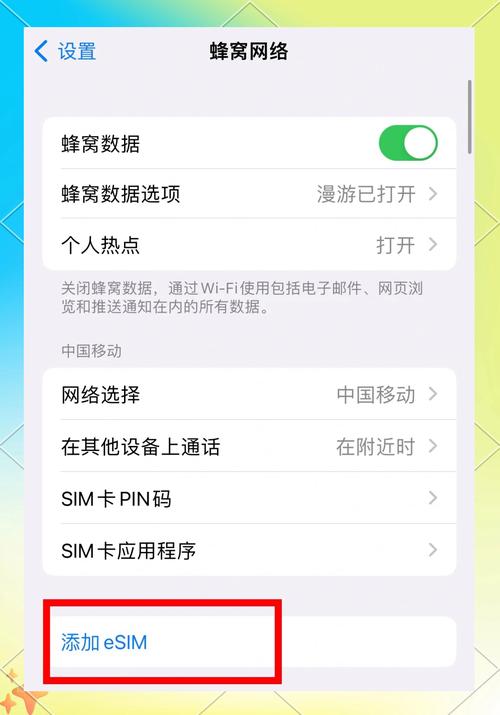 (图片来源网络,侵删)
 -
添加服务器连接:
- 打开FileZilla Pro,点击主界面左下角“+”号,选择“新站点”。
- 在“常规”选项卡中填写服务器信息:
- 主机:输入服务器IP地址或域名(如
168.1.100或ftp.example.com)。 - 端口:SFTP默认为22,FTP默认为21,FTPS需根据服务器配置(如990)。
- 协议:选择“SFTP - SSH文件传输协议”(推荐,加密传输)。
- 用户名:输入服务器登录用户名。
- 密码:输入密码,或勾选“密钥”并导入SSH私钥(需提前将私钥文件传输至iPhone,可通过邮件、iCloud等方式导入)。
- 主机:输入服务器IP地址或域名(如
- 切换至“加密”选项卡,建议选择“需要显式FTP over TLS”(FTPS)或“SSH”(SFTP),确保数据传输安全。
-
连接服务器:
填写完成后,点击右上角“连接”,首次连接可能需确认主机密钥(点击“确定”即可),成功后,界面分为左右两部分:左侧为本地iPhone文件目录,右侧为远程服务器文件目录,类似WinSCP的经典布局。
(二)以Documents by Readdle为例:轻量级文件管理
-
安装应用:
App Store搜索“Documents by Readdle”,下载安装(免费,内置广告,可付费去广告)。 -
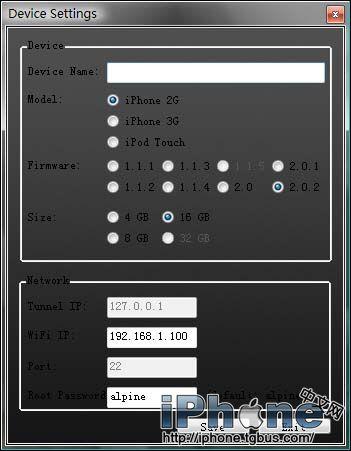
添加SFTP服务器:
 (图片来源网络,侵删)
- 打开Documents,点击主界面底部“浏览”标签页,右上角点击“+”号,选择“新建连接”>“SFTP服务器”。
- 填写服务器信息:
- 服务器名称:自定义名称(如“我的VPS”)。
- 地址:服务器IP或域名。
- 端口:SFTP默认22。
- 用户名和密码:输入登录凭据;若需密钥认证,点击“密钥”选项,导入私钥文件(支持.pem、.ppk格式,需提前将私钥存至iPhone“文件”App)。
- 点击“完成”,服务器将出现在“浏览”列表中,点击即可连接。
-
界面操作:
连接成功后,进入服务器文件目录,顶部为路径导航栏,下方为文件列表,长按文件可进行复制、移动、删除等操作,点击文件可直接下载至iPhone本地(默认存储在“文件”App的“iCloud Drive”>“Documents”目录)。
核心操作:文件传输与管理技巧
(一)文件上传与下载
-
上传文件(本地→服务器):
- FileZilla Pro:在左侧本地目录找到目标文件/文件夹,直接拖拽至右侧服务器目录;或长按文件选择“上传”。
- Documents:在“浏览”页面切换至“iCloud Drive”或“iPhone”本地文件,找到目标文件,点击右上角“分享”图标,选择“存储于>SFTP服务器”,选择对应目录即可。
-
下载文件(服务器→本地):
- FileZilla Pro:在右侧服务器目录选中文件,拖拽至左侧本地目录,或右键选择“下载”。
- Documents:在服务器目录长按文件,选择“复制”,切换至“iCloud Drive”目标目录,点击“粘贴”。
(二)批量操作与权限管理
- 批量传输:长按首个文件,再点击其他文件多选,支持批量上传/下载。
- 权限修改:在FileZilla Pro中,右键点击服务器文件,选择“文件权限”,输入数字权限(如755)或勾读/写/执行权限;Documents暂不支持直接修改权限,需通过服务器命令或PC端WinSCP操作。
- 断点续传:FileZilla Pro默认支持传输中断后继续,重新拖拽文件即可自动续传;Documents需手动重新下载未完成文件。
(三)高级功能:SSH密钥认证与同步
为提升安全性,建议使用SSH密钥认证替代密码,操作步骤:
- 在PC端通过OpenSSH生成密钥对(
ssh-keygen -t rsa -b 4096),将公钥(id_rsa.pub)上传至服务器~/.ssh/authorized_keys文件。 - 将私钥(
id_rsa)传输至iPhone,通过FileZilla Pro或Documents的“导入密钥”功能添加,连接服务器时选择“使用密钥认证”即可。 - 同步功能:Documents支持将服务器目录同步至本地,点击服务器目录右上角“同步”按钮,设置频率后自动更新文件。
常见问题与解决方案
(一)连接失败怎么办?
- 检查网络:确保iPhone连接稳定,尝试切换Wi-Fi或移动数据。
- 确认服务器信息:核对IP、端口、用户名、密码是否正确,尤其区分FTP和SFTP协议(端口不同)。
- 防火墙与权限:服务器需开放对应端口(如22),且用户需有目录读写权限。
- 密钥认证失败:确保私钥格式正确(OpenSSH格式),且服务器
authorized_keys文件权限为600(chmod 600 ~/.ssh/authorized_keys)。
(二)传输速度慢如何优化?
- 切换协议:优先选择SFTP(加密但速度优于FTPS),若服务器支持,可尝试未加密的FTP(仅限内网,不安全)。
- 关闭后台应用:传输时关闭其他占用网络的App,减少带宽竞争。
- 调整缓冲区:FileZilla Pro中设置>传输>缓冲区大小,可适当调高(如默认为32768,改为65536)。
- 服务器端优化:若服务器为VPS,检查磁盘I/O和带宽限制,联系服务商升级配置。
相关问答FAQs
Q1:iPhone上的WinSCP替代工具是否支持免root使用?
A1:完全支持,所有推荐的第三方工具(如FileZilla Pro、Documents by Readdle)均无需iPhone越狱,直接通过App Store安装即可使用,且功能覆盖主流WinSCP操作,适合普通用户和开发者。
Q2:如何通过iPhone修改服务器文件的权限和所有者?
A2:目前大多数iOS文件管理工具(如Documents)暂不支持直接修改文件权限和所有者,若需操作,可通过以下方式解决:
- 方法1:使用支持SSH终端的工具(如Blink Shell、Termius),连接服务器后输入Linux命令(如
chmod 755 file.txt、chown user:group file.txt)。 - 方法2:通过PC端WinSCP修改权限后,再在iPhone上下载使用。
对于频繁权限管理的用户,建议结合SSH终端工具与文件管理器配合使用。
通过以上方法,用户可轻松在iPhone上实现WinSCP的文件传输功能,满足移动办公的多样化需求,选择合适的工具并熟练掌握操作技巧,能显著提升远程文件管理的效率。











