
这极大地简化了流程,尤其适合新手用户。
(图片来源网络,侵删)
下面我为您整理了详细的图文教程和核心的视频教程推荐。
核心概念:什么是“无驱动”连接?
传统的 ADB 连接需要:
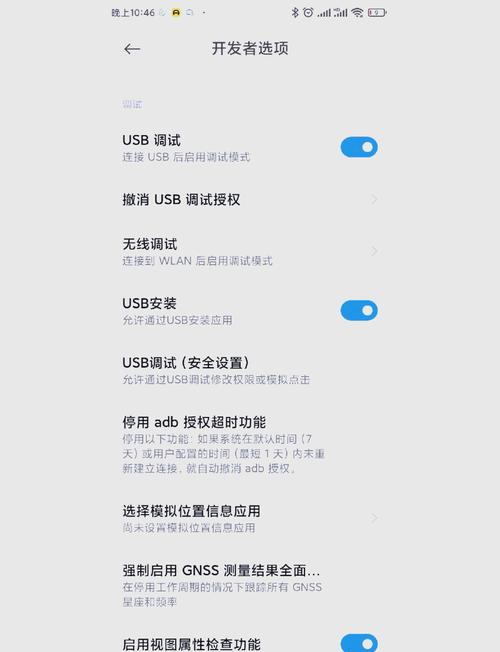
- 开启手机的“USB调试”模式。
- 在电脑上安装对应手机的 USB 驱动程序。 (最麻烦的一步,不同品牌、不同系统版本驱动都可能不同)
“无驱动”连接则通过两种技术手段绕过了第二步:
- Google 提供的
Universal ADB Driver(通用 ADB 驱动): 这是 Google 官方推出的一个驱动程序包,它包含了市面上绝大多数 Android 设备的驱动信息,安装一次这个通用驱动后,很多设备都能被电脑正确识别。 - 第三方工具的“集成驱动”功能: 像 MtkClient、SP Flash Tool (针对 MTK 芯片) 或一些刷机工具(如 TWRP 安装工具)等,它们自身已经内置了大量常用设备的驱动库,当手机连接电脑时,工具会自动匹配并加载所需的驱动,实现即插即用。
使用 Google 通用 ADB 驱动(最官方、最推荐)
这种方法适合所有品牌的 Android 手机,是一次性投资,安装后以后连接新设备通常都不用再装驱动了。
(图片来源网络,侵删)
图文教程
第 1 步:准备工作
-
在手机上开启“USB 调试”模式:
- 进入手机的
设置->关于手机。 - 连续点击
版本号或内部版本号7次左右,直到提示“您已处于开发者模式”。 - 返回
设置,找到并进入系统或附加设置->开发者选项。 - 开启
USB 调试和USB 调试(安全验证)选项。
- 进入手机的
-
下载 Google 通用 ADB 驱动:
- 访问 Google 官方下载页面:https://developer.android.com/studio/run/win-usb
- 向下滚动,找到 "Google USB Driver" 下载链接,下载并解压到一个固定文件夹(如
D:\Google_USB_Driver)。
第 2 步:在电脑上安装通用驱动
(图片来源网络,侵删)
- 将手机通过 USB 数据线连接到电脑。
- 在手机弹出的 USB 使用方式选择框中,选择
传输文件或传输图片。 - 在电脑上,右键点击
此电脑->管理->设备管理器。 - 在设备管理器中,你应该能看到一个带黄色感叹号的未知设备,或者一个标为 "Android" 或 "ADB" 的设备,这就是你的手机。
- 右键点击这个未知设备,选择
更新驱动程序。 - 选择
浏览我的电脑以查找驱动程序软件。 - 点击
浏览,然后选择你刚刚解压的Google_USB_Driver文件夹。 - 勾选
始终安装此驱动程序的驱动程序软件,然后点击下一步。 - 等待安装完成,提示“已成功更新驱动程序”即可。
第 3 步:验证连接
- 下载一个简单的 ADB 工具包,解压到任意文件夹(如
D:\adb)。 - 按住键盘上的
Shift键,在文件夹内空白处右键,选择在此处打开 PowerShell 窗口或在此处打开命令提示符。 - 在打开的窗口中输入以下命令:
adb devices
- 如果看到你的设备序列号(一串字母数字),并且后面显示
device,那就说明连接成功了!
使用第三方集成驱动工具(最简单、最傻瓜)
这种方法无需你手动安装任何驱动,工具会自动搞定一切,非常适合刷机、救砖或需要频繁操作的用户。
图文教程(以 MtkClient 为例)
第 1 步:下载工具
- MtkClient: 一个功能强大的 MTK 芯片手机工具,支持救砖、刷机、备份等,内置海量驱动。
- 下载地址(请在 GitHub 或可靠论坛下载最新版):https://github.com/SecurityBr0thers/MtkClient
- SP Flash Tool: 专门用于 MTK 芯片手机刷机的经典工具,同样内置驱动。
下载地址(可靠论坛如 XDA 开发者):搜索 "SP Flash Tool download"。
第 2 步:连接手机
- 根据你的需求(如刷机、救砖),在电脑上打开你下载的工具(如 MtkClient)。
- 在手机上同样需要开启
USB 调试。 - 将手机通过 USB 数据线连接到电脑。
- 关键步骤: 很多工具(特别是刷机时)需要你先在软件里点击一个按钮(如 "Download" 或 "扫描设备"),然后再将手机关机,通过特定的按键组合(如
音量下 + 电源键)进入Download或Fastboot模式,此时工具就能自动识别并加载驱动了。
第 3 步:进行操作
- 一旦工具成功识别到你的手机(通常会在界面上显示 "DA found" 或设备型号),你就可以使用工具内的各种功能了,比如刷入固件、备份数据等,整个过程工具都在后台处理驱动问题,你完全无需操心。
视频教程推荐
视频教程比图文更直观,强烈推荐观看。
推荐 1:Google 通用 ADB 驱动安装(Bilibili)
这个视频清晰地演示了从开启 USB 调试到安装通用驱动的全过程,非常规范。
- 标题示例:
【小白必看】Windows系统下通用ADB驱动安装教程,手机连接电脑不求人! - UP主推荐: 搜索 "Bilibili" + "通用 ADB 驱动",有很多优质视频。
科技小辛、果仁儿等科技区 UP主都做过非常详细的教程。 - 视频特点: 步骤清晰,讲解耐心,适合完全零基础的用户。
推荐 2:第三方工具无驱刷机/救砖(YouTube / Bilibili)
这类视频通常针对特定品牌或特定工具,比如如何用 MtkClient 刷机。
- YouTube 搜索关键词:
MtkClient tutorial no driver,SP Flash Tool no driver installation - Bilibili 搜索关键词:
MtkClient 使用教程,MTK手机刷机教程 无需安装驱动 - 视频特点: 操作性强,直接展示结果,可以快速上手特定任务,观看时注意视频的发布日期,选择较新的版本,因为工具更新很快。
总结与建议
| 方法 | 优点 | 缺点 | 适用人群 |
|---|---|---|---|
| Google 通用驱动 | 一劳永逸,官方支持,稳定可靠,适用于所有品牌 | 首次安装步骤稍多,需要手动操作 | 所有用户,特别是希望进行常规 ADB 操作(如传文件、应用调试)的用户。 |
| 第三方集成工具 | 极度简单,一键搞定,功能强大(如刷机、救砖) | 工具特定,通常只适用于特定品牌(如 MTK)或特定任务 | 需要刷机、救砖,或者不想手动安装驱动的用户。 |
给新手的建议:
- 如果你只是想在电脑上管理手机文件、安装 APK、进行简单的调试,首选方法一(Google 通用驱动),安装一次,终身受益。
- 如果你的手机是 MTK 芯片,或者你需要进行刷机、救砖等高级操作,直接使用方法二(第三方工具) 会方便得多。
希望这份详细的教程能帮助你成功连接你的 Android 设备!如果在操作中遇到问题,可以提供你的手机品牌和遇到的具体错误提示,我可以帮你进一步分析。











