Apple MacBook 教程:从入门到精通的全面指南
Apple MacBook 以其出色的性能、优雅的设计和macOS系统的流畅体验,成为许多用户的首选电脑,无论是刚接触macOS的新手,还是希望进一步提升效率的老用户,掌握一些基础和进阶操作都能让使用体验更加得心应手,本文将详细介绍 MacBook 的设置、常用功能、高效技巧以及维护方法,帮助您快速上手并充分发挥设备的潜力。
初始设置:激活与个性化配置
首次启动 MacBook 时,按照屏幕提示完成语言选择、网络连接和 Apple ID 登录,Apple ID 是访问 iCloud、App Store 和其他苹果服务的核心账户,建议提前注册并开启双重验证以增强安全性,设置完成后,进入“系统偏好设置”进行个性化调整:
- 显示与声音:在“显示器”中调整分辨率和亮度,默认的“视网膜分辨率”能提供最佳清晰度;“声音”选项可调节输出音量、选择铃声,并开启“降噪麦克风”以提升通话质量。
- 触控板设置:MacBook 的触控板支持多种手势,如三指切换应用、四指切换桌面等,在“触控板”菜单中,可根据习惯开启或关闭特定手势,轻点来点击”或“滚动方向”。
- 系统更新:确保 macOS 为最新版本,以获得最新的功能和安全补丁,进入“系统偏好设置”>“软件更新”,点击“立即更新”并按照提示完成安装。
核心功能应用:提升工作效率
文件管理:访达与 iCloud
macOS 的“访达”相当于 Windows 的文件资源管理器,支持标签分类、预览快速查看和边栏快捷访问,通过“访达”>“偏好设置”>“边栏”,可常用文件夹(如“下载”“文稿”)添加到侧边栏。
iCloud 则能实现文件跨设备同步:在“系统偏好设置”>“Apple ID”>“iCloud”中开启“iCloud 云盘”,文件将自动同步到 iPhone、iPad 等设备。
多任务处理:分屏与桌面空间
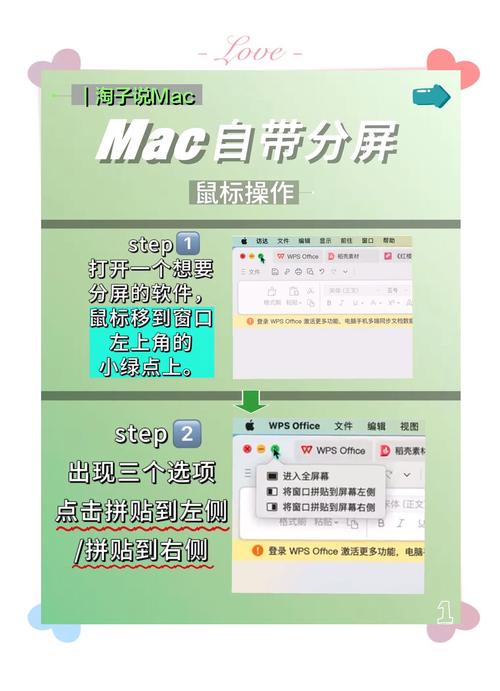
- 分屏视图:按住全屏应用的绿色按钮,选择“拼贴分屏”,即可将两个应用并排显示,适合边查阅资料边写文档。
- 桌面空间:通过四指向上滑动或触控板手势,创建多个虚拟桌面,将不同类别的任务(如工作、娱乐)分开管理,避免窗口混乱。
应用生态:App Store 与内置工具
- App Store:macOS 的官方应用商店提供大量优质软件,可通过“板块发现推荐应用,或通过“更新”标签保持软件最新。
- 内置工具:
- 备忘录:支持手写、扫描文稿和待办清单,同步至所有苹果设备。
- 钥匙串访问:自动保存网站密码和信用卡信息,安全且便捷。
- 时间机器:连接外置硬盘后,可自动备份系统文件,恢复数据时选择“从时间机器备份恢复”即可。
高效技巧:隐藏功能与快捷键
掌握快捷键能大幅提升操作效率,以下是常用组合:
| 功能 | 快捷键 |
|---|---|
| 强制退出应用 | Option + Command + Esc |
| 显示桌面 | F11 或拇指与三指下捏触控板 |
| 切换应用 | Command + Tab |
| 截屏 | Command + Shift + 3(全屏) |
| Command + Shift + 4(区域选择) |
macOS 的“聚焦搜索”(Command + 空格)可快速查找文件、邮件和联系人,输入关键词即可精准定位。
维护与保养:延长设备寿命
- 电池保养:避免长期满电或完全放电,建议电量保持在 20%-80% 之间;若长期不使用,每月充电至 50% 并关机存放。
- 存储空间管理:打开“关于本机”>“储存空间”,查看各文件类型占用情况,使用“优化储存空间”功能自动清理不常用文件。
- 散热清洁:避免遮挡 MacBook 底部散热口,定期用软毛刷清理键盘缝隙,防止灰尘堆积影响性能。
相关问答 FAQs
Q1:MacBook 无法连接 Wi-Fi,如何解决?
A1:首先尝试重启路由器和 MacBook;若问题依旧,进入“系统偏好设置”>“网络”,删除 Wi-Fi 配置后重新添加;还可通过“网络诊断工具”检查设置是否正确,或更新 macOS 系统以修复兼容性问题。
Q2:如何转移 Windows 电脑的文件到 MacBook?
A2:可通过以下两种方式:
- 移动硬盘/ U 盘:将 Windows 文件复制到外接存储设备,连接 MacBook 后拷贝至“文稿”文件夹。
- 迁移助理:在 MacBook 上打开“迁移助理”,选择“从另一台 Mac、PC 或时间机器备份”,按照提示输入 Windows 电脑的账户信息,选择需要迁移的文件(如文档、照片、应用)即可完成传输。
通过以上教程,相信您已能熟练使用 MacBook 的各项功能,macOS 的生态系统强大且人性化,持续探索和实践将让您的数字生活更加高效与愉悦。