
kingroot作为一款广受欢迎的安卓手机root工具,以其高成功率和操作简便性受到许多用户的青睐,以下是详细的kingroot手机root教程,帮助用户顺利完成root操作,同时兼顾安全性和注意事项。
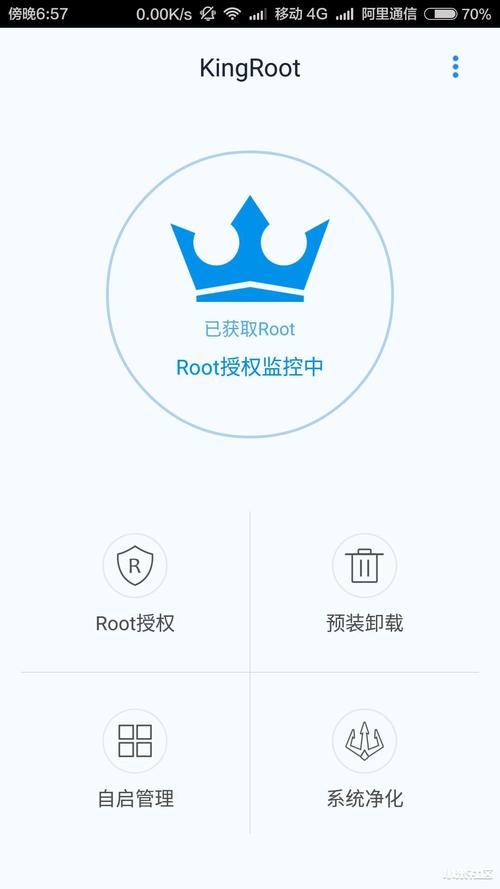
准备工作是root成功的关键前提,确保手机电量充足,建议保持在50%以上,避免在root过程中因电量耗尽导致手机变砖,备份重要数据,包括联系人、短信、照片等,可通过手机自带的云服务或第三方工具完成,防止root过程中数据丢失,关闭手机杀毒软件和防火墙,这些安全软件可能会拦截root工具的运行,确认手机型号是否在kingroot的支持列表中,虽然kingroot支持大部分主流机型,但部分冷门或新型号可能存在兼容性问题,可通过kingroot官网查询支持列表。
下载与安装步骤需要谨慎操作,用户应通过kingroot官方网站或可信的应用商店下载最新版本的kingroot安装包,避免从第三方链接下载,以防恶意软件,下载完成后,找到安装包文件,点击安装,部分手机系统会提示“未知来源应用”,需在设置中开启“允许安装未知来源应用”的选项,安装过程中,如果出现“安全警告”,点击“继续安装”即可,这是系统对root工具的正常提示。
开启USB调试模式是root过程中的核心步骤,打开手机“设置”,进入“关于手机”,连续点击“版本号”或“构建号”7次,直到提示“您已处于开发者模式”,返回“设置”,找到“开发者选项”,进入后开启“USB调试”开关,使用原装数据线将手机连接至电脑,等待电脑识别手机驱动,部分手机可能需要手动安装驱动,可通过手机厂商官网或驱动精灵工具完成,连接成功后,手机屏幕会弹出“允许USB调试”的提示,勾选“始终允许”并点击“确定”。
运行kingroot开始root操作,打开手机上的kingroot应用,主界面会显示“开始root”按钮,点击进入root流程,kingroot会自动检测手机型号和系统版本,并匹配最佳的root方案,整个过程通常需要1-3分钟,期间手机会自动重启1-2次,请勿进行任何操作或断开连接,如果出现“root失败”的提示,可尝试重新连接USB调试模式,或更换电脑接口(如从前置USB接口更换至后置USB接口,以提供更稳定的供电),确保手机系统内存充足,可清理后台应用后再尝试root。
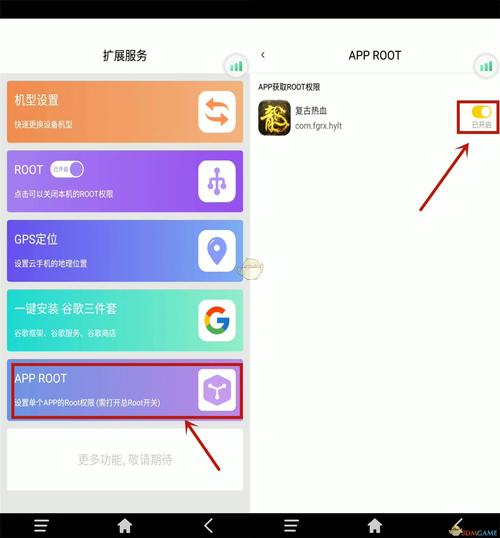
root成功后的验证与优化,当kingroot提示“root成功”时,点击“完成”退出应用,手机桌面上会多出一个“kingroot”图标,点击进入可查看root状态,可下载“root checker”工具进行验证,打开工具后点击“verify root access”,如果显示“root access is properly installed”则表示root成功,root后,建议卸载不需要的系统预装应用,可通过“应用管理”或第三方卸载工具完成,以释放存储空间,kingroot提供“root权限管理”功能,可对应用的root权限进行精细化控制,提升系统安全性。
注意事项部分需要特别强调,root操作会修改系统文件,可能导致部分银行、支付类应用无法正常使用,或失去官方保修,root前需权衡利弊,如果后续需要取消root,可通过kingroot的“取消root”功能实现,路径为“kingroot-设置-取消root”,root后不要随意删除系统关键文件,以免导致系统崩溃,定期更新kingroot至最新版本,以适配新的安卓系统并修复潜在漏洞。
以下是相关问答FAQs:
问题1:root失败后如何解决?
解答:root失败可能由多种原因导致,检查USB调试模式是否正确开启,数据线是否为原装或认证数据线,尝试更换电脑或USB接口,部分电脑USB供电不足可能导致失败,关闭手机杀毒软件和后台应用,确保系统资源充足,如果多次尝试仍失败,可考虑使用kingroot的“尝试其他方案”功能,或等待kingroot更新后再次尝试。
问题2:root后手机变黑屏无法开机怎么办?
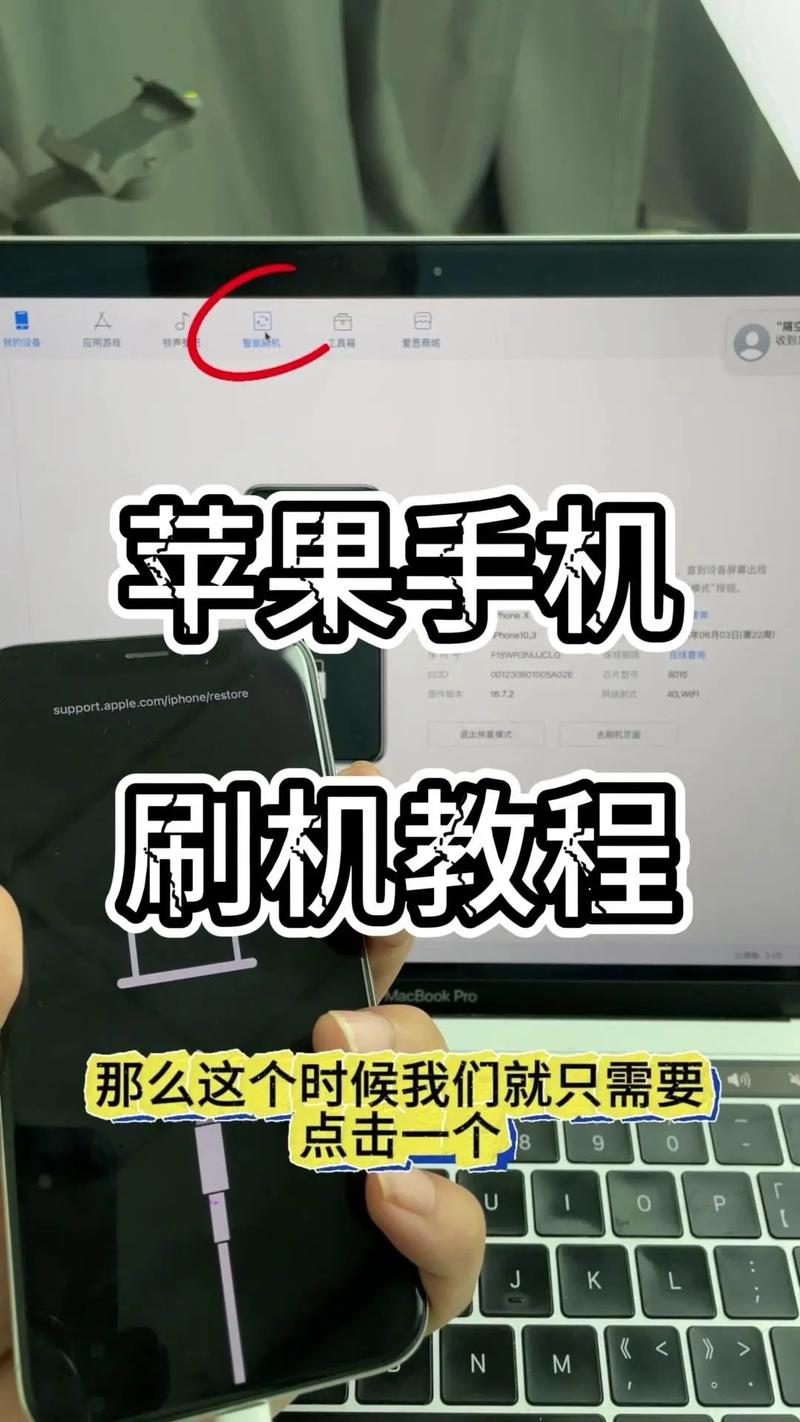
解答:如果root后出现黑屏问题,首先尝试进入恢复模式(不同品牌手机进入方式不同,通常为同时按住“电源键”和“音量减”),选择“清除缓存分区”后重启,如果无法进入恢复模式,可尝试通过电脑刷入官方固件恢复系统,具体操作可参考手机厂商官网的刷机教程,确保root过程中未断开连接,也未进行强制关机操作,这些操作可能导致系统文件损坏。











