
Windows Vista激活教程是针对早期操作系统激活需求的指南,但需明确的是,Windows Vista已属于微软停止支持的旧系统,官方渠道不再提供激活服务,且使用非官方激活方法可能存在安全风险和法律问题,以下内容仅为技术知识科普,不推荐在实际环境中操作,建议用户升级至受支持的操作系统(如Windows 10/11)以获得安全更新和功能保障。
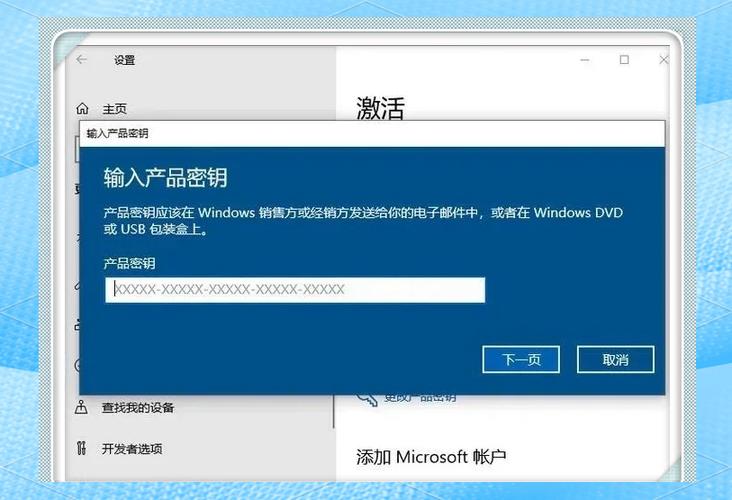
Windows Vista激活相关背景知识
Windows Vista是微软于2007年发布的操作系统,其激活机制主要通过产品密钥(Product Key)与微软服务器验证或电话激活完成,由于系统年代久远,微软早已终止对Vista的支持,包括激活服务器关闭,因此正常激活途径已不可用,若因特殊需求(如怀旧设备维护)需尝试激活,可参考以下历史操作流程,但需注意风险自担。
历史激活方式概述(仅供参考)
官方激活流程(已失效)
- 产品密钥激活:安装Vista时输入正版产品密钥,系统会自动连接微软服务器验证,若服务器关闭,激活将失败。
- 电话激活:当网络激活失败时,可通过微软客服电话进行人工激活,但该服务已停用。
- OEM激活:品牌机预装的Vista通常通过BIO信息激活,硬件更换可能导致激活失效。
非官方激活方法(风险提示)
以下方法涉及修改系统文件或使用第三方工具,可能导致系统不稳定、安全漏洞或违反微软最终用户许可协议(EULA),请谨慎参考。
(1)使用KMS激活工具(需注意版本匹配)
KMS(Key Management Service)原本为企业环境设计的批量激活工具,但非官方版本可尝试用于Vista,操作步骤如下:
- 下载适配Vista的KMS激活工具(需从可信来源获取,避免恶意软件)。
- 以管理员身份运行工具,选择“激活Windows Vista”选项。
- 等待工具完成模拟KMS服务器激活,重启系统验证。
风险提示:非官方KMS工具可能携带木马,且激活状态通常为30天到期,需重复操作。
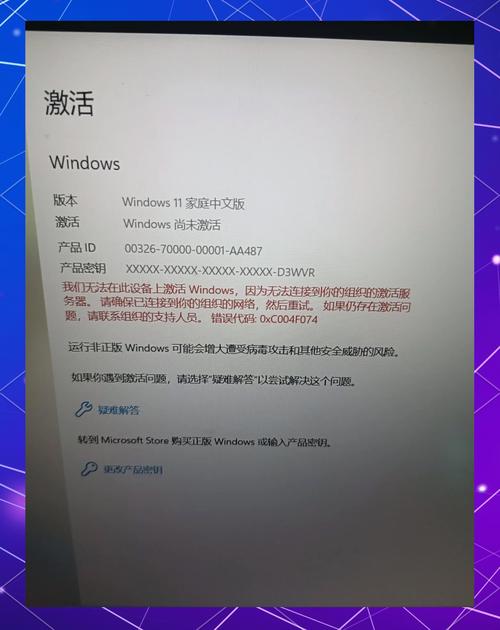
(2)修改系统文件激活(不推荐)
通过替换系统文件中的激活相关组件实现激活,例如使用“Vista Loader”等工具,操作步骤大致如下:
- 准备Vista安装镜像和激活工具(需确保与系统版本匹配,如32位/64位)。
- 以管理员身份运行工具,选择引导分区和加载程序类型。
- 完成后重启系统,进入Windows激活界面查看状态。
风险提示:此方法可能破坏系统引导分区,导致无法启动,且可能被安全软件误报为病毒。
(3)电话激活模拟(历史方法)
在微软关闭电话激活服务前,用户可通过以下步骤尝试:
- 打开“控制面板”→“系统”→“激活Windows”,点击“通过电话激活”。
- 选择对应的国家或地区,获取客服电话。
- 按照语音提示输入安装ID(由系统生成),客服会提供确认ID。
- 输入确认ID完成激活。
注意:该方法目前已无法使用,客服电话已不再支持Vista激活。
激活失败常见原因及“解决方案”(仅供参考)
| 失败原因 | 可能原因 | 历史应对方法(仅供参考) |
|---|---|---|
| 产品密钥无效 | 密钥已被使用、过期或非正版 | 检查密钥输入是否正确,尝试使用其他已知有效的密钥(需合法来源) |
| 服务器无法连接 | 微软激活服务器关闭、网络问题 | 尝试使用代理服务器连接,或切换至电话激活(已失效) |
| 硬件变更导致激活失效 | 更换主板、硬盘等主要硬件组件 | 联系微软客服重新激活(已无服务),或使用OEM激活工具重新绑定硬件信息 |
| 系统文件损坏 | 激活相关文件被修改或病毒破坏 | 运行系统文件检查器(sfc /scannow),或重新安装系统 |
重要提醒
- 安全风险:非官方激活工具可能包含恶意代码,导致个人信息泄露或系统被控制。
- 法律风险:使用盗版软件违反微软版权法,可能面临法律诉讼。
- 兼容性问题:Vista已无法运行现代软件和驱动,缺乏安全更新,易受攻击。
- 升级建议:微软提供免费升级至Windows 10/11的途径(需符合硬件条件),建议用户迁移至受支持的系统。
相关问答FAQs
Q1:Windows Vista激活失败后,是否可以继续使用系统?
A:Windows Vista在激活后会进入“ reduced functionality mode ”(降低功能模式),用户只能使用浏览器、桌面壁纸等基础功能,无法安装更新、个性化设置或运行部分软件,建议尽快升级系统以恢复正常使用。
Q2:如何判断Windows Vista是否为正版激活状态?
A:右键点击“计算机”选择“属性”,在“Windows 激活”区域查看状态,若显示“Windows 已激活”,则为正版激活;若显示“未激活”或提示“您可能是盗版软件的受害者”,则为激活失败,也可通过运行“slmgr.vbs -dli”命令查看激活详细信息。











