
blueprint app 是一款功能强大的设计工具,专为简化流程图、思维导图、线框图等图形创作而开发,无论是个人项目管理、团队协作还是教学演示,都能提供直观高效的解决方案,以下从基础操作到进阶技巧,结合具体场景为你详细解析 blueprint app 的使用方法,助你快速掌握这款工具的核心功能。
(图片来源网络,侵删)
基础操作:从零开始创建你的第一个图形
界面概览与核心区域
打开 blueprint app 后,主界面分为五个核心区域:
- 顶部工具栏:包含文件操作(新建、保存、导出)、编辑工具(撤销、重做)、视图调整(缩放、对齐参考线)等功能。
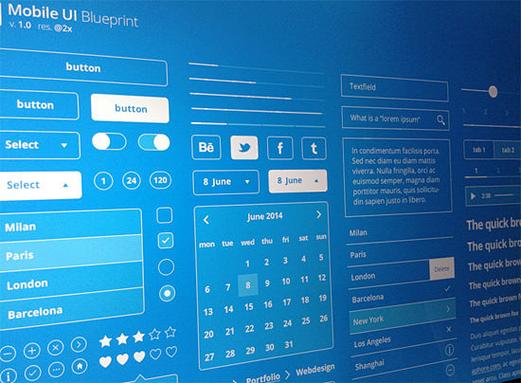
- 左侧图形库:预设丰富的图形模板,如流程图(矩形、菱形、箭头)、思维导图(中心节点、分支节点)、线框图(按钮、输入框、图标)等,可直接拖拽至画布。
- 中央画布:核心创作区域,支持无限画布扩展,可通过鼠标滚轮或手势缩放,双击画布可添加空白文本框。
- 右侧属性面板:选中图形后,此处可调整样式(颜色、边框、透明度)、尺寸(宽高、圆角)、文字(字体、字号、对齐方式)及连接线样式(箭头类型、曲率)。
- 底部状态栏:显示当前画布比例、网格开关、快捷键提示等。
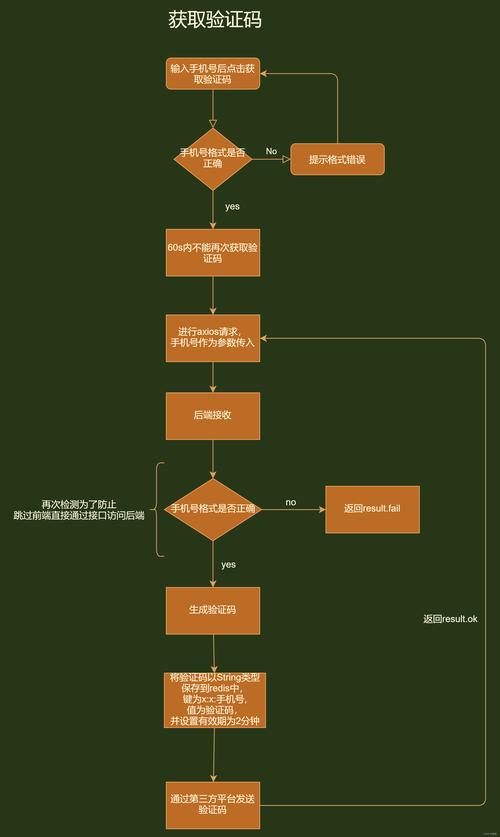
创建第一个流程图
以“项目开发流程”为例,演示基础操作:
- 拖拽图形:从左侧图形库拖拽“圆角矩形”至画布作为“开始”节点,再拖拽“菱形”作为“需求评审”节点,拖拽“矩形”作为“开发”节点,最后拖拽“椭圆”作为“结束”节点。
- 添加文字:双击图形输入文字,如“开始”“需求评审”,选中文字后可在右侧属性面板调整字体为“微软雅黑”、字号为“14pt”、颜色为“深灰色”。
- 连接图形:点击顶部工具栏的“连接线”工具(或快捷键
Ctrl+L),鼠标悬停在节点边缘会显示连接点,点击起始节点连接点,拖拽至目标节点连接点,即可绘制带箭头的流程线,若需调整线条样式,选中线条后在右侧属性面板将“箭头类型”改为“实心箭头”,线条颜色改为“蓝色”。 - 对齐与分布:按住
Ctrl键选中多个节点,点击顶部“对齐”工具,选择“水平居中”或“垂直分布”,使节点排列整齐。
进阶技巧:提升设计效率的实用功能
样式库与模板复用
- 保存自定义样式:若需重复使用某一图形样式(如带蓝色边框、圆角半径为10的矩形),选中图形后,在右侧属性面板点击“样式”选项卡,选择“保存为新样式”,命名后即可在左侧“我的样式”中快速调用。
- 使用团队模板:点击顶部“文件”→“打开模板”,搜索“项目管理”,选择“敏捷开发模板”,可直接获取包含“用户故事地图”“迭代计划看板”的预设模板,修改文字和内容后即可快速落地。
协作与实时同步
- 邀请协作者:点击右上角“分享”按钮,输入邮箱地址或生成分享链接,设置权限为“可编辑”或“只读”,协作者通过链接即可打开文档并实时查看修改记录(右侧“历史版本”可查看回退)。
- 评论与批注:选中图形或连接线,点击右键选择“添加评论”,输入意见后@相关成员,成员收到通知后可直接在评论中回复,便于团队沟通需求细节。
数据可视化与图表联动
- 导入数据生成图表:点击顶部“数据”→“导入数据”,支持 Excel、CSV 格式,导入“销售数据表”后,选择“柱状图”模板,系统自动将“月份”作为横坐标、“销售额”作为纵坐标生成图表,若需调整图表样式,选中图表后在右侧属性面板修改“配色方案”为“渐变蓝”。
- 动态连接线:在流程图中选中“需求评审”节点,点击右侧“交互”选项卡,选择“触发条件”为“点击后”,设置“目标动作”为“高亮显示下一个节点”,预览时点击节点即可实现动态效果,适合用于演示场景。
场景化应用:解决实际工作需求
项目管理:甘特图绘制
- 添加任务节点:从左侧图形库拖拽“横向时间轴”至画布,输入任务名称(如“需求分析”“UI设计”“前端开发”),在右侧“时间属性”中设置“开始日期”和“持续时间”。
- 关联依赖关系:选中“UI设计”任务,点击“连接线”工具,连接至“需求分析”,设置依赖类型为“完成-开始”(FS),表示“需求分析”完成后才能开始“UI设计”。
- 进度跟踪:选中任务节点,在右侧“进度”选项卡中拖动滑块设置完成比例(如“需求分析”设为100%),节点颜色自动变为绿色,直观展示项目进度。
产品设计:线框图原型设计
- 绘制页面框架:使用“矩形工具”绘制手机屏幕框架(尺寸375x812px),从左侧“UI组件库”拖拽“顶部导航栏”“底部标签栏”至框架内,调整颜色为浅灰色。
- 添加交互元素:拖拽“按钮”组件至页面中央,输入“登录”文字,选中按钮后点击右侧“交互”选项卡,设置“点击后”跳转至“登录页面”(需提前绘制登录页面并命名为“登录页面”)。
- 预览与导出:点击顶部“预览”按钮,可模拟手机端交互效果,点击“导出”选择“原型文件”,生成可在线分享的链接,方便与开发团队沟通需求。
常见问题与注意事项
-
画布卡顿怎么办?
- 减少画布中的图形数量,可将复杂拆分为多个子画布;
- 关闭右侧属性面板或图形库的实时预览功能;
- 使用“简化模式”(顶部“视图”→“简化模式”),隐藏非必要元素。
-
如何导出高清图片?
 (图片来源网络,侵删)
- 点击顶部“文件”→“导出”→“图片”,选择“PNG”或“JPG”格式;
- 在“分辨率”选项中设置“300dpi”(默认为72dpi),勾选“透明背景”(若需PNG透明);
- 调整画布显示比例为100%,确保导出图片清晰无模糊。
相关问答FAQs
Q1:Blueprint App 是否支持多人同时编辑?
A:支持,通过右上角“分享”功能邀请协作者,设置权限为“可编辑”后,多人可同时在线修改文档,所有操作会实时同步,且右侧“活动记录”可查看每个人的修改详情。
Q2:如何将 Blueprint App 中的图形导出为 PDF 文件?
A:点击顶部“文件”→“导出”→“PDF”,在弹出的窗口中可选择“导出范围”(全部页面或选中区域)、“页面大小”(A4、A3等)及“边距”,设置完成后点击“导出”即可保存为高清 PDF 文件,适合打印或正式文档提交。
(图片来源网络,侵删)











