
filetransfer使用教程:从入门到高效文件传输的全面指南
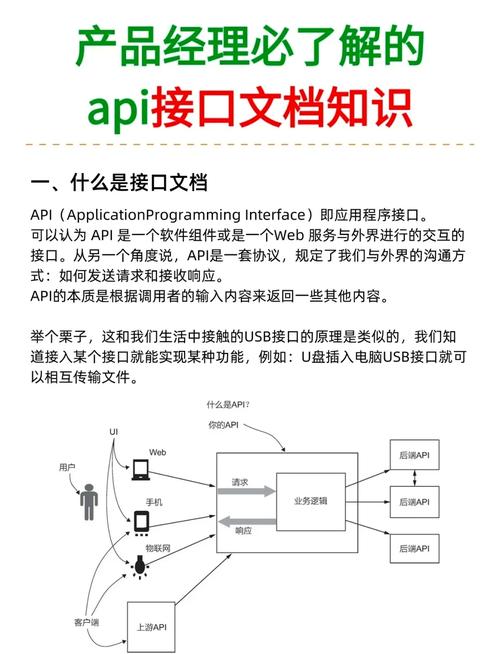
在数字化办公和协作环境中,文件传输是日常工作的重要环节,无论是跨部门共享文档、向客户交付项目文件,还是团队协作中的资料同步,高效、安全的文件传输工具都能显著提升工作效率,本文将以主流的文件传输工具为例,详细讲解从基础操作到高级功能的完整使用流程,帮助用户快速掌握文件传输的核心技巧。
准备工作:安装与配置
-
软件获取与安装 大多数文件传输工具支持多平台使用,用户可根据操作系统(Windows、macOS、Linux)从官网下载安装包,以跨平台工具FileZilla为例,下载完成后运行安装程序,按照向导提示完成安装,建议勾选"创建桌面快捷方式"选项,方便后续快速启动。
-
账号注册与登录 部分工具支持匿名传输,但注册账号后可享受更多功能,点击"注册"按钮,填写邮箱、密码等信息完成账号创建,登录后可在"设置"中配置个人信息,如默认存储路径、通知方式等,对于企业用户,建议使用统一认证账号,便于管理权限和审计日志。
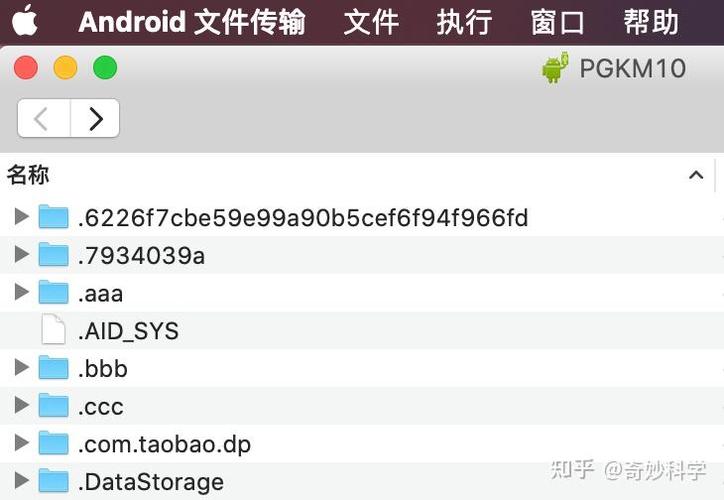 (图片来源网络,侵删)
 -
基本参数配置 在"传输设置"中,可根据网络环境调整参数:
- 传输缓冲区:默认值为128KB,网络良好时可提升至256KB以加快速度
- 并联连接数:建议设置为3-5个,过多可能导致连接不稳定
- 断点续传:默认开启,确保传输中断后可继续
基础操作:上传与下载文件
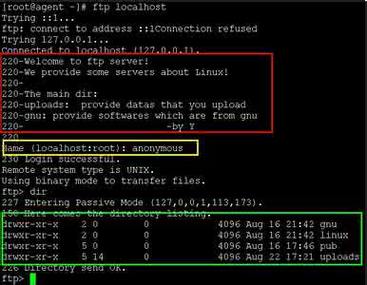
文件上传操作 上传是将本地文件发送到远程服务器的过程,具体步骤如下: (1)连接服务器:输入服务器地址、端口、用户名和密码,点击"连接"按钮 (2)选择文件:在左侧本地文件窗口找到目标文件,可支持多选(Ctrl+点击或框选) (3)开始传输:将文件拖拽至右侧远程窗口,或右键选择"上传"
以下是不同文件类型的上传建议:
| 文件类型 | 推荐传输方式 | 注意事项 |
|---|---|---|
| 小型文档(<10MB) | 直接拖拽上传 | 确保文件未被其他程序占用 |
| 大型文件(>100MB) | 启用分块传输 | 避免因网络波动导致失败 |
| 批量文件 | 使用压缩包 | 减少传输次数,提高效率 |
| 敏感文件 | 启用加密传输 | 选择SSL/TLS协议 |
文件下载操作 下载是从远程服务器获取文件到本地设备的过程: (1)浏览远程目录:在右侧窗口找到目标文件 (2)选择保存位置:在左侧窗口设置本地下载目录 (3)执行下载:右键文件选择"下载",或直接拖拽至本地窗口
对于大文件下载,建议使用"计划任务"功能,在网络空闲时段(如夜间)自动下载,避免占用工作时间带宽。
高级功能应用
批量文件管理 当需要传输大量文件时,可利用以下技巧提高效率:
- 文件过滤:通过通配符(如*.jpg)快速筛选特定类型文件
- 队列管理:在传输队列中调整文件顺序,优先处理重要文件
- 批量重命名:右键选择"批量重命名",使用数字序列或正则表达式统一修改文件名
传输任务监控 在传输过程中,可通过界面底部状态栏实时查看:
- 当前传输速度:显示实时速率(KB/s或MB/s)
- 剩余时间:根据当前速度估算完成时间
- 传输进度:可视化进度条和百分比显示
如遇传输中断,系统会自动保存进度,重新连接后点击"续传"即可继续。
权限与安全设置 为保障文件安全,建议配置以下措施:
- 访问控制:设置不同用户的读写权限(如只读、可编辑)
- 传输加密:强制使用SFTP(SSH文件传输协议)替代FTP
- 操作日志:启用详细日志记录,便于追踪文件操作历史
常见问题解决
传输速度慢 可能原因及解决方案:
- 网络带宽不足:关闭其他占用带宽的应用
- 服务器限制:联系管理员调整并发连接数
- 距离过远:选择就近的服务器节点
文件损坏 预防措施:
- 启用校验和验证(如MD5、SHA256)
- 避免在传输过程中修改文件
- 使用压缩包传输减少文件数量
最佳实践建议
- 定期清理传输缓存,避免占用过多磁盘空间
- 建立统一的文件命名规范,便于管理和检索
- 对于重要文件,建议使用多种方式备份(如本地+云端)
- 企业用户应制定文件传输安全策略,明确敏感文件的处理流程
相关问答FAQs:
Q1: 如何解决传输大文件时出现的"连接超时"问题? A1: 连接超时通常由网络不稳定或服务器限制导致,可尝试以下解决方案:1)在设置中增加超时时间(如从60秒调整为300秒);2)启用"被动模式"传输;3)将大文件分割为多个小文件分别传输;4)联系服务器管理员调整超时参数,若问题持续存在,建议更换网络环境或使用支持断点续传的专用传输工具。
Q2: 文件传输完成后如何验证文件完整性? A2: 验证文件完整性可通过以下方法:1)使用工具自带的校验功能,传输完成后自动比对MD5或SHA值;2)手动计算本地和远程文件的哈希值进行比对(可通过Windows的certutil命令或macOS的shasum命令实现);3)检查文件大小是否一致;4)对于可执行文件,可尝试打开运行验证,建议每次传输重要文件后都进行完整性检查,避免因文件损坏导致后续问题。











