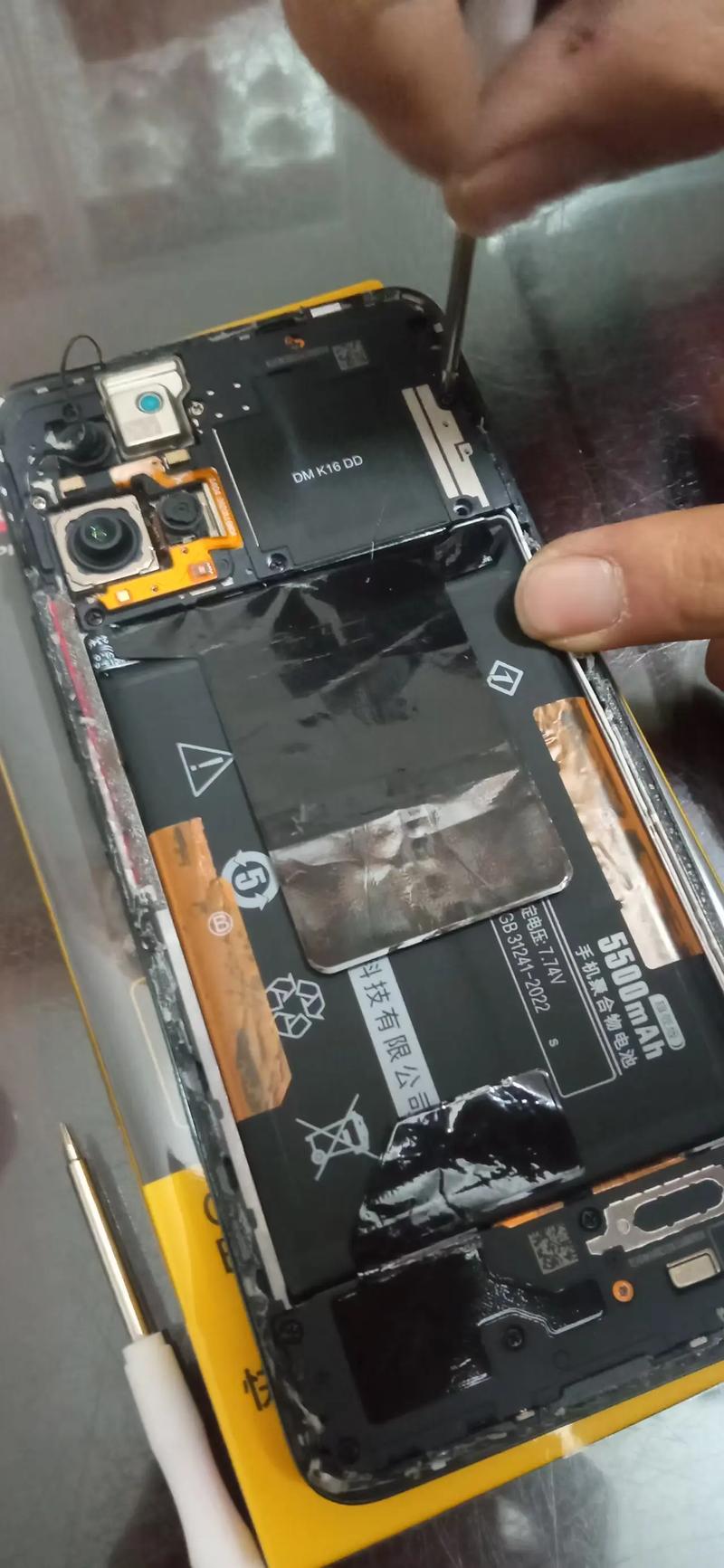
小米note更换硬盘教程视频教程详细步骤如下,准备工作阶段需确保工具齐全且操作环境安全,首先需要准备的工具包括十字螺丝刀、塑料撬棒、镊子以及防静电手环(或触摸金属物体释放静电),同时建议在光线充足、平稳的操作台面上进行,避免静电或杂物对设备造成损害,操作前务必将小米note完全关机,并断开所有外部连接,包括充电线和配件,以防短路风险,参考视频教程中的第一步,使用塑料撬棒从设备背部的缝隙处轻轻撬开后盖,注意力度均匀,避免用力过猛导致后盖破裂或卡扣损坏,部分机型可能存在密封胶,可配合热风枪低温加热软化胶体,但需控制温度避免损伤内部元件,打开后盖后,按照视频指引,首先断开电池连接,这是关键步骤,防止在后续操作中出现意外短路,通常电池排线通过简单的卡扣或胶固定,使用镊子轻轻挑开卡扣即可取下排线,随后,定位硬盘位置,小米note的硬盘一般位于主板上部,通过几颗小螺丝固定,使用十字螺丝刀按照对角线顺序拧下螺丝,避免主板受力不均,取下螺丝后,用塑料撬棒轻轻撬开硬盘排线的连接器,注意排线方向,避免强行拉扯导致接口损坏,视频教程中会重点展示硬盘的取出过程,由于硬盘可能存在胶水固定,需缓慢均匀用力,将其从主板插槽中垂直拔出,切勿左右晃动,以免损坏插槽触点,新硬盘安装前,需确认接口型号与原硬盘一致(如NVMe或SATA),并将新硬盘对准插槽,垂直轻轻按压至完全插入,确保排线连接牢固,随后按照拆卸的反向顺序安装硬盘,固定螺丝时注意力度,过紧可能导致主板变形,重新连接电池排线,扣好后盖,若后盖有卡扣需对准位置按压,确保密封性,安装完成后,开机进入系统前,建议通过视频教程中的方法检查硬盘是否被识别,如未识别需重新检查排线连接或硬盘兼容性,整个过程需保持耐心,每一步操作可暂停视频对照进行,避免因操作失误导致设备损坏,以下是更换硬盘过程中的关键步骤及注意事项表格,供参考:
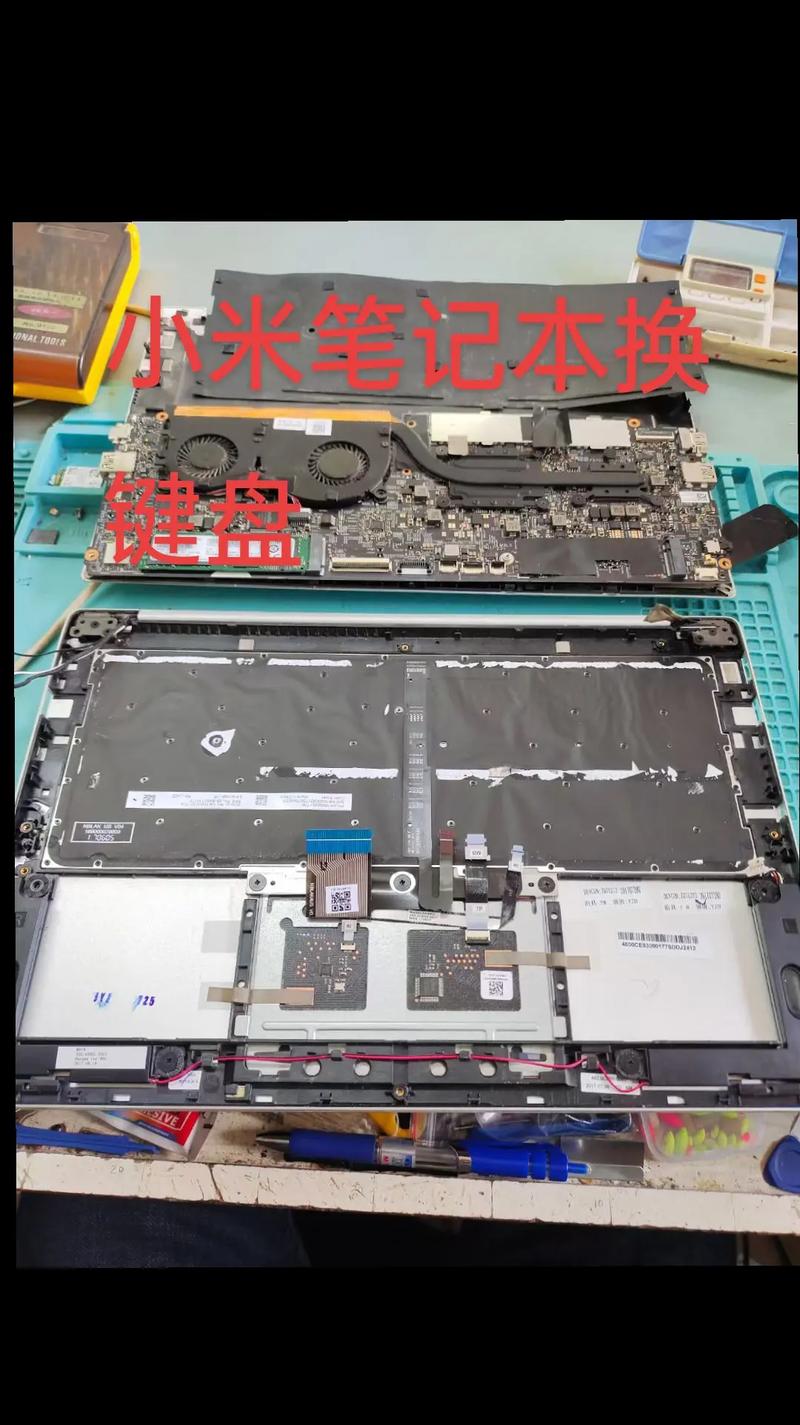
| 操作步骤 | 具体操作细节 | 注意事项 |
|---|---|---|
| 撬开后盖 | 从底部或侧边缝隙用塑料撬棒缓慢撬开,避免金属工具划伤机身 | 若后盖密封严实,可配合热风枪低温加热(不超过50℃),加热时间不超过30秒 |
| 断开电池 | 用镊子挑开电池排线卡扣,轻轻取下排线,避免触碰电池正负极 | 断开电池是必要步骤,防止操作中短路损坏主板 |
| 拆卸硬盘 | 拧下固定硬盘的螺丝(注意螺丝长度差异),撬开排线连接器,垂直拔出硬盘 | 硬盘可能有胶水固定,可用吹风机低温吹风软化后取下,避免硬撬导致硬盘或插槽损坏 |
| 安装新硬盘 | 对准插槽垂直插入硬盘,确保接口完全贴合,固定螺丝时按对角线顺序拧紧 | 新硬盘需提前确认系统兼容性,部分机型可能需要引导分区或系统重装 |
| 连接电池与后盖 | 重新连接电池排线,检查卡扣是否扣紧,后盖对准卡扣按压,确保无缝隙 | 后盖扣合不到位可能导致进灰或接触不良,若无法扣合需检查是否有变形或残留胶体 |
相关问答FAQs:
-
问:更换硬盘后无法开机,是什么原因?
答:首先检查硬盘是否安装到位,排线连接是否牢固;其次确认新硬盘是否已分区或格式化,小米note更换硬盘后通常需要重新安装系统;最后可尝试断开电池重新连接,排除静电或临时接触不良问题,若仍无法解决,需检查硬盘是否与机型兼容,部分老旧机型可能不支持高容量或新型号硬盘。 -
问:更换硬盘会导致数据丢失吗?如何备份原数据?
答:更换硬盘会清空硬盘数据,原数据无法恢复,因此操作前需提前备份,备份数据可通过以下方式:若设备能正常开机,通过数据线连接电脑,将内部存储文件复制到电脑或云端;若设备已无法开机,可拆机后将原硬盘通过硬盘盒连接电脑读取数据,建议重要数据至少备份两份,避免单一备份介质损坏导致数据丢失。