
对于刚接触办公软件的新手用户而言,Word 2007作为一款经典的文字处理工具,掌握其基础操作能显著提升工作效率,本文将以初学者的视角,结合视频教程的核心要点,系统介绍Word 2007的界面布局、基础操作、文本编辑、格式设置及打印技巧,帮助用户快速上手。
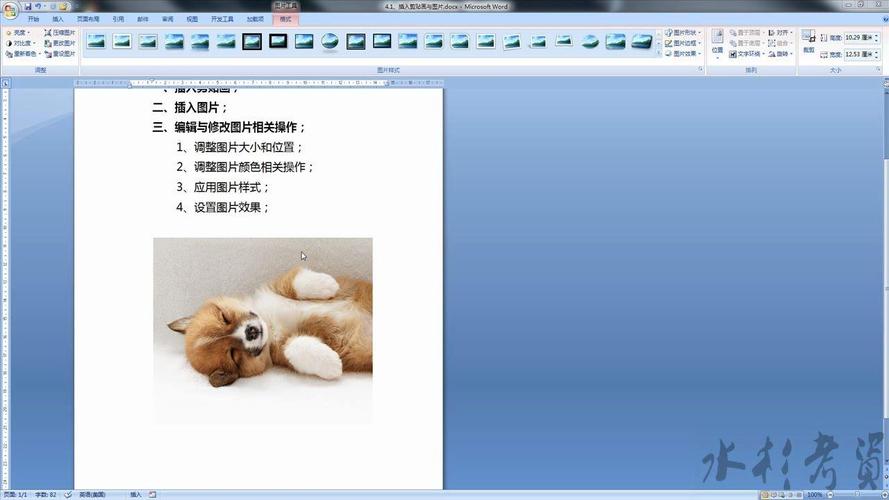
初识Word 2007界面布局
启动Word 2007后,首先会注意到全新的“功能区”界面,它取代了传统菜单栏,将功能按“开始”、“插入”、“页面布局”、“引用”、“邮件”、“审阅”、“视图”等选项卡分类,每个选项卡下又细分功能组,如“开始”选项卡包含“剪贴板”、“字体”、“段落”等常用工具,快速访问工具栏位于界面左上角,可自定义常用命令;文档编辑区是主要工作区域;状态栏位于右下角,可显示页面信息、调整视图比例等,视频教程通常会重点演示如何通过选项卡找到功能,例如点击“插入”选项卡中的“图片”按钮即可插入本地图片。
文档基础操作
新建文档可通过点击“Office按钮”(左上角圆形图标)选择“新建”,然后根据需求创建空白文档或基于模板的文档,打开文档时,同样在“Office按钮”中选择“打开”,通过浏览对话框找到目标文件,保存文档是关键操作,初学者需注意“Office按钮”中的“保存”与“另存为”区别:前者覆盖原文档,后者可更改文件名或保存位置,建议首次保存时选择“另存为”,并在“保存类型”中指定格式(如默认的.docx或兼容性更好的.doc),视频教程会强调快捷键的使用,如Ctrl+S快速保存、Ctrl+N新建文档,这些能大幅提升操作效率。
文本编辑与格式设置
文本输入是基础操作,需注意中英文输入法切换(Win+Space键)及特殊符号插入(通过“插入”选项卡“符号”组),编辑文本时,鼠标单击定位光标,拖动选中文本,通过“开始”选项卡“字体”组可设置字体、字号、颜色(如将标题设置为黑体、二号、加粗),通过“段落”组可调整对齐方式(两端对齐、居中、右对齐、分散对齐)、行距(如1.5倍行距)、首行缩进(通常2字符),视频教程会演示“格式刷”的使用:选中已设置格式的文本,点击“格式刷”按钮,可快速将格式应用到其他文本,查找与替换功能(Ctrl+F)也是高效编辑利器,例如批量修改错别字或统一文本样式。
页面布局与打印技巧
页面布局决定了文档的整体外观,通过“页面布局”选项卡可设置纸张大小(如A4)、页边距(默认上下2.54cm、左右3.17cm)、纸张方向(横向/纵向),若需添加页眉页脚,双击文档顶部或进入“插入”选项卡“页眉和页脚”组,可插入预设样式或自定义内容,例如在页眉添加公司logo,在页脚插入页码,插入分页符(Ctrl+Enter)可强制换页,分节符则用于文档不同部分的格式差异(如横向页面与纵向页面共存),打印前需预览文档:点击“Office按钮”选择“打印”,在“打印预览”界面检查排版是否正确,设置打印范围(如全部页面或当前页)、份数等,避免浪费纸张。
实用功能进阶
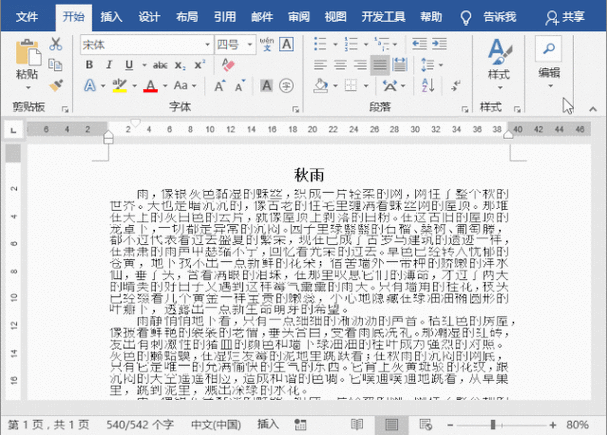
除了基础操作,视频教程还会介绍一些实用功能:插入表格(“插入”选项卡“表格”组,可通过拖动选择行列数或手动输入行列数)用于数据整理;项目符号和编号(“段落”组)可快速创建列表; SmartArt图形(“插入”选项卡)用于制作流程图、组织结构图等,若需保护文档,可通过“审阅”选项卡“保护文档”设置编辑限制或密码加密,防止他人修改敏感内容。
相关问答FAQs
Q1:Word 2007中如何将多个文档合并为一个文档?
A1:打开目标文档,将光标定位到需要合并的位置,点击“插入”选项卡“文本”组中的“对象”按钮,选择“文件中的文字”,在弹出的对话框中依次选择需要合并的文档,点击“插入”即可,若需合并后的文档保持独立格式,可在插入前取消勾选“插入”对话框中的“链接到文件”选项。
Q2:Word 2007文档中的图片无法显示怎么办?
A2:这种情况通常是由于图片链接丢失或显示设置导致,首先检查图片是否为外部链接(右键点击图片选择“编辑图片”,若提示链接错误,需重新插入图片),点击“Office按钮”选择“Word选项”,进入“显示”选项卡,确保“显示图片框”选项被勾选,若仍无法显示,可尝试将文档另存为.docx格式,或右键点击图片选择“设置图片格式”,在“版式”选项卡中调整环绕方式(如“嵌入型”)。











