
Fedora Server 是一个基于 Linux 的开源操作系统,专为服务器环境设计,它继承了 Fedora 社区的创新特性和稳定性,同时提供了强大的工具集来简化服务器部署和管理,本文将详细介绍 Fedora Server 的安装、基础配置、常用服务搭建及维护,帮助用户快速上手并搭建高效的服务器环境。
准备工作
在开始安装 Fedora Server 之前,需确保硬件满足基本要求:64 位处理器、至少 2GB 内存(推荐 4GB 以上)、20GB 以上可用硬盘空间,以及稳定的网络连接,建议提前备份重要数据,并准备一个 8GB 以上的 U 盘用于制作安装介质。
下载与制作启动盘
访问 Fedora 官网(https://getfedora.org/)下载 Fedora Server 的 ISO 镜像文件,使用 Rufus(Windows)或 dd 命令(Linux)将镜像写入 U 盘,在 Linux 终端中可通过以下命令制作启动盘:
sudo dd if=/path/to/Fedora-Server.iso of=/dev/sdX bs=4M status=progress
(注意:/dev/sdX 需替换为实际的 U 盘设备名,操作前务必确认设备路径避免数据丢失。)
启动安装程序
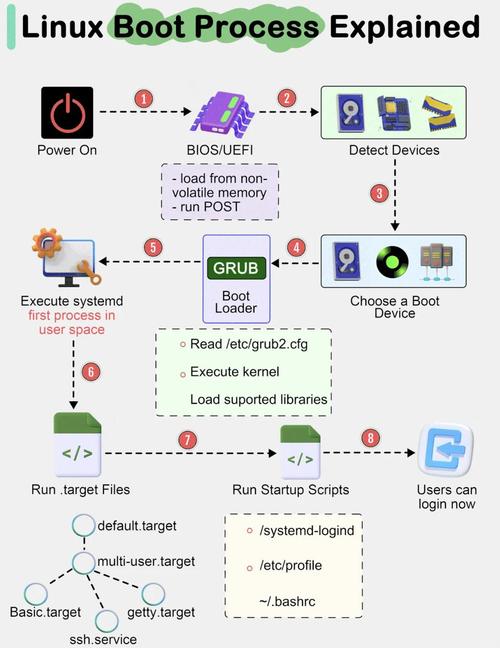
将制作好的启动盘插入服务器,重启并进入 BIOS/UEFI 设置,将启动顺序调整为从 U 盘启动,保存设置后,服务器将从 Fedora Server 安装介质启动,进入图形化安装界面(若需文本模式,可在启动时按 E 编辑内核参数,添加 inst.text)。
安装步骤
语言与键盘布局
安装程序启动后,首先选择安装过程中使用的语言(如“简体中文”)和键盘布局(默认“Chinese”即可,可根据实际需求调整)。
网络与主机配置
- 网络设置:选择“配置网络”,可为服务器设置静态 IP 地址或通过 DHCP 动态获取,若需多网卡配置,可在此处添加网络接口并配置 bonding 或 team。
- 主机名:输入服务器的主机名(如
fedora-server.localdomain),勾选“将系统时钟设置为 UTC 时间”。
存储配置
存储配置是安装过程中的关键步骤,Fedora Server 支持 LVM(逻辑卷管理)和 Btrfs 文件系统,推荐使用 LVM 以便灵活调整分区大小。
-
自动分区:适合新手,选择“自动分区”将自动创建
/boot、(根分区)、swap等分区。 -
手动分区:适合高级用户,可自定义分区方案。
| 挂载点 | 文件系统 | 大小 | 用途 |
|--------|----------|------|------|
|/boot| xfs | 1G | 启动分区 |
| | xfs | 20G | 根分区 |
|swap| swap | 4G | 交换空间(通常为内存的 1-2 倍) |
|/home| xfs | 剩余空间 | 用户数据存储 | (图片来源网络,侵删)
注意:若使用 UEFI 启动,需创建一个 EFI 系统分区(FAT32,约 500MB)。
用户与安全设置
- root 密码:设置管理员密码,建议使用强密码(包含大小写字母、数字及特殊字符)。
- 创建普通用户:勾选“创建用户”,输入用户名、全名及密码,该用户将具备 sudo 权限。
- 安全策略:可选择启用 SELinux(默认 enforcing,增强安全性)和防火墙(默认启用,需开放特定端口时需手动配置)。
软件选择
Fedora Server 提供了预配置的“服务器角色”选项,可根据需求勾选:
- 基础设施服务器:包含 DNS、DHCP、Samba 等网络服务。
- 文件及存储服务器:提供 NFS、iSCSI 等存储服务。
- Web 服务器:预装 Apache 或 Nginx。
- 数据库服务器:包含 PostgreSQL、MariaDB 等。
若不确定,可选择“基本服务器”稍后通过命令行添加服务。
开始安装
确认配置信息无误后,点击“开始安装”,等待安装完成(约 10-30 分钟),安装过程中会提示设置 root 密码和创建用户,完成后重启服务器并移除 U 盘。
基础配置
更新系统
首次登录后,建议先更新系统软件包:
sudo dnf update -y
配置网络
若安装时未设置静态 IP,可通过 nmcli 命令配置,为网卡 ens33 设置静态 IP:
sudo nmcli connection modify "ens33" ipv4.method manual ipv4.addresses 192.168.1.100/24 ipv4.gateway 192.168.1.1 ipv4.dns 8.8.8.8
sudo nmcli connection up "ens33"
防火墙与 SELinux
- 防火墙:使用
firewall-cmd管理端口,开放 HTTP 服务:sudo firewall-cmd --permanent --add-service=http sudo firewall-cmd --reload
- SELinux:查看状态命令为
sestatus,若需临时关闭(不推荐),可执行sudo setenforce 0,永久修改需编辑/etc/selinux/config文件。
常用服务搭建
搭建 Web 服务器(Apache)
sudo dnf install httpd -y
sudo systemctl start httpd
sudo systemctl enable httpd
将网页文件放置在 /var/www/html/ 目录,访问 http://服务器IP 即可查看。
搭建数据库服务器(MariaDB)
sudo dnf install mariadb-server -y
sudo systemctl start mariadb
sudo systemctl enable mariadb
sudo mysql_secure_installation  # 运行安全配置向导
搭建文件共享服务(Samba)
sudo dnf install samba samba-client -y
sudo mkdir -p /srv/samba/share
sudo chmod -R 0775 /srv/samba/share
sudo chown -R nobody:nobody /srv/samba/share
编辑 /etc/samba/smb.conf,添加共享目录配置,重启服务:
sudo systemctl restart smb
sudo systemctl enable smb
系统维护
日志管理
使用 journalctl 查看系统日志:
journalctl -u 服务名  # 查看特定服务日志
journalctl -f          # 实时跟踪日志
备份与恢复
推荐使用 rsync 或 tar 进行备份,备份 /etc 目录:
sudo tar -czvf backup_etc.tar.gz /etc
性能监控
安装 htop 和 nmon 监控系统资源:
sudo dnf install htop nmon -y
htop  # 查看 CPU、内存使用情况
nmon  # 实时监控磁盘、网络 I/O
相关问答 FAQs
问题 1:如何重置 Fedora Server 的 root 密码?
解答:若忘记 root 密码,可通过重启服务器进入 GRUB 引导菜单,在选中 Fedora Server 启动项后按 E,编辑内核行,添加 rd.break,按 Ctrl+X 启动,进入紧急模式后,执行以下命令:
mount -o remount,rw /sysroot
chroot /sysroot
passwd root  # 设置新密码
touch /.autorelabel  # 重新 SELinux 标签
exit
reboot
重启后即可使用新密码登录。
问题 2:Fedora Server 如何切换为图形界面?
解答:默认情况下,Fedora Server 为最小化安装,无图形界面,若需安装 GNOME 桌面环境,执行:
sudo dnf groupinstall "GNOME Desktop Environment" -y
sudo systemctl set-default graphical.target  # 设置默认启动为图形模式
reboot
重启后即可进入图形登录界面,如需切换回命令行模式,可使用 sudo systemctl set-default multi-user.target。











