
framer studio 是一款强大的设计和原型制作工具,尤其适合设计师和开发者快速创建交互式原型,它结合了设计功能和代码能力,让用户无需编写复杂代码即可实现丰富的动画和交互效果,以下将从基础操作、核心功能、进阶技巧和实用案例等方面详细介绍 framer studio 的使用方法。
基础操作与界面熟悉
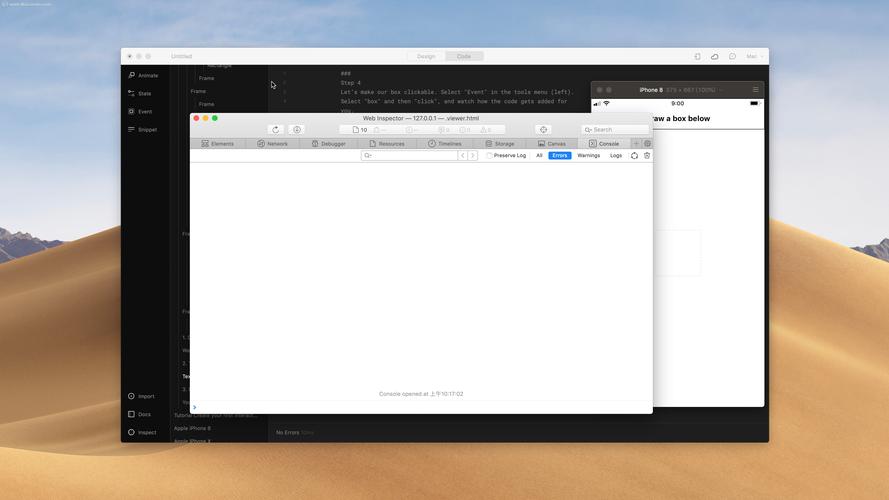
打开 framer studio 后,你会看到一个简洁的工作区,主要分为几个部分:顶部菜单栏、左侧图层列表、中间画布区域、右侧属性检查器和底部时间轴,顶部菜单栏包含文件、编辑、视图等基本操作;左侧图层列表显示当前画布中的所有元素,支持层级管理;中间画布是设计的主要区域,可以拖拽组件、调整大小和位置;右侧属性检查器用于修改选中元素的样式和属性,如颜色、字体、边距等;底部时间轴则用于制作动画和交互逻辑。
在 framer 中,所有设计元素都是“图层”,可以通过点击“+”号或从左侧组件库中拖拽添加,组件库提供了基础形状、文本、图片等元素,同时支持导入 Sketch、Figma 等设计工具的文件,选中图层后,可以在右侧属性检查器中调整其基本属性,例如矩形的圆角半径、文本的字体大小等,这些属性支持实时预览,修改后立即在画布上显示效果。
核心功能:动画与交互
framer 的核心优势在于动画和交互的制作,通过“自动动画”(Auto Animate)功能,只需在两个不同状态的关键帧之间切换,framer 会自动生成流畅的过渡动画,要制作一个按钮点击后放大的效果,首先在画布上放置一个按钮,复制该按钮并调整其大小,然后在时间轴上添加两个关键帧,分别对应原始状态和放大后的状态,设置完成后,播放时间轴即可预览动画效果。
除了自动动画,framer 还支持“交互”功能,通过触发器和动作实现用户与原型的互动,设置一个按钮的触发条件为“点击”,动作为“跳转到下一页面”,只需在右侧属性检查器的“交互”选项卡中配置即可,交互逻辑支持多种触发方式,如悬停、滚动、拖拽等,动作类型则包括跳转页面、显示/隐藏元素、播放动画等,这种可视化配置方式让复杂的交互逻辑变得简单直观。
进阶技巧:代码与组件化
对于需要更灵活控制的用户,framer 支持代码编写,在右侧属性检查器中切换到“代码”视图,可以使用 JavaScript 和 TypeScript 编写自定义逻辑,通过代码实现一个随机生成颜色的按钮:button.onClick = () => { button.backgroundColor = randomColor() },framer 的代码编辑器支持语法高亮和自动补全,方便开发者快速编写脚本。
组件化是提高设计效率的关键,framer 支持创建可复用的组件,只需将多个图层组合成一个组件,并在属性检查器中命名为“组件名”,之后,可以在画布中多次调用该组件,并修改其属性而不会影响其他实例,创建一个导航栏组件后,可以在不同页面中使用,并通过修改组件的文本属性实现内容更新,framer 还支持从 Figma 或 Sketch 中导入组件,保持设计的一致性。
实用案例:制作一个登录页面
以登录页面为例,展示 framer 的实际应用,从左侧组件库中拖拽一个矩形作为背景,设置其颜色为浅灰色;然后添加两个文本输入框(用户名和密码)以及一个登录按钮,选中登录按钮,在右侧属性检查器的“交互”选项卡中,设置触发条件为“点击”,动作为“显示一个提示文本”,在画布外添加一个文本图层作为提示内容,默认设置为隐藏,当点击按钮时,通过交互逻辑将该文本图层显示出来,并设置其动画效果为淡入。
为了提升用户体验,可以为输入框添加聚焦动画,选中用户名输入框,复制并调整其边框颜色和粗细,在时间轴上添加两个关键帧,分别对应默认状态和聚焦状态,设置自动动画后,当用户点击输入框时,边框会平滑过渡为高亮状态,通过代码实现输入验证功能:在按钮的点击事件中,添加判断逻辑,如果用户名或密码为空,则显示错误提示。

常见问题与解决方案
在使用 framer studio 时,可能会遇到一些常见问题,导入的 Sketch 文件样式丢失,这通常是由于 Sketch 中的某些样式(如阴影、渐变)在 framer 中不支持导致的,解决方案是在 framer 中重新手动设置这些样式,另一个常见问题是动画卡顿,这可能是由于图层过多或动画路径复杂导致的,可以通过简化图层结构或减少动画关键帧来优化性能。
相关问答 FAQs
Q1: 如何在 framer 中实现页面之间的跳转?
A1: 在 framer 中实现页面跳转,首先需要创建多个画布(每个画布代表一个页面),在源页面的交互设置中,选择触发条件(如点击按钮),在动作选项中选择“跳转到页面”,并选择目标画布,可以通过代码实现更复杂的跳转逻辑,page.onClick = () => { navigate("targetPage") }。
Q2: framer 支持哪些文件格式导入?
A2: framer 支持导入多种设计文件格式,包括 Sketch(.sketch)、Figma(通过插件导出)、SVG、PNG、JPG 等,导入后,framer 会自动将设计元素转换为可编辑的图层,同时保留基本的样式和布局,需要注意的是,部分高级样式(如 Sketch 的符号)可能需要手动调整。











