
Windows shell 是操作系统的核心组件之一,它提供了用户与系统交互的图形界面和命令行环境,允许用户管理文件、运行程序、设置系统参数等,对于 Windows 掌握 shell 的基本操作和高级功能,能显著提升使用效率和系统管理能力,本文将从基础概念、常用功能、进阶技巧三个方面,详细介绍 Windows shell 的使用方法。
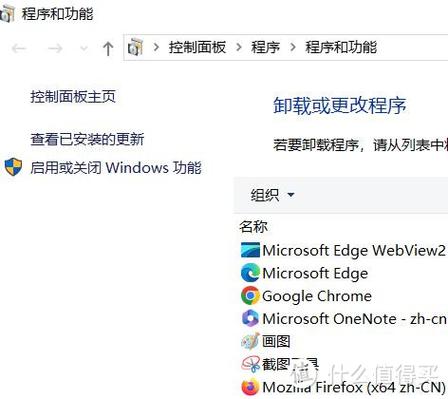
Windows shell 基础概念
Windows shell 是用户与操作系统之间的桥梁,其核心功能包括文件管理、程序启动、系统设置和任务管理,它主要通过两种形式呈现:图形用户界面(GUI)和命令行界面(CLI),GUI 即我们日常看到的桌面、任务栏、文件资源管理器等,通过鼠标点击和拖拽完成操作;CLI 则是以命令提示符(CMD)或 PowerShell 为代表的文本界面,通过输入命令执行任务。
图形界面(GUI)核心组件
- 桌面:显示图标、快捷方式和通知中心,是用户登录系统后的主界面。
- 任务栏:位于屏幕底部,包含“开始”菜单、快速启动栏、任务视图和系统托盘(通知区域),可固定常用程序、显示运行中的任务。
- 文件资源管理器:管理文件和文件夹的核心工具,支持浏览、复制、移动、删除等操作,还提供“快速访问”“此电脑”等视图。
命令行界面(CLI)核心工具
- 命令提示符(CMD):传统的命令行工具,支持基础命令如
dir(列出目录)、copy(复制文件)、ping(测试网络连接)等,语法简单,适合快速执行简单任务。 - PowerShell:新一代命令行工具,功能更强大,支持 .NET 框架,可通过脚本实现复杂自动化操作。
Get-Process查看进程,New-Item创建文件或目录。
Windows shell 常用功能详解
文件与文件夹管理
在文件资源管理器中,用户可通过以下操作高效管理文件:
- 创建与重命名:右键点击空白处,选择“新建”创建文件夹或文件;选中目标后按
F2或右键选择“重命名”修改名称。 - 复制与移动:通过“复制”+“粘贴”(快捷键
Ctrl+C/Ctrl+V)或“剪切”+“粘贴”实现,也可直接拖拽(按住Ctrl为复制,不按为移动)。 - 搜索与筛选:在搜索框输入关键词(支持通配符 和 ),或按“类型”“修改日期”等条件筛选文件。
命令行中,文件管理主要通过以下命令完成:
| 命令 | 功能描述 | 示例 |
|---|---|---|
dir |
列出当前目录内容 | dir /w(以宽格式显示) |
cd |
切换目录 | cd C:\Users(切换到 C 盘用户目录) |
mkdir |
创建文件夹 | mkdir NewFolder |
copy |
复制文件 | copy file1.txt file2.txt |
del |
删除文件 | del *.tmp(删除所有 tmp 文件) |
robocopy |
高级文件复制(支持断点续传) | robocopy SourceFolder DestFolder /E |
程序管理与任务执行
- 启动程序:通过“开始”菜单搜索程序名,或直接在文件资源管理器中双击可执行文件(
.exe)。 - 任务管理:按
Ctrl+Shift+Esc打开任务管理器,可查看进程、结束任务、启动程序或管理启动项。 - 命令行启动程序:在 CMD 或 PowerShell 中输入程序名或路径,如
notepad启动记事本,mspaint启动画图工具。
系统设置与个性化
- 显示设置:右键点击桌面选择“显示设置”,可调整分辨率、缩放比例、夜间模式等。
- 任务栏设置:右键点击任务栏选择“任务栏设置”,可锁定任务栏、调整任务栏位置、隐藏图标等。
- 高级系统设置:通过“此电脑”右键菜单进入“属性”,在“高级系统设置”中可配置环境变量、性能选项、系统保护等。
Windows shell 进阶技巧
PowerShell 脚本自动化
PowerShell 支持编写脚本(.ps1 文件),实现批量操作,以下脚本可批量重命名当前目录下的文件:
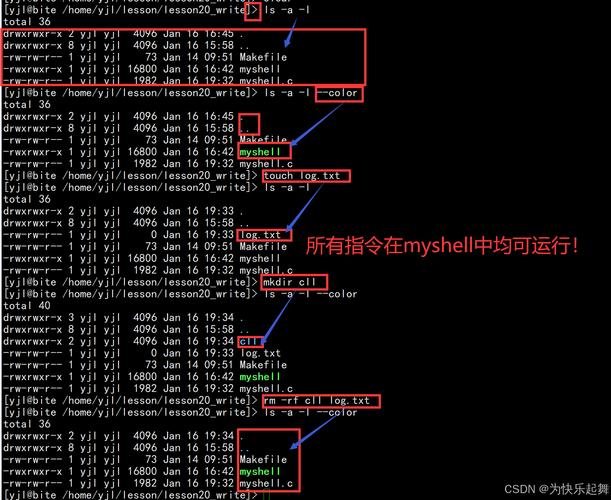
$files = Get-ChildItem
foreach ($file in $files) {
    Rename-Item $file.Name -NewName ("New_" + $file.Name)
}
执行脚本前,需先在 PowerShell 中执行 Set-ExecutionPolicy RemoteSigned 允许脚本运行。
快捷键与命令行优化
-
常用快捷键:
Win + E:打开文件资源管理器Win + D:显示/隐藏桌面Ctrl + Shift + N:新建文件夹Win + R:打开“运行”对话框,输入命令快速启动程序(如cmd打开命令提示符,msconfig打开系统配置)。
-
命令行优化:
- 在 CMD 中,使用
doskey创建命令别名,如doskey ls=dir后,输入ls即可执行dir。 - PowerShell 中,可通过
Set-Alias定义别名,如Set-Alias ll Get-ChildItem,之后输入ll可查看详细目录信息。
- 在 CMD 中,使用
自定义 shell 起始位置
- 打开文件资源管理器,默认显示“快速访问”,若需修改为“此电脑”,可在“查看”选项卡中勾选“打开到此电脑的文件夹”。
- 命令行中,可通过修改注册表或使用
cd命令设置默认启动目录,例如在 PowerShell 配置文件中添加Set-Location C:\Work,每次启动 PowerShell 将自动切换到该目录。
相关问答 FAQs
问题 1:如何通过命令行快速查找并删除特定类型的文件?
解答:可以使用 PowerShell 的 Get-ChildItem 和 Remove-Item 命令组合,删除当前目录及子目录下所有 .log 文件,命令为:
Get-ChildItem -Path . -Recurse -Filter "*.log" | Remove-Item -Force
-Recurse 表示递归搜索子目录,-Filter 指定文件类型,-Force 表示强制删除(跳过确认提示)。
问题 2:Windows shell 中“快速访问”和“此电脑”的区别是什么?如何切换?
解答:“快速访问”是 Windows 10/11 默认的起始位置,显示最近使用的文件和常用文件夹,方便快速访问;“此电脑”则显示计算机中的所有驱动器(如 C 盘、D 盘)和用户文件夹,适合管理系统资源。
切换方法:打开文件资源管理器,点击顶部“查看”选项卡,在“导航窗格”区域勾选或取消勾选“快速访问”即可,若需修改默认起始位置,可在“查看”选项卡中点击“选项”,在“文件夹选项”对话框的“常规”标签页下,选择“打开文件资源管理器时显示”为“此电脑”。











