
Adobe Lightroom for iOS 是一款功能强大的移动端照片编辑与管理工具,它让用户能够随时随地处理 RAW 格式照片和 JPEG 图片,实现专业级的调色与优化,无论是日常记录旅行风景、拍摄人像写真,还是创作艺术作品,Lightroom iOS 都能提供高效且便捷的编辑体验,以下将从基础操作、核心编辑功能、高级技巧及实用建议四个方面,详细解析 Lightroom iOS 的使用方法,帮助用户快速掌握这款工具,让手机照片焕发专业质感。
基础操作:从导入到管理
使用 Lightroom iOS 的第一步是高效管理照片素材,打开应用后,点击底部导航栏的“图库”模块,进入照片浏览界面,Lightroom iOS 会自动同步手机相册中的图片,用户也可以通过“+”号按钮导入其他来源的照片(如 iCloud、其他相册应用或从文件中导入),导入后,照片会按时间顺序排列,支持通过滑动切换查看,长按可快速预览全屏效果。
为了快速定位目标照片,Lightroom iOS 提供了强大的分类功能,在“图库”模块中,点击右上角的“筛选”图标,可按日期、标签、颜色标签、星级或 flag 标记(如“已选”“已排除”)进行筛选,旅行照片可通过添加“旅行”标签和五星标记,后续在“所有照片”中搜索标签即可快速调出,创建“收藏夹”是分类管理的核心:点击“图库”下方的“收藏夹”选项,点击“+”新建收藏夹,命名后可手动添加照片,或通过“智能收藏夹”设置规则(如“所有照片:标签=风景”),实现自动归类。
照片的同步功能是 Lightroom iOS 的特色之一,在设置中开启“同步”后,编辑后的照片和元数据会自动上传至 Adobe Creative Cloud,实现手机、平板、电脑等多设备无缝衔接,若需节省手机存储空间,可在“图库”中选择照片后点击“...”>“从设备中删除”,仅保留云端副本,需要时再重新下载。
核心编辑功能:调色与优化基础
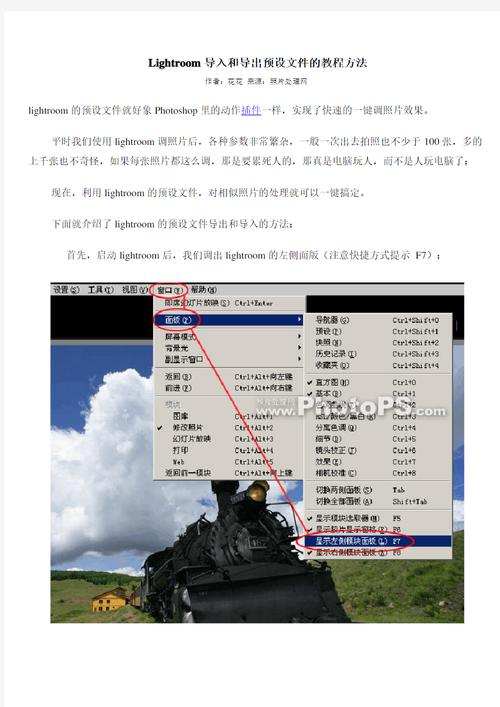
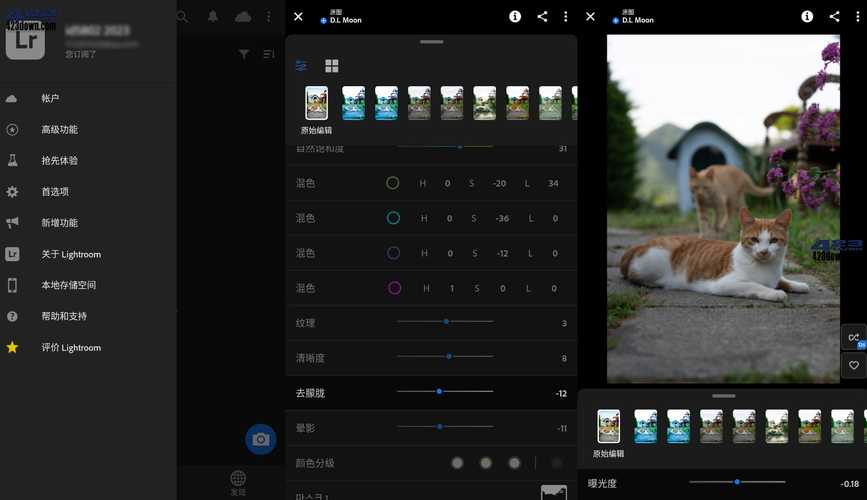
Lightroom iOS 的编辑功能集中在“修改”模块,点击底部导航栏的“修改”图标即可进入,界面顶部为工具栏,包含“基本”“细节”“曲线”“校准”等选项,左侧为预设和调整滑块,右侧为历史记录与预设面板,整体布局简洁直观。
基础调整:快速改善画质
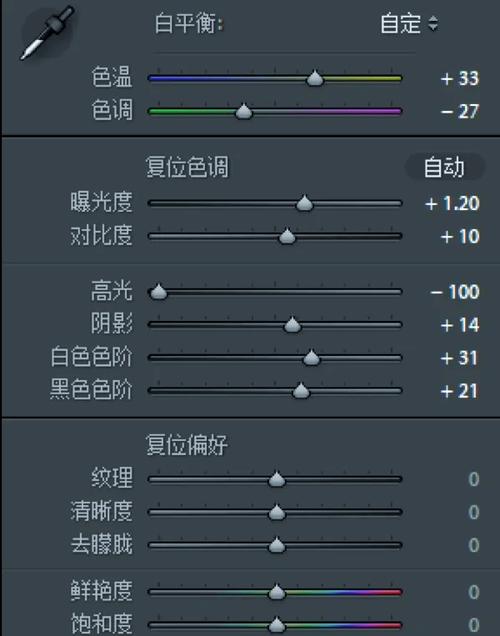
“基本”模块是编辑的核心,包含色温、色调、曝光、对比度、高光、阴影、白色色阶、黑色色阶等滑块,通过调整这些参数可快速优化照片明暗与色彩平衡。
- 曝光:控制整体亮度,向右滑动提亮,向左压暗,建议微调(±0.5 EV)避免过曝或欠曝。
- 高光与阴影:分别调整画面最亮和最暗区域的细节,例如逆光照片可降低高光(-20 至 -50)恢复天空层次,同时提升阴影(+10 至 +30)提暗暗部人脸。
- 白色色阶与黑色色阶:定义画面最亮和最暗点的范围,向右滑动白色色阶可提亮画面,向左滑动黑色色阶可压暗暗部,增强对比度。
- 色温与色调:色温调整画面冷暖(向右偏黄,向左偏蓝),色调调整绿/洋红平衡(向右偏绿,向左偏品红),用于校正白平衡或营造氛围。
HSL/颜色:精准控制色彩
若需对单一颜色进行调整,切换至“HSL/颜色”面板,可通过“色相”“饱和度”“明亮度”三个滑块分别调整红、橙、黄、绿、浅绿、蓝、蓝紫、紫、洋红九种颜色,想让蓝天更通透,可降低“蓝色”饱和度(-10 至 -30),提升“蓝色”明亮度(+10 至 +20);若想让秋叶更鲜艳,可增加“橙色”和“黄色”饱和度(+15 至 +30)。
预设:一键应用风格化效果
预设是 Lightroom iOS 的高效工具,内置多种风格(如“鲜艳”“复古”“黑白”等),用户也可在“编辑预设”中自定义或从 Adobe Creative Cloud 下载第三方预设,应用预设后,点击预设名称右侧的“...”可微调强度(如“强度50%”表示仅应用预设50%的效果),避免过度调整导致画面失真。
高级技巧:从调色到创意表达
掌握基础操作后,可通过高级技巧进一步提升照片质感,实现更专业的创作。
径向滤镜与线性滤镜:局部调整利器
“径向滤镜”用于创建圆形或椭圆形的调整区域,适合突出主体(如人物、静物);“线性滤镜”用于创建矩形或倾斜的调整区域,适合处理天空、背景等线性场景,在“修改”模块底部点击“径向滤镜”或“线性滤镜”,拖动绘制调整区域后,可调整“羽化”(使边缘过渡自然,建议80-100)、“曝光”“对比度”等参数,人像照片中,用径向滤镜框选面部,提升曝光(+0.3)和阴影(+10),可让皮肤更明亮通透;风景照片中,用线性滤镜压暗天空(降低曝光-0.7),可增强天空与地面的层次感。
混合画笔:融合复杂区域
“混合画笔”工具支持对画面进行局部涂抹调整,适合处理边缘复杂的区域(如头发、树叶),选择混合画笔后,调整画笔大小(建议10-30)、“曝光”“对比度”等参数,在需要调整的区域涂抹即可,逆光拍摄的人像中,头发边缘过暗时,可用混合画笔降低“阴影”参数,在头发区域轻轻涂抹,恢复细节的同时避免影响背景。
细节与锐化:提升画面清晰度
在“细节”模块中,“锐化”和“减少杂色”是提升画质的关键,锐化通过“数量”(控制锐化强度,建议30-60)、“半径”(控制锐化边缘范围,建议0.5-1.5)、“细节”(控制锐化纹理的保留程度,建议25-50)三个滑块调整,适用于风景、建筑等需要突出细节的照片;“减少杂色”则通过“ luminance”(亮度杂色,如夜景中的噪点)和“ color”(色彩杂色,如暗部中的色斑)滑块降低噪点,建议数值控制在10-30,避免过度导致画面模糊。
实用建议:高效编辑与输出技巧
编辑流程优化
建议按“基础调整→局部调整→色彩风格化→锐化降噪”的顺序编辑,避免反复调整导致参数混乱,编辑前可先复制一张照片(点击“...”>“创建预设”或“复制”),保留原图作为备份。
导出设置
编辑完成后,点击右上角“分享”图标选择“导出”,可设置导出格式(JPEG、PNG、DNG)、分辨率(全尺寸或适合社交媒体)、色彩空间(sRGB 适合网络,Adobe RGB 适合印刷)等,发布朋友圈可选择 JPEG 格式、长边2048像素、sRGB 色彩空间,既保证画质又节省存储空间。
设备与存储管理
Lightroom iOS 编辑 RAW 格式照片对手机性能要求较高,建议在 iPhone 8 及以上或 iPad Pro 等设备上使用,确保流畅运行,若存储空间不足,可在设置中关闭“自动下载原图”,仅保留预览图,编辑时再从云端下载原图。
相关问答FAQs
Q1:Lightroom iOS 编辑后的照片会覆盖原图吗?
A:不会,Lightroom iOS 采用“非破坏性编辑”技术,所有编辑参数仅以元数据形式存储,原图不会被修改,导出时才会生成编辑后的新文件,原图仍保留在相册或云端中,可随时恢复调整。
Q2:如何在 Lightroom iOS 中批量编辑多张照片?
A:在“图库”模块中按住一张照片向左或向右滑动,可多选照片;点击“修改”进入编辑界面后,调整参数会自动应用到所有选中照片,若需为不同照片应用不同调整,可先为一张照片编辑并保存为预设,再选中其他照片应用该预设。











