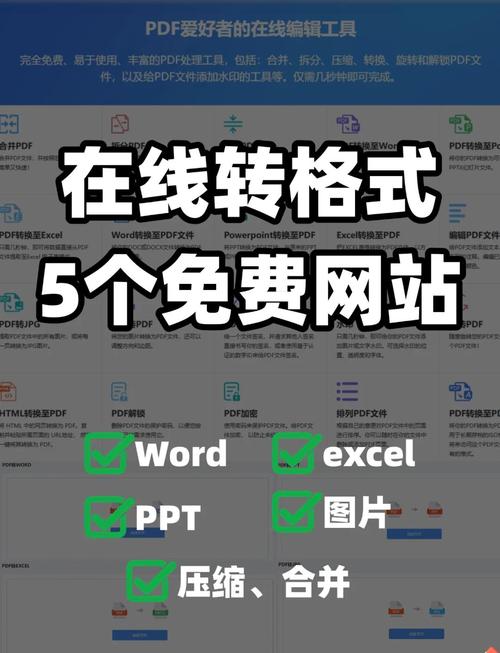
pdffactory pro是一款功能强大的虚拟打印机软件,它允许用户通过简单的打印操作将任何可打印文档转换为高质量PDF文件,无论是Word文档、Excel表格、网页内容还是图片,都能通过这款软件轻松实现PDF化,同时提供丰富的编辑和优化选项,以下将从安装、基础操作、高级功能及实用技巧等方面,为大家详细介绍pdffactory pro的使用方法。

软件安装与初始设置
下载pdffactory pro安装包后,双击运行安装程序,按照提示点击“下一步”即可完成安装,安装过程中需注意勾选“安装虚拟打印机”选项,这是软件的核心功能,安装完成后,在“设备和打印机”中会新增“FinePrint pdffactory Pro”打印机,表明安装成功。
首次运行软件时,会弹出激活窗口,输入购买的正版序列号激活后,即可使用全部功能,建议在“选项”设置中调整默认保存路径,方便后续管理生成的PDF文件,可将路径设置为“D:\PDF输出”,避免文件散落在系统盘。
基础操作:创建PDF文档
- 选择打印目标:打开需要转换的文档(如Word、网页等),按“Ctrl+P”调出打印对话框,在打印机列表中选择“FinePrint pdffactory Pro”。
- 基础设置:在打印预览界面,可调整页面范围(全部/当前页/自定义页码)、份数等,点击“选项”按钮,进入pdffactory pro的设置界面。
- 保存PDF:点击“保存”按钮,输入文件名并选择保存位置,即可生成PDF文件,此过程无需学习复杂操作,与传统打印流程高度一致,适合新手快速上手。
高级功能详解
pdffactory pro的核心优势在于其丰富的PDF编辑和优化功能,以下通过表格对比主要功能及操作方法:
| 功能模块 | 具体功能 | 操作步骤 |
|---|---|---|
| 页面管理 | 插入/删除页面、调整页面顺序 | 在预览界面右键点击页面,选择“插入空白页”“删除页面”或“拖拽页面调整顺序” |
| 水印与背景 | 添加文字/图片水印、设置背景颜色或图片 | 点击“水印”选项卡,选择“添加水印”,可自定义水印内容、透明度、位置及角度 |
| 安全性设置 | 设置密码加密、限制打印/编辑/复制权限 | 进入“安全性”选项卡,勾选“需要密码才能打开文档”,并设置权限密码及操作限制 |
| 合并与拆分 | 将多个文档合并为单个PDF,或按页数/章节拆分PDF | 点击“文件”→“合并文件”,选择需合并的文档;或使用“拆分”功能,输入拆分规则(如每10页一份) |
| 压缩与优化 | 减小PDF文件大小,平衡画质与体积 | 在“选项”→“压缩”中,选择“屏幕”(低分辨率,小文件)、“打印”(中等质量)或“印刷”(高质量) |
实用技巧与注意事项
- 批量处理:通过“文件”→“批量处理”功能,可一次性转换多个文档为PDF,并统一应用相同的设置(如水印、密码),大幅提升工作效率。
- 书签与超链接:在打印Word文档时,若文档包含目录或超链接,pdffactory pro会自动保留这些元素,生成PDF后仍可点击跳转。
- 打印预设:针对不同需求(如邮件发送、存档打印),可保存多组打印设置,设置“邮件发送预设”为低分辨率、无密码,而“存档预设”为高分辨率、带密码,后续直接调用预设即可。
- 常见问题解决:若打印预览显示乱码,可能是字体缺失导致,建议在打印前勾选“嵌入字体”选项;若生成的PDF过大,可在压缩功能中选择“自动优化”,软件会智能调整画质与文件大小的比例。
相关问答FAQs
问题1:pdffactory pro是否支持扫描仪直接生成PDF?
解答:支持,将扫描仪连接电脑后,在扫描软件中选择“打印到FinePrint pdffactory Pro”,扫描完成后可直接在预览界面调整页面顺序、添加水印等,最终保存为PDF文件,适合将纸质文档快速电子化。
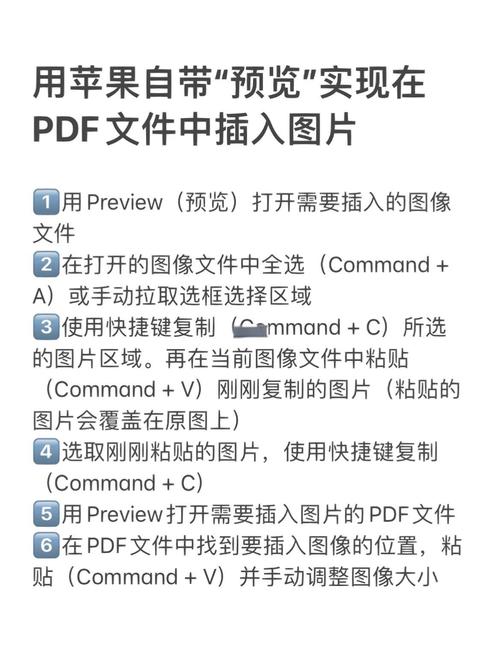
问题2:如何用pdffactory pro将多个PDF合并为一个,并添加页码?
解答:打开pdffactory pro,点击“文件”→“合并文件”,选择需合并的多个PDF文档并打开,合并后,在预览界面点击“页脚”选项卡,勾选“添加页码”,可自定义页码格式(如“第X页 共Y页”)、位置(页眉/页脚)和字体样式,最后保存即可生成带连续页码的合并PDF。