
pivot animator是一款简单易用的逐帧动画制作软件,特别适合初学者入门动画创作,它通过调整简单的火柴人角色(或自定义图形)的关节位置,逐帧拍摄来制作流畅的动画效果,以下将详细介绍pivot animator的使用教程,从基础操作到进阶技巧,帮助你快速掌握这款工具。
软件安装与界面认识
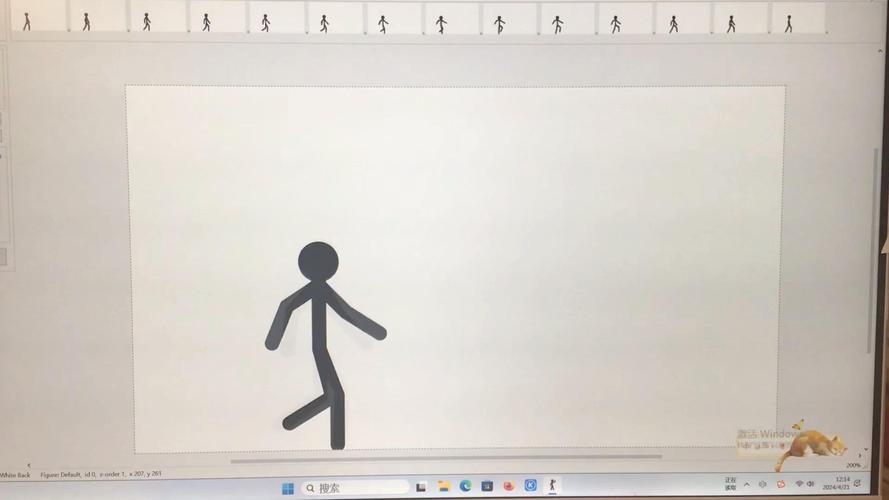
首先需要从官方网站下载pivot animator安装包,安装完成后启动软件,主界面分为几个核心区域:顶部是菜单栏(包含文件、编辑、视图等选项),左侧是帧列表(显示所有动画帧),中间是画布(用于编辑角色动作),右侧是时间轴(调整帧的延迟和顺序),底部是工具栏,包含添加角色、插入帧、播放动画等常用功能,初次使用时,建议先熟悉这些区域的基本功能,可以通过菜单栏的“视图”选项调整界面布局,例如隐藏或显示帧列表。
基础动画制作
创建角色与添加帧
软件默认提供一个火柴人角色,点击“添加角色”按钮可以插入新的火柴人,或通过“文件”导入自定义图片(支持透明背景的PNG格式),制作动画时,每调整一次角色姿势就需要插入一帧,点击“下一帧”按钮,当前画布中的角色会被复制到新帧中,然后在新帧上调整关节位置,制作一个简单的走路动画:第一帧让角色左腿前伸、右腿后蹬,第二帧调整为相反姿势,重复插入多帧后即可形成循环走路效果。
关节调整与姿势设计
角色的每个关节(头部、肩膀、手肘、手腕、髋部、膝盖、脚踝)都可以通过鼠标拖拽调整角度,按住Shift键拖拽可以保持关节比例不变,避免角色变形,调整时建议参考人体运动规律,例如走路时手臂自然摆动,跑步时身体会有起伏,在画布右侧的“关节”面板中,可以精确设置每个关节的旋转角度,数值范围通常为-180到180度,对于复杂动作,可以先在纸上绘制草图,再逐帧还原到软件中。
帧的编辑与预览
帧列表中显示所有已创建的帧,选中某帧后可以删除、复制或调整顺序,点击“播放”按钮可以预览当前动画效果,默认帧延迟为100毫秒(可在“编辑”-“选项”中修改),如果动画播放不流畅,可以增加中间帧数量,例如从站立姿势到跳跃姿势,中间插入2-3个过渡帧,预览时如果发现动作卡顿,返回对应帧调整关节角度,确保每帧之间的变化幅度适中。

进阶技巧与特效
使用背景与道具
通过“文件”-“设置背景”可以导入静态图片作为场景背景,例如自然风景或室内场景,道具的制作方法与角色类似,可以导入PNG格式的图片(如树木、汽车),并通过调整其位置和旋转角度实现动态效果,制作一个角色推车的动画,需要分别调整角色手臂和道具(车)的位置,确保两者动作协调。
特效制作
pivot animator支持简单的特效制作,例如制作火焰或爆炸效果:先绘制一个火焰形状的图片,导入后通过快速缩放和旋转帧,模拟火焰晃动的动态,另一种方法是使用“轨迹”功能:在角色移动的路径上插入多个相同角色,调整其透明度(通过“编辑”-“颜色”修改),形成拖尾效果,制作角色快速出拳时,可以在拳头后方插入3-4帧逐渐透明的拳头图片,增强速度感。
动画导出与格式选择
完成动画后,点击“文件”-“保存为”可以选择导出格式,软件支持导出为GIF(用于网页分享)、AVI(视频格式)或PIV(项目文件,便于后期编辑),导出GIF时,可以在“选项”中调整帧率和颜色数量,文件大小与帧率和颜色数量成正比,因此需要在质量和体积之间平衡,如果需要更高级的编辑,可以将AVI格式视频导入Premiere或AE软件进行后期处理。
常见问题与解决方法
角色动作僵硬
原因:帧数不足或关节调整不自然,解决方法:增加过渡帧,例如从A姿势到B姿势,中间插入1-2个中间姿势;参考真实动作视频,观察关节运动轨迹,逐帧模仿细节。
导出GIF文件过大
原因:帧率过高或颜色数量过多,解决方法:降低帧率(建议10-15帧/秒),减少颜色数量(如256色),同时缩短动画时长,如果动画较长,可以考虑分段导出。
相关问答FAQs
Q1: pivot animator如何制作循环动画?
A1: 制作循环动画时,确保起始帧和结束帧的姿势完全一致,制作走路动画时,让角色第1帧和第8帧的姿势相同,中间插入7帧过渡动作,播放时会形成无限循环,预览时可以点击“循环播放”按钮检查是否流畅。
Q2: 如何在pivot animator中添加文字?
A2: 软件本身不支持直接添加文字,但可以通过外部工具处理:在画图软件中制作带文字的PNG图片(透明背景),然后导入pivot animator作为角色或道具,另一种方法是导出动画后,使用视频编辑软件添加文字效果。











