
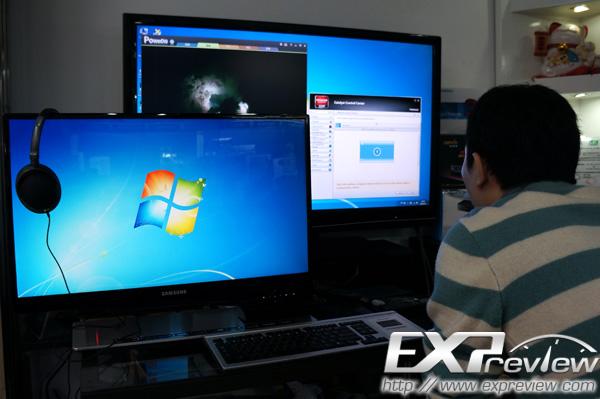
要实现多屏沉浸式体验,AMD Eyefinity技术是许多游戏玩家和专业用户的首选,它允许将多台显示器组合成一个超宽屏虚拟桌面,以下是详细的设置教程,涵盖硬件准备、驱动安装、配置步骤及常见问题解决。
(图片来源网络,侵删)
硬件准备
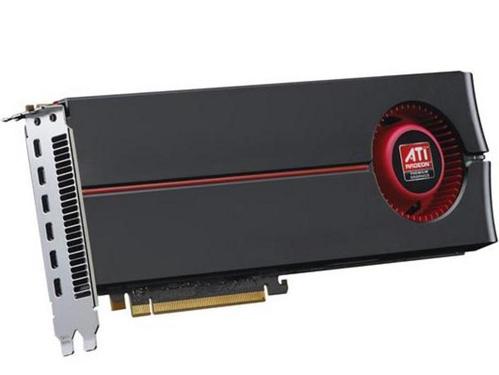
- 显卡支持:确保显卡支持Eyefinity,如Radeon RX 5000系列及以上、Radeon VII或更早的Radeon HD 5000/6000/7000系列(需确认具体型号支持),部分专业卡如FirePro也支持该功能。
- 显示器数量:理论上支持最多6台显示器,但实际取决于显卡接口数量(如RX 6700 XT有3个DisplayPort和1个HDMI),建议使用相同分辨率和刷新率的显示器以避免兼容性问题。
- 接口适配:若接口不足,需使用主动式DP转接头(推荐AMD原装或认证产品),被动式转接头可能无法正常工作。
驱动安装
- 下载驱动:访问AMD官网(www.amd.com),根据显卡型号下载最新版本的“Adrenalin Software”驱动。
- 清洁安装:安装时勾选“执行清洁安装”选项,删除旧驱动文件避免冲突,安装完成后重启电脑。
创建Eyefinity显示组
- 进入控制面板:右键桌面,选择“AMD Radeon Software”打开控制面板。
- 创建显示组:
- 点击“显示”选项卡,选择“创建显示组”。
- 勾选所有要合并的显示器,点击“下一步”。
- 排列显示器:根据物理位置调整显示器的排列顺序(如左、中、右),使用“预览”功能确认布局是否正确。
- 设置分辨率:选择合并后的总分辨率(如三台1080p显示器合并为5760x1080)。
- 调整高级选项:
- 缩放:若显示器尺寸不同,可调整每台显示器的缩放比例。
- bezel校正:勾选“启用 bezel校正”,输入显示器的边框宽度(物理测量值),系统会自动补偿边框遮挡区域。
优化与测试
- 游戏设置:在游戏中将分辨率设置为Eyefinity的总分辨率,确保游戏支持超宽屏(部分老游戏需修改配置文件)。
- 性能调整:若帧率过低,可在控制面板中降低各显示器的刷新率或开启“Radeon Chill”等节能功能。
- 桌面扩展:若需临时退出Eyefinity,可在“显示”选项卡中选择“断开显示组”,恢复为多屏独立模式。
常见问题解决
- 黑屏或无信号:检查转接头是否为主动式,确认接口版本(如DP 1.2及以上支持高分辨率)。
- 分辨率异常:重新运行bezel校正,或尝试调整显示器的排列顺序。
- 游戏兼容性问题:更新游戏版本,或通过AMD Radeon Software的“Radeon Boost”功能优化渲染。
相关问答FAQs
Q1:Eyefinity是否支持混合不同接口的显示器(如DP+HDMI)?
A:支持,但需确保所有显示器均能通过显卡输出相同分辨率,若使用HDMI接口的显示器,需将其设置为与DP显示器一致的分辨率(如1080p),否则可能无法加入显示组,建议优先使用DP接口,以保证带宽和兼容性。
Q2:如何调整Eyefinity显示组中单台显示器的亮度?
A:在Windows“设置-系统-显示”中,选择对应显示器的高级显示设置,手动调整亮度对比度,若需统一管理,可使用AMD Radeon Software的“自定义色彩”功能,针对每台显示器创建色彩配置文件并保存。
(图片来源网络,侵删)











