
华为设备因其强大的安全机制,root操作存在较高风险,可能导致系统不稳定、数据丢失或失去官方保修,建议用户在充分了解风险并确认设备支持官方解锁途径的情况下,谨慎参考以下通用流程(不同机型和系统版本可能存在差异,具体操作请以华为官方指引为准)。
(图片来源网络,侵删)
若您希望通过视频教程学习,可在正规视频平台(如华为官方社区、B站知识区等)搜索“华为设备解锁教程”,选择最新、高口碑且与您机型匹配的视频资源,重点关注操作前的准备工作、官方解锁工具的使用方法及注意事项,以下是文字版的通用步骤说明,供您结合视频参考:
操作前准备
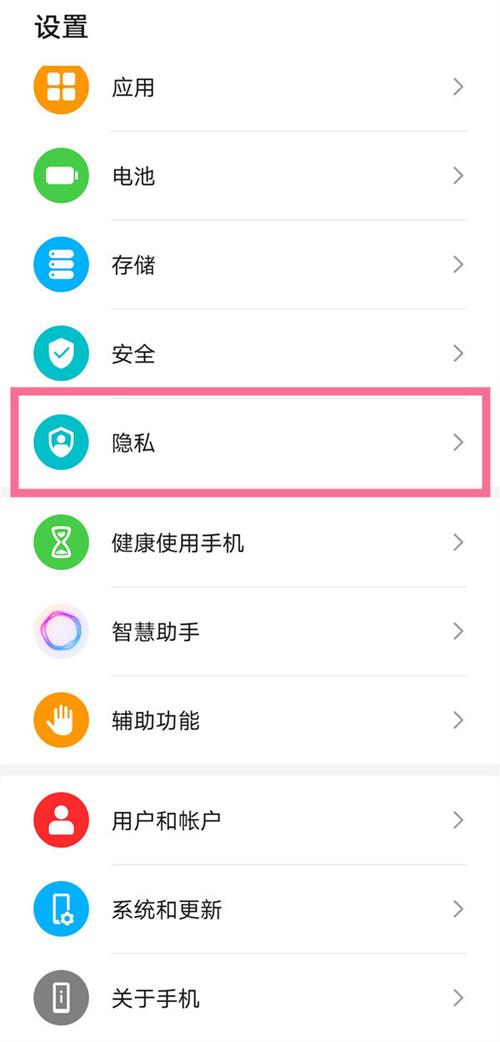
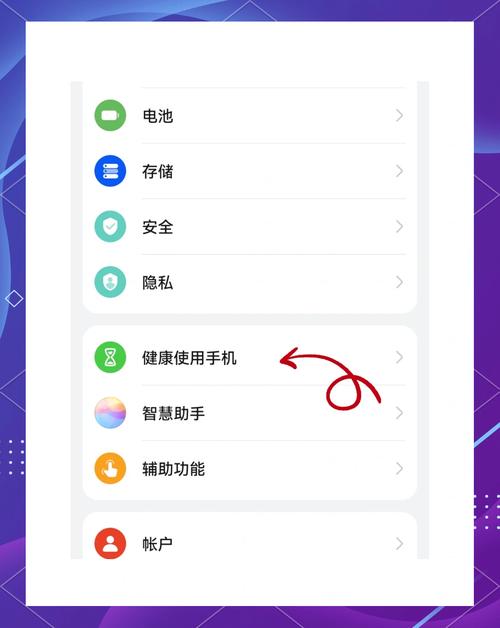
- 确认设备型号与系统版本:进入“设置”-“关于手机”,记录机型名称和EMUI/HarmonyOS版本。
- 备份数据:通过“华为云空间”或“手机克隆”备份重要联系人、照片、文件等,避免数据丢失。
- 开启USB调试模式:进入“设置”-“关于手机”,连续点击“版本号”7次启用开发者选项,返回“设置”-“系统和更新”-“开发者选项”,开启“USB调试”和“OEM解锁”(部分机型需在重启后确认)。
- 下载官方工具:从华为消费者官网下载“华为手机助手”或“华为终端云服务”PC客户端,确保工具版本与设备系统匹配。
解锁流程
- 连接设备与电脑:使用原装USB线将手机连接至电脑,并在手机弹窗中允许“USB调试授权”。
- 进入解锁模式:根据视频教程提示,通过特定按键组合(如音量下+电源键)进入Fastboot模式(屏幕显示“FASTBOOT”字样)。
- 使用官方工具解锁:打开PC端华为工具,登录华为账号,在工具界面选择“解锁Bootloader”选项,仔细阅读风险提示后,根据指引提交解锁申请(部分机型需等待审核,时长约1-15天),审核通过后,工具将自动执行解锁操作,期间请勿断开连接或操作设备。
- 重启设备:解锁完成后,工具提示重启设备,首次启动时系统将初始化数据,耗时较长,请耐心等待。
注意事项
(图片来源网络,侵删)
- 官方限制:华为部分新机型(如搭载HarmonyOS 2.0及以上版本)已关闭Bootloader解锁通道,或仅限特定地区/机型支持,请先通过官网查询资格。
- 风险提示:解锁后设备安全防护降低,易受恶意软件攻击;银行类APP、华为支付等安全功能可能受限;OTA系统更新将失效,需手动刷入官方包。
- 售后影响:解锁后的设备将失去官方保修,即使恢复出厂设置也无法恢复保修状态。
以下是常见问题解答(FAQs):
Q1:华为手机解锁Bootloader需要满足哪些条件?
A1:通常需满足以下条件:①设备型号支持官方解锁(官网可查询列表);②华为账号已绑定手机并登录超过168小时;③设备未处于“开发者模式”被限制状态;④部分机型需提交实名认证信息并等待审核。
Q2:解锁失败或提示“设备不符合解锁条件”怎么办?
A2:首先确认设备型号是否在官方解锁列表内,并检查华为账号登录时长是否达标;若已达标但仍失败,可能是设备存在异常(如Root历史、系统修改等),可尝试恢复出厂设置后重试,或联系华为客服咨询具体原因。
请务必以华为官方信息为准,谨慎操作,避免因非官方教程导致设备损坏。











