
Omnigraffle 作为一款功能强大的图表绘制工具,深受用户喜爱,但其官方界面为英文,对于中文用户来说存在一定的使用门槛,本文将详细介绍 Omnigraffle 的汉化方法,帮助用户轻松实现本地化使用,提升操作体验。
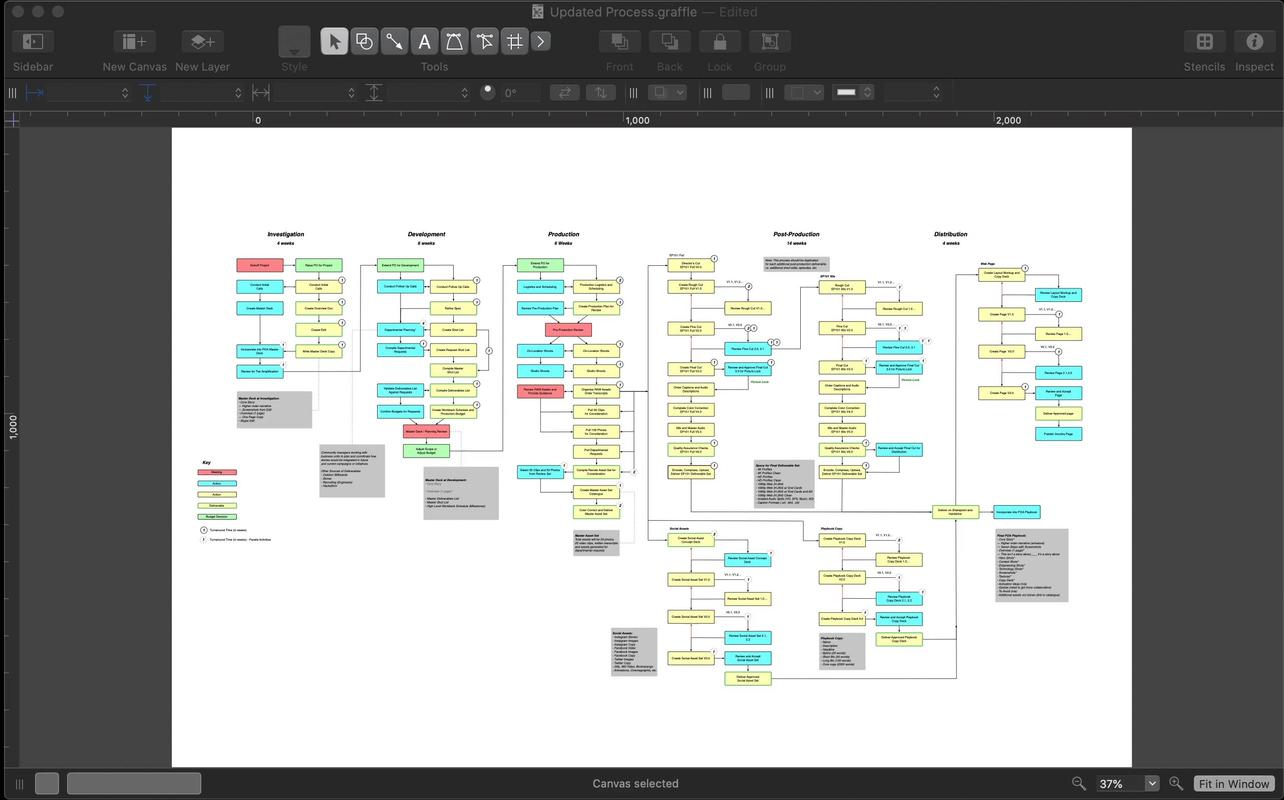
Omnigraffle 汉化的必要性
Omnigraffle 主要用于流程图、原型设计、思维导图等场景,其菜单栏、工具提示、对话框等元素均为英文,对于不熟悉英文的用户,可能会遇到以下问题:难以快速定位功能按钮、无法准确理解操作提示、学习成本较高等,通过汉化,用户可以将界面转换为中文,降低使用难度,更专注于图表内容的创作,同时也能提高工作效率,尤其是对于初学者而言,中文界面能帮助他们更快熟悉软件的各项功能。
Omnigraffle 汉化的主要方法
Omnigraffle 的汉化主要有以下几种途径,用户可根据自身需求和软件版本选择合适的方法。
(一)使用官方语言包(推荐)
如果用户使用的是 Omnigraffle 的正版授权版本,建议优先尝试官方语言包,官方语言包稳定性高,与软件版本兼容性好,且不会存在翻译错误或功能缺失的问题。
操作步骤:
- 确认版本:首先打开 Omnigraffle,点击菜单栏的“Omnigraffle”(或“帮助”)选项,选择“Omnigraffle”,查看当前软件版本信息,确保下载的语言包与版本号一致。
- 下载语言包:访问 Omni Group 官方网站,在支持页面找到对应版本的语言包下载链接,官方会提供简体中文(Simplified Chinese)和繁体中文(Traditional Chinese)两种语言包。
- 安装语言包:下载完成后,双击语言包安装文件,按照提示完成安装,部分版本的语言包可能需要手动拖拽到“应用程序”文件夹中的 Omnigraffle 图标上进行覆盖安装(具体以安装说明为准)。
- 切换语言:安装完成后,重启 Omnigraffle,进入“偏好设置”(Preferences),在“通用”(General)或“语言”(Language)选项中,选择“简体中文”或“繁体中文”,然后关闭偏好设置窗口,软件界面即可切换为中文。
(二)使用第三方汉化补丁
对于非正版用户或官方未提供语言包的版本,可考虑使用第三方汉化补丁,但需注意,第三方补丁可能存在安全风险,且翻译质量参差不齐,建议用户选择可信来源的补丁文件。
操作步骤:
- 寻找汉化补丁:通过正规的技术论坛、汉化小组或可信的软件下载站获取 Omnigraffle 的第三方汉化补丁,可搜索“Omnigraffle [版本号] 汉化补丁”等关键词。
- 备份原文件:在应用汉化补丁前,务必备份 Omnigraffle 的应用程序文件,以防补丁不兼容导致软件损坏。
- 应用补丁:根据补丁说明进行操作,常见的操作方式包括将补丁文件复制到 Omnigraffle 的安装目录、运行补丁程序进行自动替换等,部分补丁可能需要管理员权限。
- 验证效果:启动 Omnigraffle,检查界面是否成功汉化,若出现乱码或功能异常,需立即恢复备份文件,并尝试其他补丁或方法。
(三)手动修改资源文件(进阶方法)
对于有一定技术基础的用户,可通过手动修改软件的资源文件(如 .strings 文件)来实现汉化,此方法灵活性高,但对操作要求严格,修改错误可能导致软件无法运行。
操作步骤:
- 定位资源文件:在 Omnigraffle 的应用程序包中找到语言资源文件,通常位于 “Contents > Resources > [语言代码].lproj” 目录下,“en.lproj”(英文资源)。
- 提取字符串:使用文本编辑器或专用工具(如 POEdit)打开 “Localizable.strings” 文件,该文件包含了软件界面的文本内容。
- 翻译文本:将文件中的英文键值对翻译为中文,保持键名不变,仅修改值,将 “File” 对应的值 “File” 改为 “文件”。
- 保存文件:将翻译后的文件另存为 “zh_CN.lproj” 目录下的 “Localizable.strings” 文件(若目录不存在需手动创建)。
- 测试运行:启动 Omnigraffle,检查界面文本是否更新为中文,若出现乱码,需确保文本编码为 UTF-8。
不同版本 Omnigraffle 的汉化注意事项
Omnigraffle 分为 Pro 版本和标准版本,且不同操作系统(macOS、iOS)的汉化方法略有差异,以下是针对不同版本的注意事项:
| 版本/平台 | 汉化注意事项 |
|---|---|
| macOS Pro 版本 | 官方语言包支持最完善,优先选择官方方法;第三方补丁需确认支持 Pro 版本功能。 |
| macOS 标准版本 | 汉化方法与 Pro 版本基本一致,但部分高级功能可能无对应翻译。 |
| iOS 版本 | 主要依赖系统语言设置,在 iOS“设置 > 通用 > 语言与地区”中设置为中文,部分界面会自动汉化。 |
| 旧版本(如 v7) | 官方可能不再提供语言包支持,需寻找第三方汉化资源或手动修改资源文件。 |
汉化后的常见问题及解决方法
- 界面显示乱码:通常是由于语言包编码问题或第三方补丁与软件版本不匹配导致,建议重新下载官方语言包或更换可信的第三方补丁。
- 功能按钮无反应:手动修改资源文件时,若删除了必要的键值对,可能导致功能异常,需恢复备份文件并重新翻译。
- 汉化不完整:部分对话框或提示文本未汉化,可能是语言包未覆盖所有资源,可结合手动修改方法补充翻译。
相关问答 FAQs
问题 1:使用第三方汉化补丁后,Omnigraffle 提示“无法验证开发者”,怎么办?
解答:这是因为第三方补丁修改了应用程序的原始代码,导致 macOS 的 Gatekeeper 安全机制拦截,解决方法有两种:一是进入“系统偏好设置 > 安全性与隐私”,点击“仍要打开”;二是在终端中执行 xattr -dr com.apple.quarantine /Applications/Omnigraffle.app 命令清除隔离属性,但需注意,此操作可能存在安全风险,建议仅在确认补丁安全后执行。
问题 2:汉化后,部分专业术语翻译不准确,如何自定义修改?
解答:若官方语言包或第三方补丁的翻译不符合需求,可通过手动修改资源文件的方式自定义,具体步骤为:在 Omnigraffle 应用程序包的 “Contents > Resources > zh_CN.lproj” 目录下找到 “Localizable.strings” 文件,使用文本编辑器打开,找到需要修改的键值对,将其值替换为自定义的中文内容,保存后重启软件即可生效,建议修改前备份原文件,避免误操作导致软件异常。











