
日版手机由于区域限制和系统差异,WiFi设置可能与国行手机有所不同,尤其是部分日版机型默认不支持国内2.4GHz和5GHz频段的全频段WiFi,或需手动调整区域设置才能正常连接,以下是详细的日版手机WiFi设置教程,包含基础操作、频段调整、常见问题解决及视频教程要点,帮助用户快速完成配置。
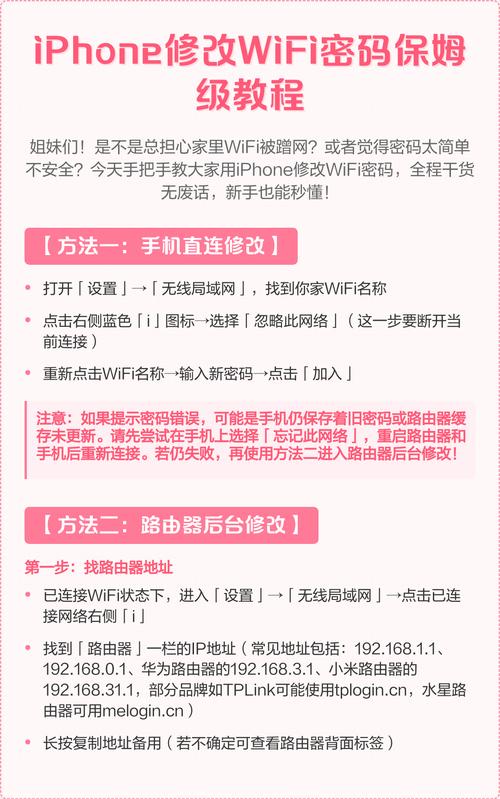
(图片来源网络,侵删)
基础WiFi连接设置
进入WiFi设置界面
- 路径:从手机屏幕顶部下滑调出控制中心,长按“WiFi”图标进入设置;或通过“设置”>“无线和网络”>“WiFi”进入。
- 注意事项:部分日版系统(如Android 12/13)的设置菜单名称可能为“无线LAN”(ワイヤレスLAN),需根据系统语言识别。
开启WiFi并搜索网络
- 点击“WiFi”开关按钮开启功能,系统会自动扫描周围可用网络。
- 扫描结果列表将显示网络名称(SSID)、信号强度(通常用格数表示)及加密类型(如WPA2/WPA3)。
连接已知网络
- 在列表中点击目标WiFi名称,输入密码(部分日版键盘默认为日语布局,可切换至英文输入)。
- 若密码正确,连接状态会显示“已连接”(接続済み),同时信号图标变为实心。
频段调整与区域设置(关键步骤)
日版手机默认区域为日本,其WiFi频段可能与国内路由器不兼容(如日本5GHz频段范围为5.15-5.25GHz,而国内为5.725-5.850GHz),需手动调整区域设置。
检查当前频段支持
- 路径:连接WiFi后,进入“设置”>“关于手机”>“状态信息”>“WiFi详情”,查看“频段”是否包含“5GHz”(5GHz帯)。
- 若仅显示“2.4GHz”,需进一步调整区域设置。
修改手机区域为“中国/全球”
- 路径:
- “设置”>“系统”>“语言和区域”(言語と地域)>“区域”(地域);
- 在区域列表中选择“中国”(中国)或“全球/全球模式”(グローバル/グローバルモード);
- 重启手机使设置生效(部分机型需重启才能识别新频段)。
- 注意:修改区域后,系统语言可能自动切换为中文,若需保留日语,可在“语言”选项中单独设置。
手动指定WiFi频段(部分机型支持)
若调整区域后仍无法连接5GHz网络,可尝试手动指定频段:
- 路径:连接WiFi后,进入“设置”>“WiFi”>长按已连接网络>“网络配置”(ネットワーク設定);
- 在“频段”选项中选择“5GHz”(5GHz帯),保存设置并重新连接。
高级WiFi设置与优化
忽略WiFi网络
若某WiFi连接频繁断开,可将其加入忽略列表:
- “设置”>“WiFi”>点击目标网络右侧“>”>“忘记网络”(ネットワークを忘れる),下次搜索时需重新输入密码。
IP/DNS设置(解决无法获取IP问题)
- 静态IP配置:适用于路由器未分配DHCP地址的情况
“设置”>“WiFi”>长按网络>“修改网络”(ネットワークを変更)>“高级选项”(詳細設定)>“IP设置”>“静态”(静的),输入IP、网关、DNS(如DNS: 8.8.8.8)。 - DNS切换:若网络访问慢,可切换公共DNS(如114.114.114.114或1.1.1.1)。
WiFi休眠策略(避免断连)
- “设置”>“WiFi”>右上角菜单>“高级设置”(詳細設定)>“WiFi休眠策略”(WiFiスリープモード),选择“永不休眠”(スリープしない)或“仅充电时保持”(充電中のみ保持)。
视频教程核心要点(推荐观看方向)
对于视觉学习者,视频教程应重点覆盖以下内容,建议在视频平台搜索关键词“日版手机WiFi设置教程”或“日版Android WiFi频段修改”:

(图片来源网络,侵删)
- 演示机型:以常见日版机型(如Xperia 1V、夏役Edge X等)为例,展示不同系统的设置路径差异。
- 操作演示:
- 实时演示从下拉菜单进入WiFi设置的步骤;
- 展示区域设置的修改方法(如“全球模式”的位置及重启操作);
- 演频段检查和手动指定流程,配合箭头标注关键选项。
- 问题解决:
- 拍摄“连接后显示‘无互联网’”的排查步骤(如重启路由器、忘记网络重连);
- 演示DNS修改和静态IP配置的操作界面。
- 字幕与语言:优先选择带中文字幕的视频,若为日语原声,可重点观察操作路径中的关键词(如“地域”“频段”“再起動”)。
常见问题解决(附表格)
| 问题现象 | 可能原因 | 解决方法 |
|---|---|---|
| WiFi列表无目标网络 | 路由器未开启/距离过远/频段不兼容 | 确认路由器正常工作,靠近路由器尝试;调整手机区域为“中国”后重启。 |
| 连接成功但无法上网 | IP冲突/DNS错误/代理设置异常 | 进入“高级选项”切换为DHCP自动获取,或手动修改DNS为8.8.8.8;关闭VPN/代理。 |
| 5GHz WiFi无法连接 | 频段范围不匹配/路由器未开启5GHz | 检查路由器5GHz频段是否开启,在手机WiFi设置中手动指定5GHz频段。 |
| 连接后频繁断开 | WiFi休眠策略/信号干扰 | 在“高级设置”中关闭WiFi休眠,远离微波炉、蓝牙设备等干扰源。 |
相关问答FAQs
Q1:日版手机修改区域为“中国”后,会影响系统更新或保修吗?
A:修改区域仅影响WiFi频段、语言等本地化设置,不会直接影响系统更新(但日版机型可能无法接收国内OTA推送,建议通过官方电脑端助手手动升级),保修方面,若因修改区域导致硬件故障,官方可能拒绝保修,建议操作前确认手机是否在保修期内。
Q2:为什么我的日版手机连接5GHz WiFi后网速很慢?
A:可能原因包括:① 手机与路由器支持的WiFi协议不匹配(如路由器仅支持WiFi 5,手机为WiFi 6);② 路由器5GHz频段信道拥堵,建议登录路由器后台,将5GHz信道设置为“自动”或干扰较少的信道(如36、40、44);③ 手机距离路由器过远或有墙体阻挡,建议靠近路由器测试。

(图片来源网络,侵删)











