
miui recovery 教程:全面指南与操作详解
miui recovery是小米设备内置的系统恢复模式,也是用户进行系统维护、刷机、备份等高级操作的重要工具,本文将详细介绍miui recovery的进入方法、功能模块、操作步骤及注意事项,帮助用户全面掌握这一工具的使用方法。
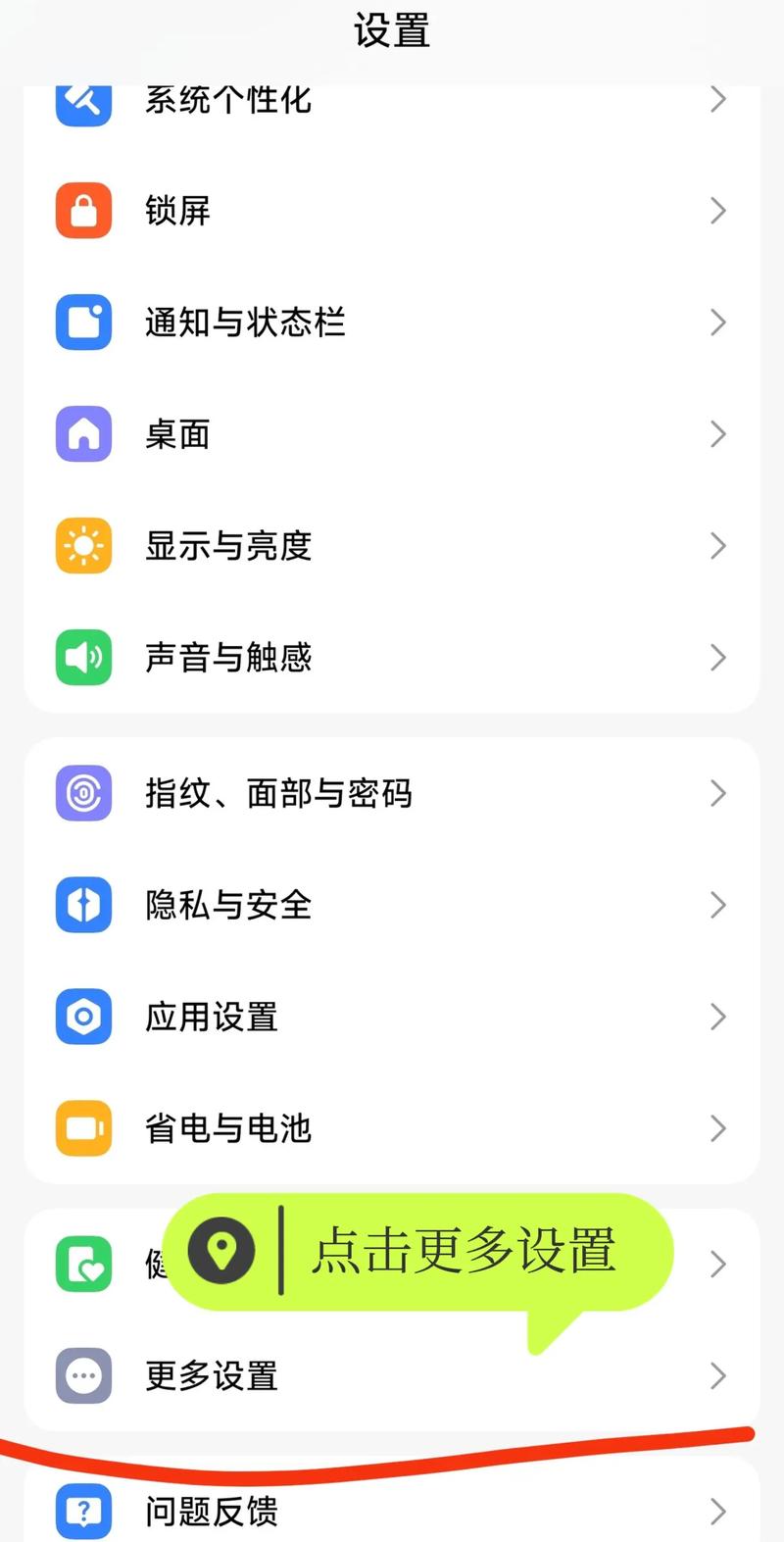
进入miui recovery的方法因设备型号和系统版本略有不同,以下是几种常见方式:1.组合键法:关机状态下,同时按住"电源键"和"音量减键"约10-15秒,直到出现小米LOGO后松开,部分新机型可能需要按"电源键"和"音量加键";2.设置菜单法:进入手机"设置"-"我的设备"-"全部参数",连续点击"MIUI版本"号7次,激活开发者选项后返回"设置"-"更多设置"-"开发者选项",选择"miui recovery版本"点击重启即可;3.命令行法:连接电脑,在命令行窗口输入"adb reboot recovery"命令进入(需先开启USB调试模式),需要注意的是,不同机型的组合键组合可能存在差异,建议提前查阅对应机型的具体说明。
进入miui recovery后,界面通常显示为英文或中文(可通过语言设置切换),主要功能模块包括:reboot system now(立即重启系统)、apply update from ADB(通过ADB应用更新)、apply update from internal storage(从内部存储应用更新)、wipe data/factory reset(清除数据/恢复出厂设置)、wipe cache partition(清除缓存分区)、mount /system(挂载系统分区)、advanced(高级选项)等,这些功能模块是进行系统维护的核心,下面将详细介绍常用功能的操作方法。
备份与恢复是miui recovery的重要功能之一,备份数据时,选择"backup and restore"(备份与恢复),进入子菜单后选择"backup"(备份),系统会自动备份应用数据、系统设置等关键信息,备份文件默认存储在内部存储的MIUI文件夹中,建议提前清理存储空间以确保备份成功,恢复数据时,选择"restore"(恢复),通过音量键选择备份文件,电源键确认即可完成操作,需要注意的是,备份数据无法跨版本恢复,例如MIUI 12的备份无法直接恢复到MIUI 13系统。
刷机操作是miui recovery的高级功能,分为线刷和卡刷两种方式,卡刷操作相对简单,将刷机包(如.zip格式)复制到设备内部存储根目录,进入recovery后选择"apply update from internal storage",通过音量键定位刷机包文件,电源键确认开始刷机,刷机过程中切勿断电或进行其他操作,以免导致系统损坏,线刷则需要使用小米官方的Mi Flash工具,配合电脑进行操作,通常用于修复严重系统故障或刷回官方ROM,刷机前务必备份重要数据,并确保刷机包与设备型号完全匹配。
清除缓存和恢复出厂设置是解决系统卡顿、故障的常用方法,清除缓存时,选择"wipe cache partition",系统会自动清理临时文件,此操作不会丢失个人数据,恢复出厂设置则需选择"wipe data/factory reset",此操作将清除所有用户数据(包括应用、照片、联系人等),恢复后需重新设置手机,建议在操作前再次确认数据备份,避免造成不可挽回的损失,对于部分无法正常开机的设备,可以尝试先清除缓存,若问题依旧再考虑恢复出厂设置。
高级选项中包含了一些进阶功能,如"wipe dalvik cache"(清除虚拟机缓存,常用于解决应用闪退问题)、"fix permissions"(修复文件权限,可解决某些应用无法安装的问题)、"advanced reboot"(高级重启,可选择重启到fastboot模式等),这些功能通常需要用户具备一定的系统知识,不建议普通用户随意尝试,在进行任何高级操作前,建议查阅相关机型的专业论坛或教程,确保操作的正确性。
使用miui recovery时需要注意以下几点:1.确保电量在50%以上,避免刷机过程中因电量耗尽导致设备变砖;2.建议使用原装数据线连接电源,防止意外断电;3.刷机包务必从官方渠道或可信来源获取,避免第三方修改包导致的安全风险;4.操作过程中遵循屏幕提示,不要强行中断系统进程;5.若遇到设备无响应或卡在某个界面,可尝试长按电源键强制重启,或通过fastboot模式救砖。
miui recovery作为小米设备的底层工具,功能强大但操作风险较高,普通用户在日常使用中应谨慎进行高级操作,尤其是恢复出厂设置和刷机等不可逆操作,建议在操作前充分了解相关知识,必要时寻求专业人士的帮助,通过合理使用miui recovery,可以有效解决系统问题,延长设备使用寿命。
相关问答FAQs:
问题1:进入miui recovery后显示"no command"怎么办? 解答:此问题通常由系统更新中断导致,解决方法是同时按住"电源键"和"音量加键"约10秒,强制重启设备;若无效,可尝试通过fastboot模式清除缓存分区,命令为"fastboot wipe-cache",操作前需确保已安装小米驱动。
问题2:使用miui recovery刷机失败提示"status 7"如何处理? 解答:"status 7"错误通常表示刷机包与当前系统版本不兼容或设备型号不匹配,建议检查刷机包是否为对应机型的官方ROM,确认文件完整性(可重新下载或校验MD5值),若问题依旧,可尝试先清除数据分区(wipe data)和缓存分区(wipe cache)后再重新刷机。











