
Office 2007 Excel 综合教程
第一部分:初识 Excel 2007
1 启动 Excel 2007
- 点击屏幕左下角的 “开始” 按钮 -> “所有程序” -> “Microsoft Office” -> “Microsoft Office Excel 2007”。
- 如果桌面上有 Excel 2007 的快捷方式,直接双击即可。
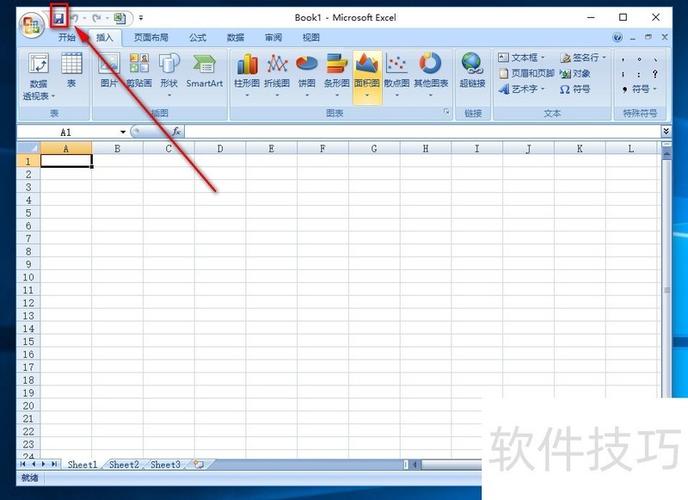
启动后,你会看到一个全新的界面。
(图片来源网络,侵删)
2 熟悉 Excel 2007 的工作界面
这是最重要的一步,因为 Office 2007 的操作核心都在这里。
-
Office 按钮 (Office Button):
- 位于窗口左上角,像一个圆形的 Office 标志。
- 点击它,会打开一个菜单,包含了 “新建”、“打开”、“保存”、“打印” 等传统命令,这是你进行文件基本操作的地方。
-
快速访问工具栏 (Quick Access Toolbar):
- 默认在 Office 按钮上方,包含 “保存”、“撤销”、“恢复” 三个常用按钮。
- 你可以右键点击这个工具栏,选择 “自定义快速访问工具栏” 来添加更多你常用的命令。
-
功能区 (Ribbon):
 (图片来源网络,侵删)
- 这是 Excel 2007 最核心、最显著的变化,它取代了旧版本中的菜单栏和工具栏。
- 功能区由多个 选项卡 组成,如 “开始”、“插入”、“页面布局”、“公式”、“数据”、“审阅”、“视图” 等。
- 每个选项卡下又包含多个 组,组里是具体的命令按钮。“开始”选项卡下有 “剪贴板”、“字体”、“对齐方式”、“数字” 等组。
-
名称框与编辑栏:
- 位于功能区的下方,左侧是 “名称框”,显示当前选中的单元格地址(如 A1)。
- 右侧是 “编辑栏”,用于输入、编辑和查看单元格中的数据或公式。
-
工作表区域:
- 中间最大的区域,由许多 行(用数字 1, 2, 3... 表示)和 列(用字母 A, B, C... 表示)组成的网格。
- 行和列的交叉处称为 “单元格”,是 Excel 存储数据的最小单位。
-
工作表标签:
- 位于工作表区域的左下角,默认有 Sheet1, Sheet2, Sheet3,你可以点击不同的标签来切换工作表,也可以右键点击标签进行重命名、添加、删除等操作。
-
状态栏:
 (图片来源网络,侵删)
- 位于窗口最底部,显示一些状态信息,如 “就绪”、“数字” 等,你还可以在这里调整视图比例、切换普通视图、分页预览视图等。
第二部分:基础操作入门
1 新建、保存和打开工作簿
- 新建: 点击 Office 按钮 -> “新建” -> 选择 “空白工作簿” 或模板 -> “创建”。
- 保存: 点击 Office 按钮 -> “保存” (如果是第一次保存,会弹出“另存为”对话框),建议养成随时保存的习惯!快捷键是
Ctrl + S。 - 打开: 点击 Office 按钮 -> “打开” -> 找到文件位置 -> 选中文件 -> “打开”,快捷键是
Ctrl + O。
2 数据输入与编辑
- 选中单元格:用鼠标单击任意单元格,它会被一个黑框框住,表示被选中。
- 输入数据:选中单元格后,直接输入文字、数字或日期,然后按
Enter(确认并向下移动)、Tab(确认并向右移动)或Esc(取消输入)键。 - 修改数据:双击单元格,可以直接在单元格内修改,或者选中单元格后,在 编辑栏 中修改。
- 填充数据:
- 输入序列的第一个数据(如 1 或 星期一)。
- 将鼠标移动到单元格右下角,当光标变成一个黑色的 形状时,这叫 “填充柄”。
- 按住鼠标左键向下拖动,Excel 会自动填充序列(2, 3, 4... 或 星期二, 星期三...)。
3 单元格的基本操作
- 插入/删除行/列/单元格:
- 选中要操作的行、列或单元格。
- 在 “开始” 选项卡 -> “单元格” 组中,点击 “插入” 或 “删除”。
- 合并单元格:
- 选中要合并的连续单元格区域。
- 在 “开始” 选项卡 -> “对齐方式” 组中,点击 “合并后居中”。
- 设置单元格格式:
- 选中单元格或区域。
- 在 “开始” 选项卡中,使用 “字体” 组(设置字体、大小、颜色、加粗等)和 “数字” 组(设置数字格式为货币、百分比、日期等)。
第三部分:使用公式与函数
这是 Excel 的灵魂所在。
1 什么是公式?
公式是进行计算的等式,必须以 等号 开头。
=A1+B1 表示将 A1 单元格和 B1 单元格的值相加。
2 输入公式
- 存放结果的单元格。
- 输入 。
- 点击参与计算的单元格(如 A1),该单元格地址会自动出现在公式中。
- 输入运算符(如 , , , )。
- 点击下一个参与计算的单元格(如 B1)。
- 按
Enter键确认。
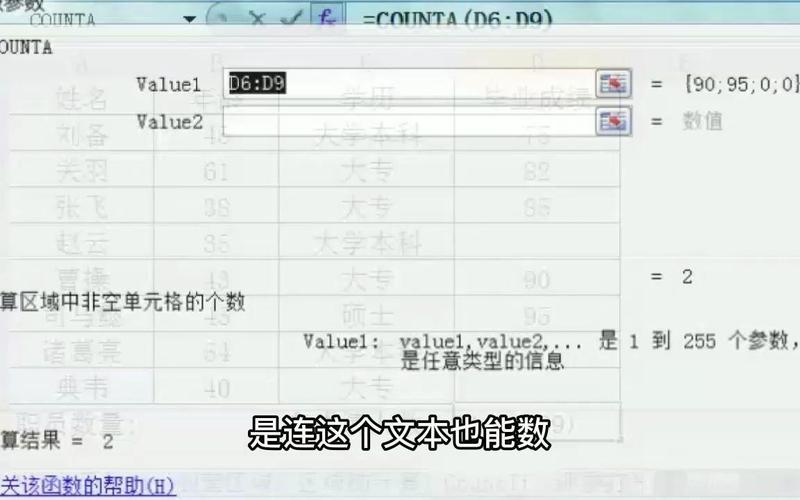
3 常用函数
函数是预先写好的公式,可以简化计算,在 “公式” 选项卡中可以找到所有函数。
-
自动求和 (Σ):
- 最常用!选中要求和的数据下方或右侧的空白单元格。
- 在 “开始” 或 “公式” 选项卡中,点击 “自动求和”,Excel 会自动猜测求和范围,按
Enter即可。
-
其他常用函数 (在“公式”选项卡 -> “函数库”组中):
- AVERAGE:求平均值。
=AVERAGE(A1:A10) - MAX:求最大值。
=MAX(A1:A10) - MIN:求最小值。
=MIN(A1:A10) - IF:条件判断。
=IF(条件, 值为真时返回, 值为假时返回)。=IF(B2>60, "及格", "不及格")
- AVERAGE:求平均值。
4 相对引用与绝对引用
这是函数使用中的一个关键概念。
- 相对引用:默认情况下,公式中的引用是相对的,当你复制公式到其他位置时,引用的单元格地址会相应改变。
- 在 C1 中有公式
=A1+B1,当你把 C1 的公式复制到 C2 时,它会自动变成=A2+B2。
- 在 C1 中有公式
- 绝对引用:如果你希望公式在复制时,引用的单元格地址不改变,需要使用 符号。
- 你想让所有结果都和 A1 单元格比较,公式应为
=$A1+B1或$A$1+B1。 $A$1:表示行和列都绝对引用。$A1:表示列绝对,行相对。A$1:表示行绝对,列相对。- 快捷键:选中单元格地址,按
F4键可以在$A$1,$A1,A$1,A1四种引用方式间循环切换。
- 你想让所有结果都和 A1 单元格比较,公式应为
第四部分:数据管理与美化
1 排序
- 选中需要排序的数据区域(建议包含标题行)。
- 在 “数据” 选项卡 -> “排序和筛选” 组中,点击











