
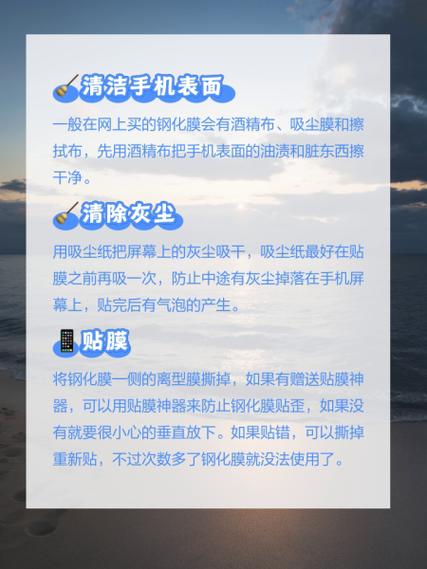
对于iPad Air用户而言,贴膜是保护屏幕的重要步骤,但面对复杂的屏幕弧度和精细操作,许多人会选择通过视频教程学习,以下是一份结合视频教程要点的详细iPad Air贴膜指南,涵盖准备工作、贴膜步骤、常见问题处理及注意事项,助你轻松完成屏幕保护。
(图片来源网络,侵删)
贴膜前:准备工作是关键
贴膜前的充分准备能大幅提升成功率,减少气泡、灰尘等问题,建议按以下步骤操作:
工具与材料准备
| 物品 | 作用 | 注意事项 |
|---|---|---|
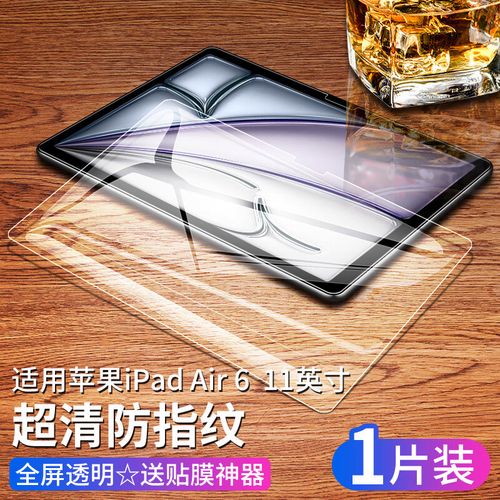
| iPad Air专用贴膜 | 选择与屏幕尺寸完全匹配的钢化膜或高清膜,建议带防蓝光功能 | 购买时确认“iPad Air 5/4/3”型号适配,部分膜带自动吸附功能 |
| 清洁工具包 | 包括除尘贴、清洁湿巾、干燥无尘布、除尘 stickers | 湿巾需为屏幕专用,避免酒精含量过高损伤疏油层 |
| 辅助工具 | 镊子(用于夹取贴膜边缘)、刮卡(排除气泡)、指套(防止指纹) | 镊子尖端建议包裹软布,避免划伤贴膜 |
| 操作环境 | 选择无尘、光线充足的空间(如浴室打开热水产生蒸汽后操作) | 避免在风口或灰尘多的地方操作,关闭空调/风扇 |
屏幕清洁:彻底清除灰尘与指纹
- 第一步:粗除尘
用干燥无尘布轻轻擦拭屏幕,去除表面大颗粒灰尘;再用除尘贴的粘性面反复吸附屏幕缝隙中的细小灰尘(如边框与屏幕连接处)。 - 第二步:湿清洁
取出清洁湿巾,以屏幕中心为起点,向四周螺旋式擦拭,重点清除指纹和油污;等待1-2分钟,让屏幕自然干燥(避免用纸巾擦拭,防止留下纸屑)。 - 第三步:二次除尘
用干燥无尘布再次轻擦屏幕,确保无任何灰尘残留;此时可打开手机闪光灯贴近屏幕检查,若发现微小颗粒,用除尘 stickers小心粘取。
贴膜中:精准操作避免气泡
iPad Air屏幕边缘有一定弧度,贴膜时需特别注意对准和贴合速度,以下步骤结合视频教程中的核心技巧:
定位与对齐
- 将贴膜背面的保护膜朝上,平放在桌面上;用手指捏住贴膜两侧,对准屏幕顶部/底部的开孔(如摄像头、听筒孔),同时观察屏幕边框与贴膜边缘的距离,确保四周对称(可借助屏幕边框作为参照线)。
- 部分贴膜带有“定位标”,撕开后贴在屏幕边缘辅助对齐,贴完撕掉即可。
撕膜与贴合
- 重点技巧:先固定一侧,再缓慢贴合。
- 用双面胶或胶带固定贴膜顶部(对齐后贴在屏幕边框上,不接触屏幕);
- 从顶部中心开始,用刮卡以45度角缓慢向下刮压,同时撕掉贴膜背层(保护膜),边撕边刮,确保贴膜与屏幕同步贴合;
- 遇到屏幕弧度区域(如四角),刮卡可垂直轻压,利用膜的柔韧性慢慢贴合,避免强行拉伸导致贴膜变形。
气泡处理
若出现气泡,根据气泡类型处理:
- 灰尘气泡:用针尖挑起气泡边缘,用除尘 stickers粘走灰尘,再用刮卡压平;
- 空气气泡:从气泡中心向边缘刮压,或用刮卡边缘轻轻推动气泡至屏幕边缘(若气泡较大,可撕开重贴,但需避免多次操作导致粘性下降)。
贴膜后:检查与养护
- 完整性检查:观察屏幕边缘是否完全贴合,有无翘边;触摸屏幕,确认触控灵敏度正常(部分劣质贴膜可能导致触控延迟)。
- 静置与养护:贴膜后静置24小时,避免接触水分或重压;日常清洁用无尘布轻擦,避免使用腐蚀性清洁剂;若贴膜划伤,可更换局部膜或整体重贴。
相关问答FAQs
Q1:贴膜时总产生气泡,怎么办?
A:气泡主要由灰尘或贴合手法不当导致,建议:①贴膜前彻底除尘,可在浴室利用蒸汽减少空气中的灰尘;②采用“边撕边贴”方式,从中心向一侧缓慢推进,避免一次性撕开背层;③使用刮卡时包裹无尘布,增加摩擦力,辅助气泡排出,若气泡较多,可撕开重新清洁屏幕后操作。
(图片来源网络,侵删)
Q2:贴膜后触控不灵敏,是膜的问题吗?
A:不一定,首先检查贴膜是否完全贴合,翘边可能导致触控失灵;部分劣质贴膜厚度过高或材质不佳,会阻碍电容屏信号传导,建议选择官方认证或品牌钢化膜(如贝尔金、Zagg),厚度低于0.33mm的膜通常不影响触控,若更换贴膜后仍不灵敏,需检查屏幕是否损坏(如内屏故障)。
(图片来源网络,侵删)











